1. Εισαγωγή
Το CivilTerrain 3D είναι λογισμικό για τη δημιουργία και επεξεργασία ψηφιακών μοντέλων εδάφους (TIN) και τον υπολογισμό χωματουργικών εργασιών. Απευθύνεται σε τοπογράφους, πολιτικούς μηχανικούς, κατασκευαστικές εταιρείες, εργολάβους χωματουργικών και οδοποιίας, καθώς και σε επαγγελματίες σαρώσεων LiDAR/drone.
Με το πρόγραμμα μπορείτε να:
- εισάγετε σημεία από CSV/TXT/XYZ, DXF, LAS/LAZ, PLY/OBJ, LandXML και DEM (GeoTIFF, ASCII Grid, SRTM, BIL / FLT)·
- δημιουργήσετε τριγωνικό μοντέλο εδάφους με γραμμές θλάσης, όρια και οπές·
- παράγετε ισοϋψείς με ετικέτες και εξομάλυνση·
- υπολογίσετε όγκους εκσκαφής/επίχωσης μεταξύ επιφανειών ή ως προς υψόμετρο·
- σχεδιάσετε σκάμματα με πρανή που τέμνουν το πραγματικό έδαφος·
- πάρετε μηκοτομές και διατομές, και να τις ξαναπάρετε στις ίδιες θέσεις για επιμέτρηση·
- εξάγετε σχέδια και αναφορές σε DXF, PDF, Excel, LandXML, GeoTIFF κ.ά.
.prj ή το όνομα του πλακιδίου και μετασχηματισμός στο σύστημα του έργου (π.χ. WGS 84 → ΕΓΣΑ87)· μόνο η περιοχή του έργου από μεγάλα DEM και κράτηση ανά n κελιά· TIFF χωρίς γεωαναφορά με world file (.tfw)· εξαγωγή επιφάνειας σε ESRI ASCII Grid.Απαιτήσεις συστήματος
| Λειτουργικό | Windows 10 (1809 ή νεότερο) ή Windows 11, 64-bit |
|---|---|
| Μνήμη | 4 GB (προτείνονται 8 GB+ για νέφη σημείων) |
| Γραφικά | Κάρτα γραφικών με υποστήριξη OpenGL (όλες οι σύγχρονες κάρτες) |
| Δίσκος | ~150 MB για την εγκατάσταση |
| Internet | Μόνο για την ενεργοποίηση/έλεγχο άδειας και τις ενημερώσεις |
2. Εγκατάσταση και άδεια χρήσης
2.1 Εγκατάσταση
- Κατεβάστε το
CivilTerrain3D-Setup-x.y.z.exeαπό τη σελίδα www.civilshop.gr/demos.aspx. - Εκτελέστε το. Αν εμφανιστεί μήνυμα των Windows (SmartScreen), πατήστε Περισσότερες πληροφορίες → Εκτέλεση.
- Αποδεχτείτε τους όρους χρήσης, επιλέξτε φάκελο και, προαιρετικά, εικονίδιο στην επιφάνεια εργασίας και συσχέτιση των αρχείων έργου
.ct3d. - Στο τέλος ξεκινά το πρόγραμμα. Στο μενού Έναρξη υπάρχει και συντόμευση για τα Δείγματα δεδομένων.
Δεν απαιτείται εγκατάσταση άλλου λογισμικού. Η απεγκατάσταση γίνεται από τις Ρυθμίσεις → Εφαρμογές των Windows.
2.2 Δωρεάν δοκιμή 14 ημερών
Από την πρώτη εκκίνηση έχετε 14 ημέρες πλήρους λειτουργίας χωρίς κλειδί. Οι ημέρες που απομένουν φαίνονται στον τίτλο του παραθύρου και στη γραμμή κατάστασης (κάτω δεξιά). Μετά τη λήξη το πρόγραμμα λειτουργεί σε λειτουργία προβολής: μπορείτε να ανοίγετε και να βλέπετε έργα, αλλά η αποθήκευση, οι εξαγωγές, οι αναφορές, το σκάμμα και οι διατομές απενεργοποιούνται μέχρι να ενεργοποιήσετε άδεια. Τα έργα σας δεν χάνονται.
2.3 Ενεργοποίηση άδειας
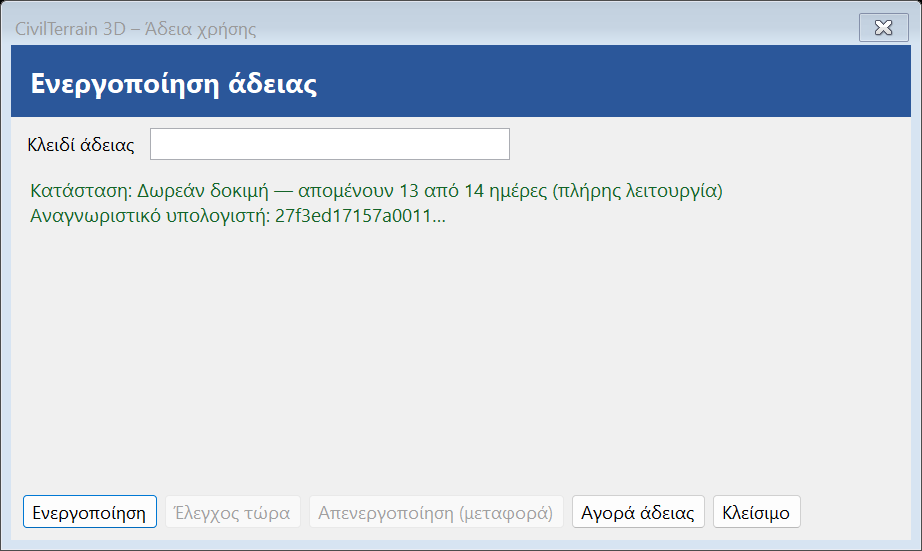
- Ανοίξτε Αρχείο → Άδεια χρήσης… ή κάντε κλικ στην ένδειξη άδειας κάτω δεξιά.
- Πληκτρολογήστε ή επικολλήστε το κλειδί άδειας (π.χ.
CIVILTERRA-XXXXX-…). - Πατήστε Ενεργοποίηση. Χρειάζεται σύνδεση στο Internet.
| Κουμπί | Λειτουργία |
|---|---|
| Ενεργοποίηση | Δένει την άδεια σε αυτόν τον υπολογιστή. |
| Έλεγχος τώρα | Ελέγχει άμεσα την κατάσταση της άδειας στον διακομιστή. |
| Απενεργοποίηση (μεταφορά) | Αποδεσμεύει την άδεια από τον υπολογιστή, ώστε να ενεργοποιηθεί σε άλλον. |
| Αγορά άδειας | Ανοίγει το κατάστημα στον browser. |
Μηνύματα που μπορεί να εμφανιστούν: η άδεια έχει λήξει, έχει ανακληθεί, έχει ανασταλεί, όλες οι ενεργοποιήσεις χρησιμοποιούνται από άλλους υπολογιστές (απενεργοποιήστε πρώτα κάποιον), το κλειδί δεν υπάρχει. Αν η άδεια περιλαμβάνει συγκεκριμένες ενότητες (modules), οι υπόλοιπες λειτουργίες εμφανίζουν σχετικό μήνυμα.
2.4 Ενημερώσεις
Σε κάθε εκκίνηση και από Αρχείο → Έλεγχος ενημερώσεων το πρόγραμμα ελέγχει αν υπάρχει νεότερη έκδοση. Οι ενημερώσεις δίνονται όσο είναι ενεργή η συνδρομή ενημερώσεων της άδειας· μετά τη λήξη της η εγκατεστημένη έκδοση συνεχίζει να λειτουργεί κανονικά.
3. Το περιβάλλον εργασίας
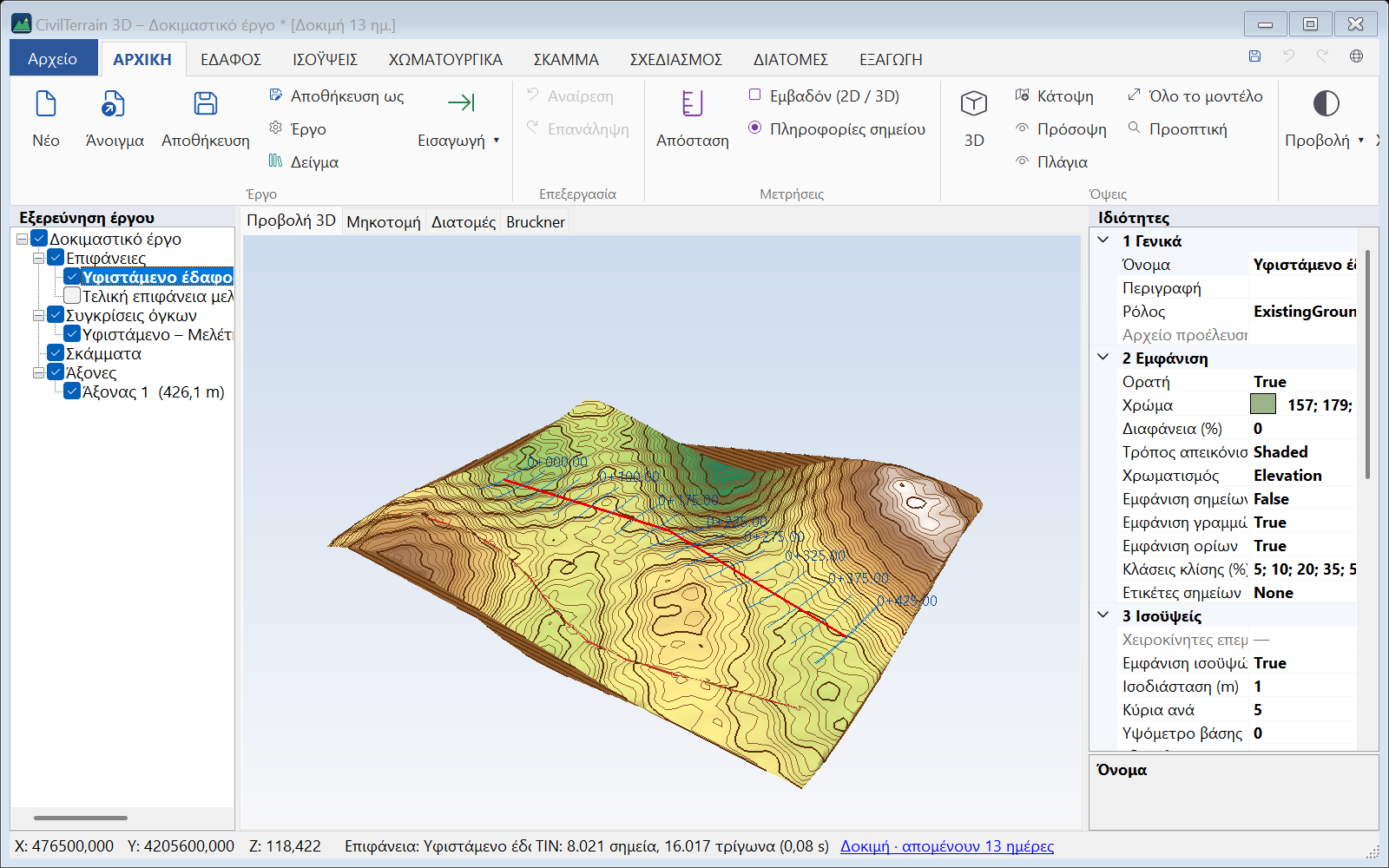
| Περιοχή | Περιγραφή |
|---|---|
| Ribbon | Οι εντολές οργανωμένες σε καρτέλες: ΑΡΧΙΚΗ, ΕΔΑΦΟΣ, ΙΣΟΫΨΕΙΣ, ΧΩΜΑΤΟΥΡΓΙΚΑ, ΣΚΑΜΜΑ, ΣΧΕΔΙΑΣΜΟΣ, ΔΙΑΤΟΜΕΣ, ΥΔΡΟΛΟΓΙΑ, ΕΞΑΓΩΓΗ. Διπλό κλικ σε καρτέλα μαζεύει/ανοίγει το ribbon. |
| Αρχείο (μπλε κουμπί) | Νέο, Άνοιγμα, Αποθήκευση, Αποθήκευση ως, Ρυθμίσεις έργου, Πρόσφατα έργα, Άδεια χρήσης, Έλεγχος ενημερώσεων, Κλασική εμφάνιση, Θέμα εμφάνισης (ενότητα 3.3), Πληροφορίες, Έξοδος. |
| Γρήγορη πρόσβαση (πάνω δεξιά) | Αποθήκευση, Αναίρεση, Επανάληψη, αλλαγή γλώσσας Ελληνικά/English. |
| Εξερεύνηση έργου | Δέντρο με όλα τα αντικείμενα του έργου (ενότητα 3.2). Το κουτάκι ελέγχου εμφανίζει/κρύβει. Κλικ = επιλογή (η επιλεγμένη επιφάνεια γίνεται ενεργή, με έντονα γράμματα). Διπλό κλικ = εστίαση. Δεξί κλικ = μενού (Ανασύνθεση, Αντίγραφο, Στατιστικά, Διαγραφή κ.λπ.). |
| Κέντρο | Καρτέλες Προβολή 3D, Μηκοτομή, Διατομές, Bruckner (διάγραμμα κίνησης γαιών, ενότητα 17.5). |
| Ιδιότητες | Ρυθμίσεις του επιλεγμένου στοιχείου (εμφάνιση, ισοϋψείς, TIN, στατιστικά, αποτελέσματα όγκων κ.λπ.). Οι αλλαγές εφαρμόζονται αμέσως. |
| Γραμμή κατάστασης | Συντεταγμένες X, Y, Z κάτω από τον κέρσορα, ενεργή επιφάνεια, μηνύματα/οδηγίες εργαλείων, πρόοδος, κατάσταση άδειας και σύστημα συντεταγμένων. |
3.1 Οι καρτέλες του ribbon











Σε στενό παράθυρο (π.χ. laptop), όταν οι ομάδες μιας καρτέλας δεν χωράνε, το ribbon κυλά: με τα βελάκια ‹ › στις άκρες του ή με τη ροδέλα του ποντικιού πάνω του. Αν οι καρτέλες δεν χωράνε δίπλα στα κουμπιά γρήγορης πρόσβασης, στενεύουν.
3.2 Εξερεύνηση έργου
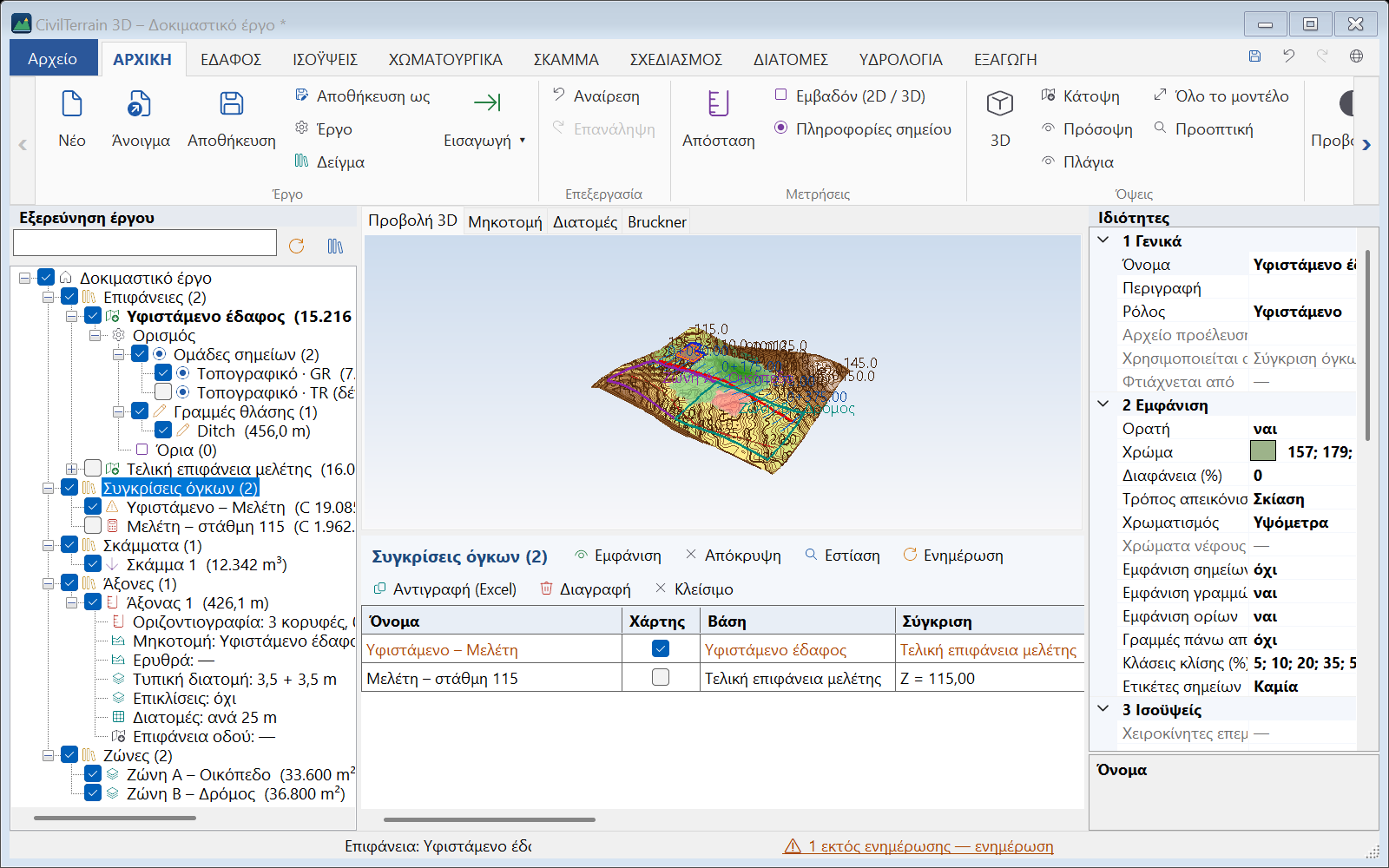
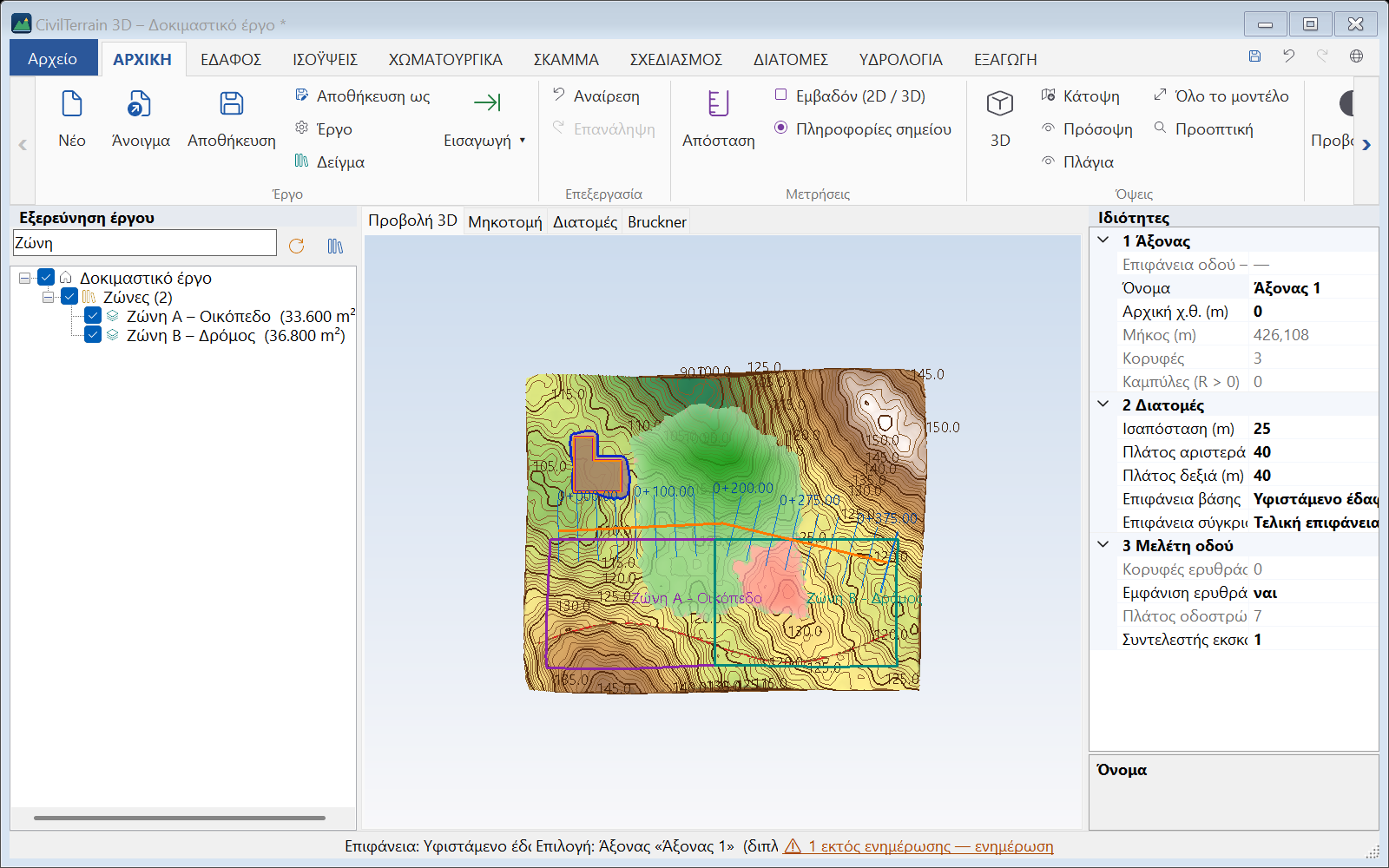
Το δέντρο Εξερεύνηση έργου δείχνει όλα τα αντικείμενα του έργου με εικονίδια και πλήθος ανά συλλογή. Πάνω από το δέντρο βρίσκονται το πεδίο Αναζήτηση και δύο κουμπιά: Ενημέρωση όλων και Λίστα στοιχείων. Όταν το δέντρο ξαναγράφεται, κρατά ποιοι κόμβοι είναι ανοιχτοί και ποιος είναι επιλεγμένος.
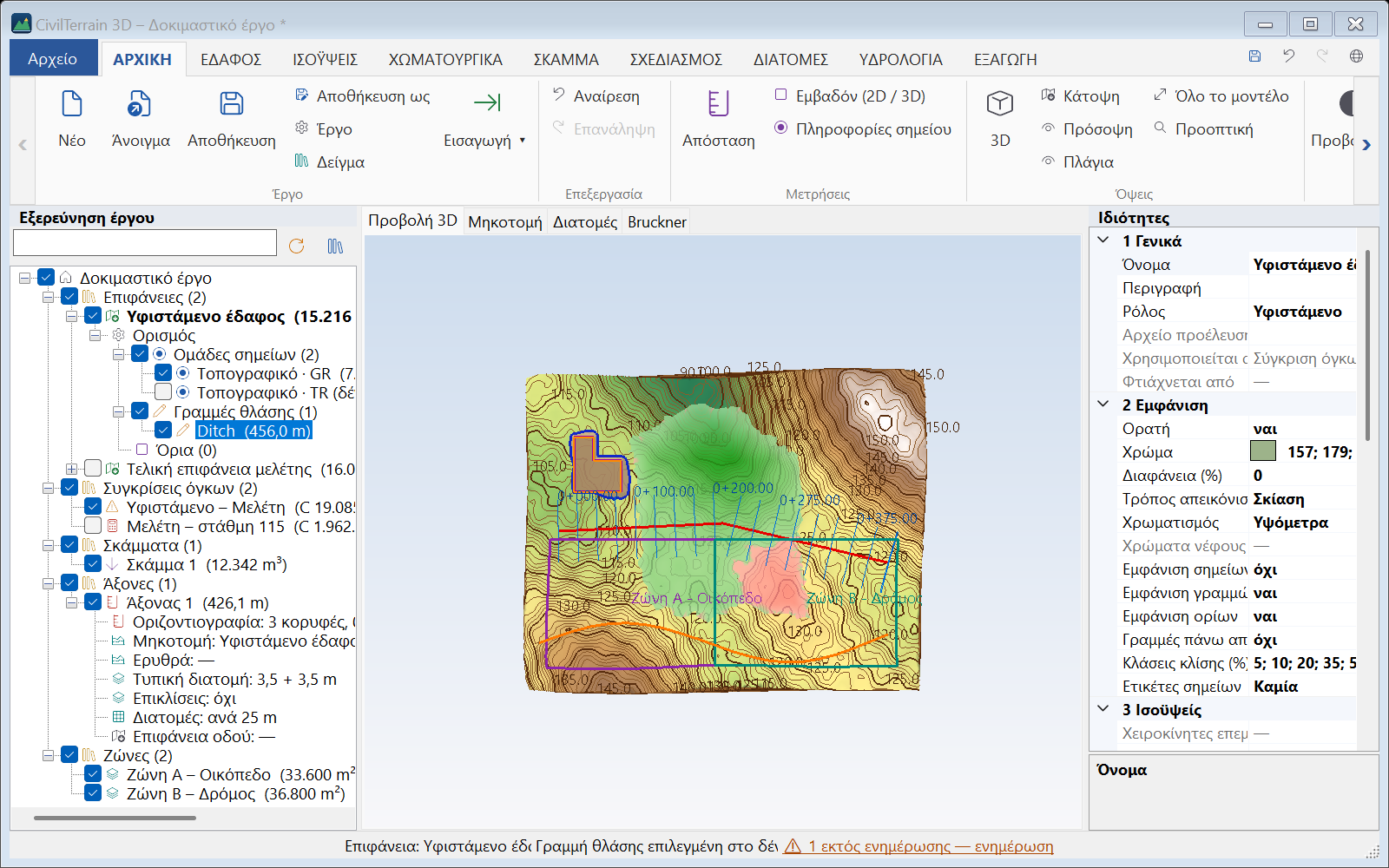
Ο ορισμός κάθε επιφάνειας
Κάτω από κάθε επιφάνεια, ο κόμβος Ορισμός δείχνει τι συμμετέχει στο TIN (και τη μέγιστη πλευρά τριγώνου, αν έχει οριστεί):
- Ομάδες σημείων – με το κουτάκι κάθε ομάδα ενεργοποιείται ή απενεργοποιείται (π.χ. τα «δέντρα») και το TIN ξαναγίνεται αμέσως. Το κουτάκι του φακέλου αλλάζει όλες τις ομάδες μαζί.
- Γραμμές θλάσης – η καθεμία με το μήκος της. Επιλογή = τονίζεται στο σχέδιο. Δεξί κλικ: εστίαση, μετονομασία, διαγραφή, εισαγωγή γραμμών θλάσης από DXF / DWG. Όταν είναι πάνω από 60, ομαδοποιούνται ανά όνομα (π.χ. επίπεδο του DXF).
- Όρια – εξωτερικά, οπές και εμφάνισης, με κουτάκι ενεργοποίησης.
- Επεμβάσεις – αντιστροφές ακμών και διαγραμμένα τρίγωνα. Η καθεμία αφαιρείται και μόνη της (δεξί κλικ), ή όλες μαζί.
Όλες οι αλλαγές από το δέντρο αναιρούνται με Αναίρεση. Διπλό κλικ στο Ορισμός ανοίγει τα Στοιχεία επιφάνειας.
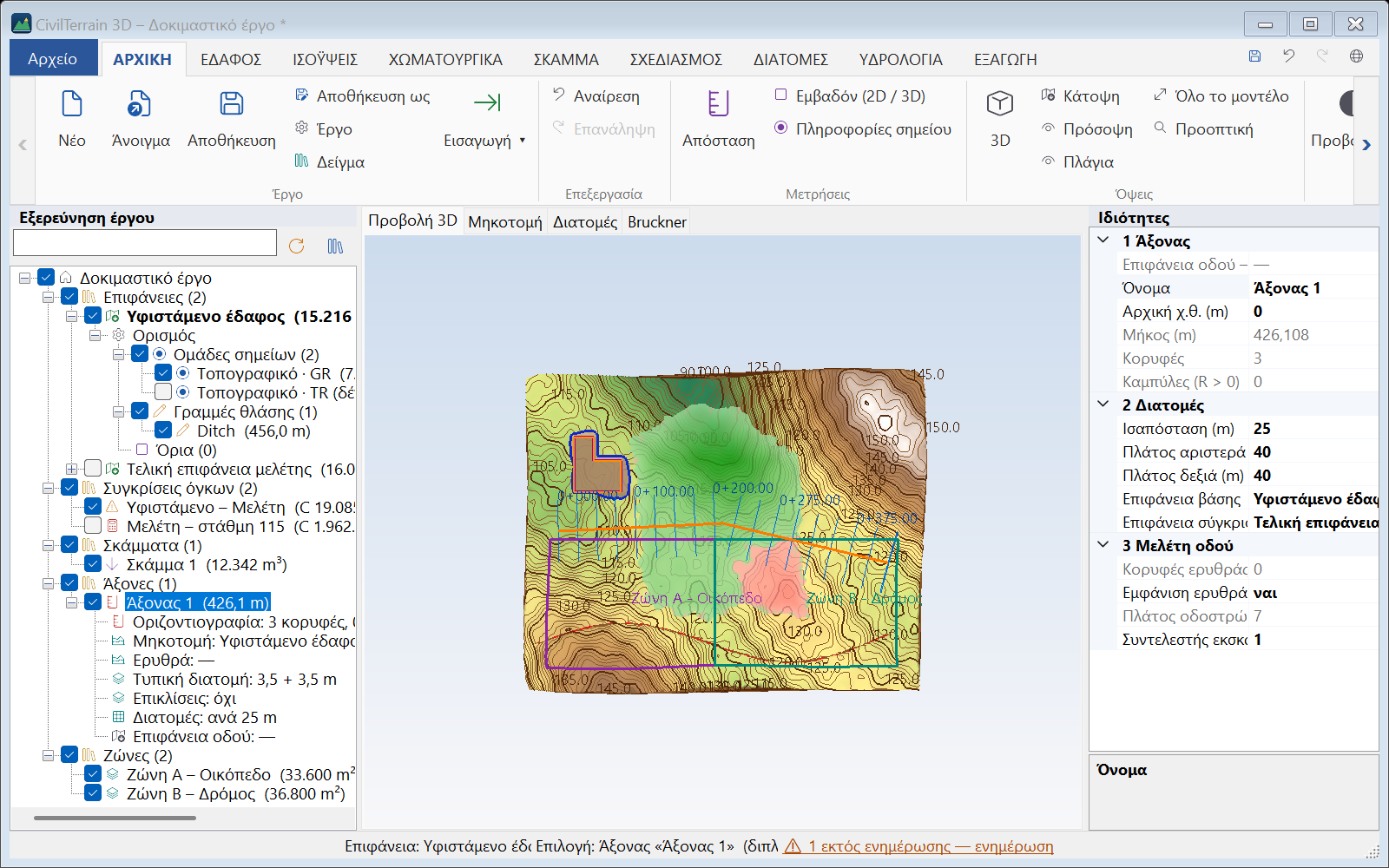
Τα μέρη του άξονα
Κάτω από κάθε άξονα φαίνονται τα μέρη του, το καθένα με μια σύντομη περιγραφή:
- οριζοντιογραφία (κορυφές, τόξα)·
- μηκοτομή (επιφάνειες)·
- ερυθρά·
- τυπική διατομή και τυπικές διατομές κατά μήκος·
- επικλίσεις·
- διατομές·
- γραμμές βάθους·
- επιφάνεια οδού.
Διπλό κλικ σε κάθε μέρος ανοίγει το αντίστοιχο παράθυρο, π.χ. στο «Ερυθρά» ανοίγει η ερυθρά, ενώ στην «Επιφάνεια οδού» την κατασκευάζει ή την ενημερώνει.
Εκτός ενημέρωσης και εξαρτήσεις
Όταν αλλάζει μια επιφάνεια, ό,τι υπολογίζεται από αυτήν ενημερώνεται αυτόματα: συγκρίσεις, σκάμματα, χωματισμοί, έλεγχοι ΝΟΚ, κάναβοι. Η αυτόματη ενημέρωση όμως μπορεί να είναι κλειστή στις Ιδιότητες. Επίσης η επιφάνεια οδού κατασκευάζεται με εντολή. Σε αυτές τις περιπτώσεις το αντικείμενο σημειώνεται με ⚠ εκτός ενημέρωσης:
- με εικονίδιο στο δέντρο·
- με εξήγηση όταν σταθείτε πάνω του·
- στις Ιδιότητες (Κατάσταση)·
- στη γραμμή κατάστασης, ως σύνδεσμο «⚠ N εκτός ενημέρωσης — ενημέρωση».
Το ίδιο ισχύει για την επιφάνεια οδού, αν άλλαξε ο άξονας, η ερυθρά, η τυπική διατομή, οι επικλίσεις ή το έδαφος μετά την κατασκευή της.
- Ενημέρωση: δεξί κλικ → Ενημέρωση σε ένα αντικείμενο, ή το κουμπί Ενημέρωση όλων πάνω από το δέντρο, ή κλικ στο μήνυμα της γραμμής κατάστασης.
- ⚠ λείπει επιφάνεια: μια επιφάνεια από την οποία υπολογίζεται το αντικείμενο διαγράφηκε.
- Χρησιμοποιείται από: στις Ιδιότητες κάθε επιφάνειας (και στην εξήγηση στο δέντρο) φαίνεται ποια αντικείμενα τη χρησιμοποιούν. Στη διαγραφή επιφάνειας το πρόγραμμα τα αναφέρει πριν ζητήσει επιβεβαίωση.
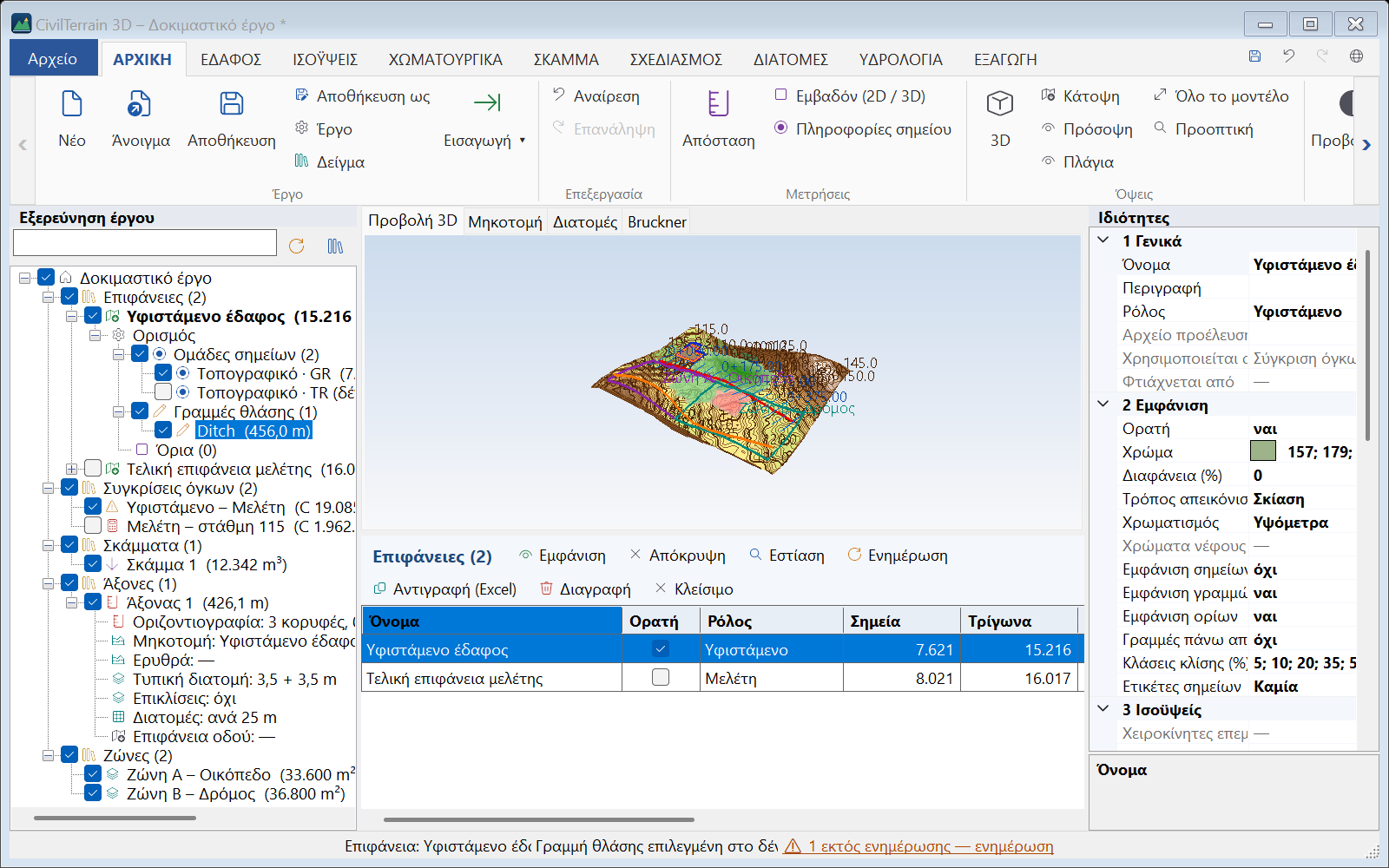
Λίστα στοιχείων
Κλικ σε μια συλλογή, π.χ. Επιφάνειες, ανοίγει κάτω από την προβολή 3D τη λίστα στοιχείων, έναν πίνακα με τα βασικά μεγέθη κάθε αντικειμένου:
- επιφάνειες: σημεία, τρίγωνα, Z min/max, εμβαδόν, μέγιστη πλευρά, ποιοι τις χρησιμοποιούν·
- συγκρίσεις: βάση, σύγκριση, εκσκαφή, επίχωση, καθαρός όγκος, κατάσταση και κέντρα βάρους (X, Y, Z εκσκαφής και επίχωσης, απόσταση ΚΒ)· τα κέντρα βάρους τα έχουν και οι χωματισμοί πολυγώνων·
- άξονες: μήκος, Χ.Θ., τόξα, ερυθρά, επιφάνεια οδού κ.λπ.
Χειρισμοί του πίνακα:
- κλικ σε επικεφαλίδα ταξινομεί·
- το όνομα αλλάζει επί τόπου (F2)·
- το κουτάκι εμφανίζει ή κρύβει·
- με πολλαπλή επιλογή: Εμφάνιση, Απόκρυψη, Εστίαση, Ενημέρωση, Αντιγραφή (Excel) και Διαγραφή (με μία ερώτηση για όλα).
Τα αντικείμενα εκτός ενημέρωσης φαίνονται με πορτοκαλί. Επιλογή γραμμής του πίνακα επιλέγει και το αντικείμενο στο δέντρο. Κλικ στο ίδιο το έργο δείχνει σύνοψη όλων των συλλογών.
Πολλές γραμμές χαρακτηριστικών
Έως 500 γραμμές χαρακτηριστικών φαίνονται μία μία κάτω από τις Γραμμές χαρακτηριστικών. Με περισσότερες (π.χ. ένα δίκτυο διαδρομών από DXF, ενότητα 15.7), το δέντρο τις ομαδοποιεί ανά κωδικό / επίπεδο, με το πλήθος και το μήκος τους, π.χ. «ROADS (1.250 γραμμές, 84,3 km)». Όταν ανοίξετε τον κόμβο ενός επιπέδου, εμφανίζονται οι πρώτες 300 γραμμές του και ένα «… και άλλες N (Λίστα στοιχείων)». Το κουτάκι του κόμβου εμφανίζει ή κρύβει όλες τις γραμμές του επιπέδου. Μια γραμμή που επιλέγετε στο σχέδιο ή σε πίνακα προστίθεται στο δέντρο και επιλέγεται. Δεξί κλικ στις Γραμμές χαρακτηριστικών: Μεσοσταθμική όλων των γραμμών… και Εισαγωγή διαδρομών (DXF / DWG)….
Επιλογή με κλικ στο σχέδιο
Ένα απλό κλικ στην προβολή 3D (χωρίς σύρσιμο) επιλέγει το αντικείμενο κάτω από τον κέρσορα, με αυτή τη σειρά:
- γραμμές και περιγράμματα (άξονες, γραμμές χαρακτηριστικών, σκάμματα, ζώνες, πολύγωνα, ΝΟΚ, κάναβοι διατομών και υψομέτρων, γραμμές θλάσης)·
- η περιοχή στην οποία βρίσκεται το σημείο, ή ένα σύμβολο κανάβου υψομέτρων (ενότητα 5.4)·
- ο χάρτης ορυγμάτων / επιχωμάτων.
Ο κόμβος του αντικειμένου επιλέγεται στο δέντρο και ανοίγουν οι Ιδιότητές του, όπως σε ένα πρόγραμμα CAD. Κλικ σε γυμνό έδαφος δεν αλλάζει τίποτα (η ενεργή επιφάνεια μένει ίδια· οι επιφάνειες επιλέγονται από το δέντρο). Τα εργαλεία σχεδίασης, το διπλό κλικ που τελειώνει μια γραμμή και η επιλογή κορυφών / ακμών / τριγώνων δεν επηρεάζονται. Αν το αντικείμενο είναι κρυμμένο από την αναζήτηση, το όνομά του εμφανίζεται στη γραμμή κατάστασης.
3.3 Θέμα εμφάνισης
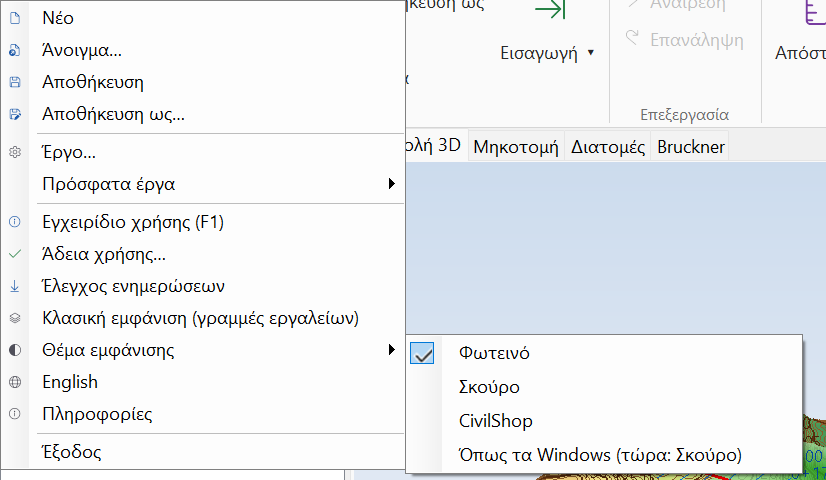
Από Αρχείο → Θέμα εμφάνισης επιλέγετε πώς φαίνεται το πρόγραμμα. Η επιλογή αποθηκεύεται.
| Θέμα | Περιγραφή |
|---|---|
| Φωτεινό | Η προεπιλογή. Ίδια εμφάνιση με τις προηγούμενες εκδόσεις. |
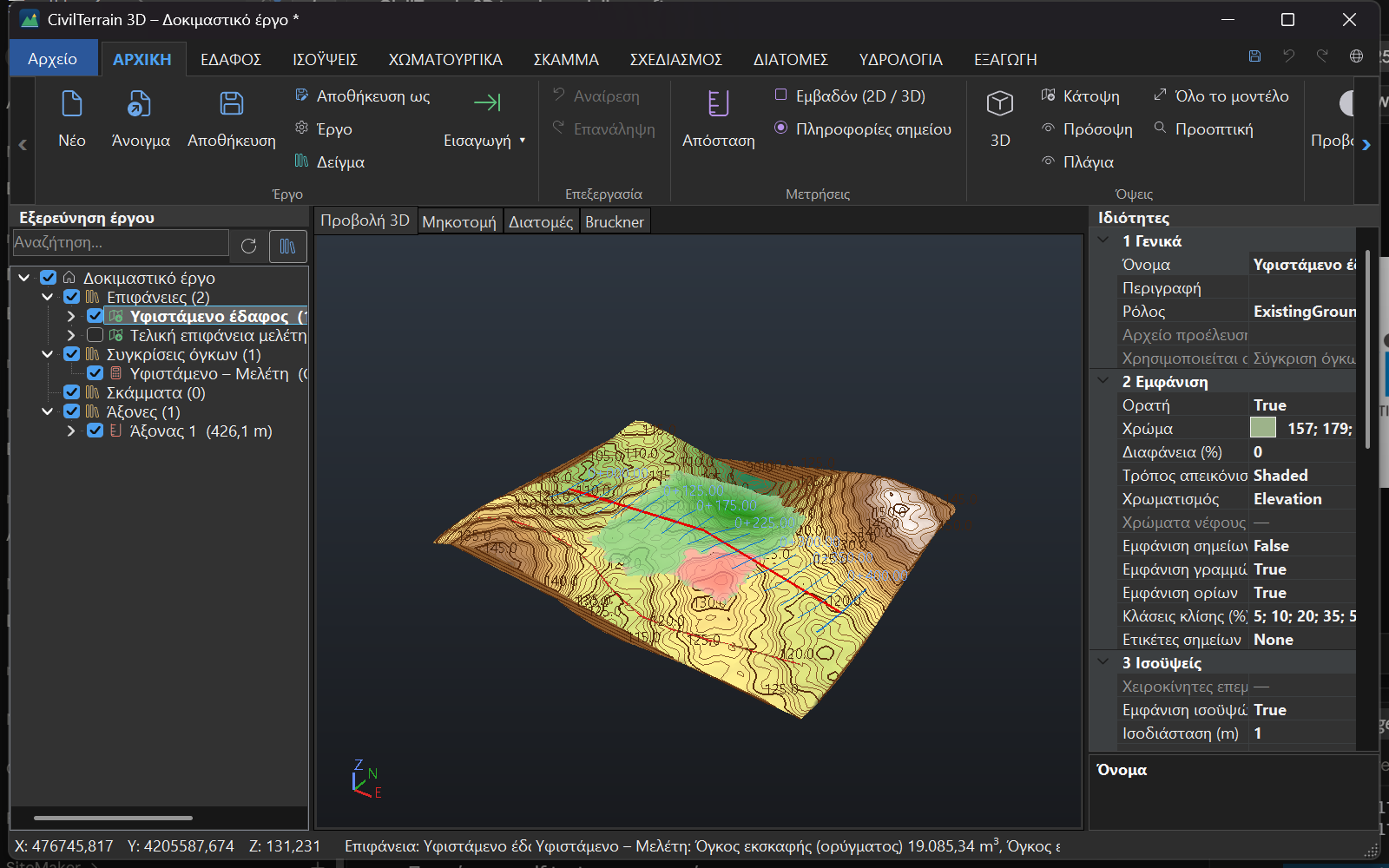
| Σκούρο | Σκούρα παράθυρα, ribbon, δέντρο, πίνακες και σχέδια (μηκοτομή, διατομές, διάγραμμα κίνησης γαιών) με ανοιχτόχρωμα γράμματα, και σκούρο φόντο στην προβολή 3D. Βολεύει σε πολύωρη εργασία ή σε χαμηλό φωτισμό. Διαθέσιμο στα Windows 11. |
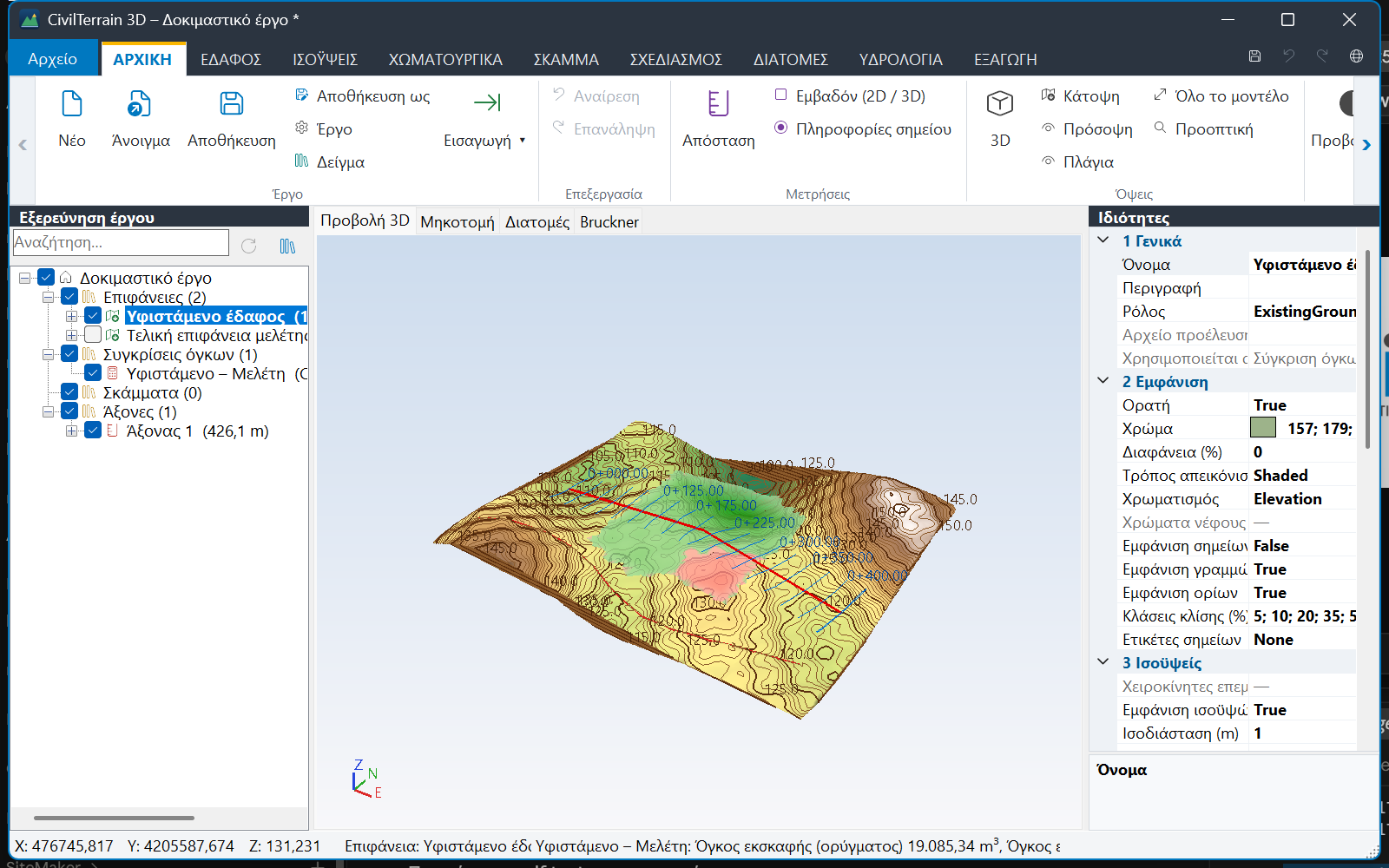
| CivilShop | Φωτεινό, με τα χρώματα της CivilShop: σκούρα γραμμή τίτλου και καρτελών, κίτρινη γραμμή κάτω από την επιλεγμένη καρτέλα, μπλε επικεφαλίδες. |
| Όπως τα Windows | Σκούρο ή φωτεινό, όπως η ρύθμιση των Windows για τις εφαρμογές (Ρυθμίσεις → Εξατομίκευση → Χρώματα). Το μενού δείχνει ποιο από τα δύο ισχύει τώρα. Στα Windows 10 μένει φωτεινό. |
Το θέμα αλλάζει με επανεκκίνηση του προγράμματος. Μετά την επιλογή, το πρόγραμμα ρωτά αν θα γίνει επανεκκίνηση τώρα. Αν το έργο έχει αλλαγές, ζητά πρώτα να το αποθηκεύσετε, και μετά το ανοίγει ξανά. Αν απαντήσετε «Όχι», το νέο θέμα εφαρμόζεται στην επόμενη εκκίνηση. Με «Όπως τα Windows», όταν αλλάζει η ρύθμιση των Windows ενώ το πρόγραμμα είναι ανοιχτό, εμφανίζεται μήνυμα στη γραμμή κατάστασης.
Το παράθυρο Αρχείο → Πληροφορίες δείχνει την έκδοση και τον σύνδεσμο προς το κατάστημα της CivilShop. Το λογότυπο της CivilShop εμφανίζεται εκεί και στην οθόνη εκκίνησης.
4. Πλοήγηση και απεικόνιση 3D
| Ενέργεια | Χειρισμός |
|---|---|
| Περιστροφή (orbit) | Σύρσιμο με το αριστερό κουμπί |
| Μετακίνηση (pan) | Σύρσιμο με το δεξί ή το μεσαίο κουμπί, ή Shift+αριστερό |
| Zoom | Ροδέλα — εστιάζει στο σημείο κάτω από τον κέρσορα |
| Όψεις | 3D, Κάτοψη, Πρόσοψη, Πλάγια, Όλο το μοντέλο |
| Προβολή | Προοπτική ή Ορθογραφική (εναλλαγή με το ίδιο κουμπί) |
4.1 Τρόποι προβολής και χρωματισμός
Από ΑΡΧΙΚΗ → Προβολή: Σκίαση, Συρματόπλεγμα (μόνο τρίγωνα), Σκίαση + Συρματόπλεγμα, Σημεία. Από Χρώματα: Χρώματα υψομέτρων (υψομετρική κλίμακα), Ανάλυση κλίσεων, Ενιαίο χρώμα. Οι ρυθμίσεις εφαρμόζονται στην ενεργή επιφάνεια· λεπτομέρειες (χρώμα, διαφάνεια, κλάσεις κλίσεων) στις Ιδιότητες.
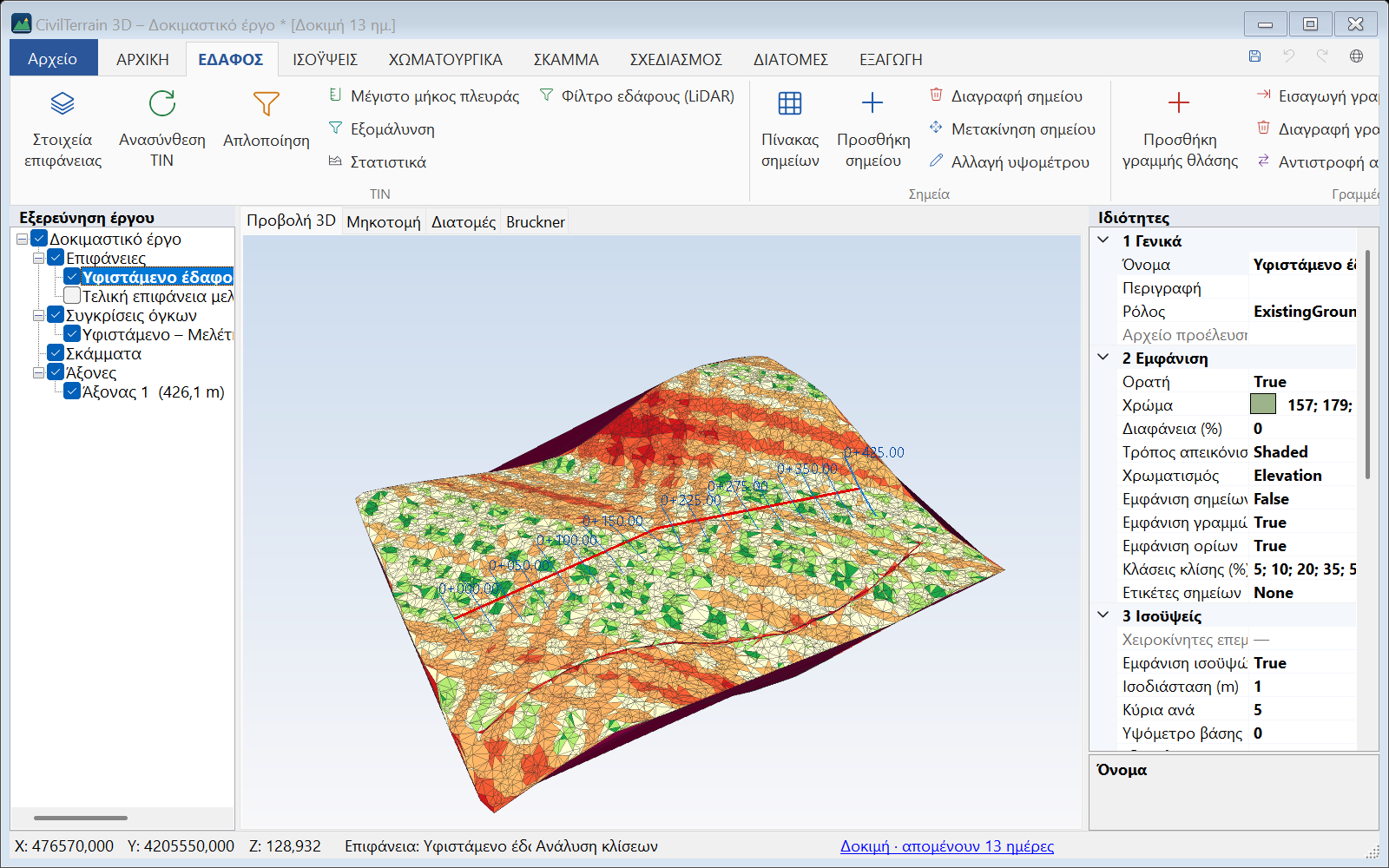
Οι κλάσεις κλίσεων (π.χ. 5; 10; 20; 35; 50; 100 %) ορίζονται στις Ιδιότητες της επιφάνειας. Η υπερύψωση (×1 έως ×10) μεγεθύνει κατακόρυφα την απεικόνιση χωρίς να αλλάζει τα δεδομένα. Η διαφάνεια επιτρέπει να βλέπετε δύο επιφάνειες ταυτόχρονα. Με Γραμμές πάνω από τις άλλες επιφάνειες (Ιδιότητες → Εμφάνιση) τα τρίγωνα, οι ισοϋψείς και οι γραμμές μιας επιφάνειας φαίνονται και όπου άλλη επιφάνεια είναι από πάνω τους (π.χ. η επιφάνεια των σημείων ενός κανάβου, ενότητα 5.4)· όσο μια τέτοια επιφάνεια δεν είναι η ενεργή, το ποντίκι δείχνει τα υψόμετρα της επιφάνειας από κάτω της. Το Αντίγραφο μιας επιφάνειας κρατά αυτή την επιλογή· οι άλλες επιφάνειες που φτιάχνονται από αυτήν (συγχώνευση, εξομάλυνση, απλοποίηση κ.ά., ενότητα 5.4) ξεκινούν χωρίς αυτήν.
4.2 Επιλογή κορυφών, ακμών, τριγώνων
Από ΑΡΧΙΚΗ → Επιλογή διαλέξτε Κορυφές, Ακμές ή Τρίγωνα και κάντε κλικ στην ενεργή επιφάνεια. Στη γραμμή κατάστασης εμφανίζονται συντεταγμένες, μήκη 2D/3D, κλίση και εμβαδά. Esc καθαρίζει την επιλογή.
5. Μετρήσεις, σημεία και κάναβος υψομέτρων
5.1 Μετρήσεις
Στην καρτέλα ΑΡΧΙΚΗ → Μετρήσεις:
| Εργαλείο | Αποτέλεσμα |
|---|---|
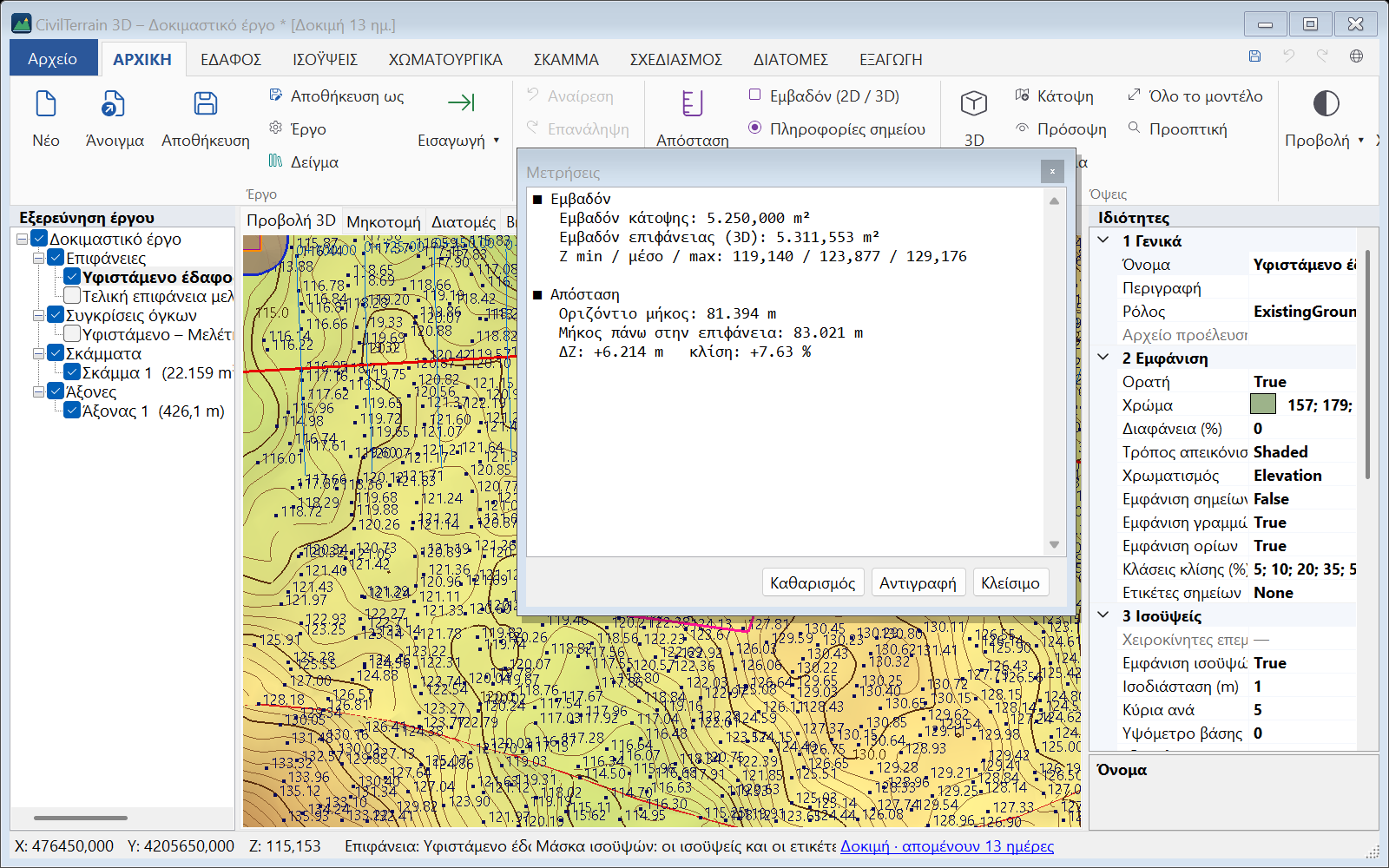
| Απόσταση | Σχεδιάστε πολυγραμμή (2 ή περισσότερα σημεία). Δίνει οριζόντιο μήκος, κεκλιμένο μήκος, μήκος πάνω στην επιφάνεια (ακολουθεί το ανάγλυφο), ΔZ, μέση κλίση και αζιμούθιο (grad) για 2 σημεία. |
| Εμβαδόν (2D / 3D) | Σχεδιάστε κλειστό πολύγωνο. Δίνει εμβαδόν κάτοψης (m² και στρέμματα), περίμετρο, πραγματικό εμβαδόν επιφάνειας 3D και ελάχιστο / μέσο / μέγιστο υψόμετρο. Αν μέρος του πολυγώνου είναι έξω από την επιφάνεια, εμφανίζεται προειδοποίηση. |
| Πληροφορίες σημείου | Κλικ σε σημεία (επαναλαμβανόμενο): X, Y, το Z κάθε ορατής επιφάνειας, η κλίση στο σημείο και οι γεωγραφικές συντεταγμένες WGS84. |
Τα αποτελέσματα συγκεντρώνονται στο παράθυρο Μετρήσεις, από όπου μπορείτε να τα αντιγράψετε (Αντιγραφή) σε Word ή Excel.
5.2 Ετικέτες σημείων
ΑΡΧΙΚΗ → Ετικέτες σημείων (ή Ιδιότητες → Εμφάνιση → Ετικέτες σημείων): Καμία, Αριθμός, Υψόμετρο, Αριθμός + υψόμετρο. Ο αριθμός είναι ο κωδικός σημείου από το αρχείο CSV/TXT (στήλη «Α/Α»). Για ευκρίνεια, σε πυκνές περιοχές εμφανίζονται μόνο όσες ετικέτες χωρούν — κάντε zoom για περισσότερες.
5.3 Πίνακας σημείων
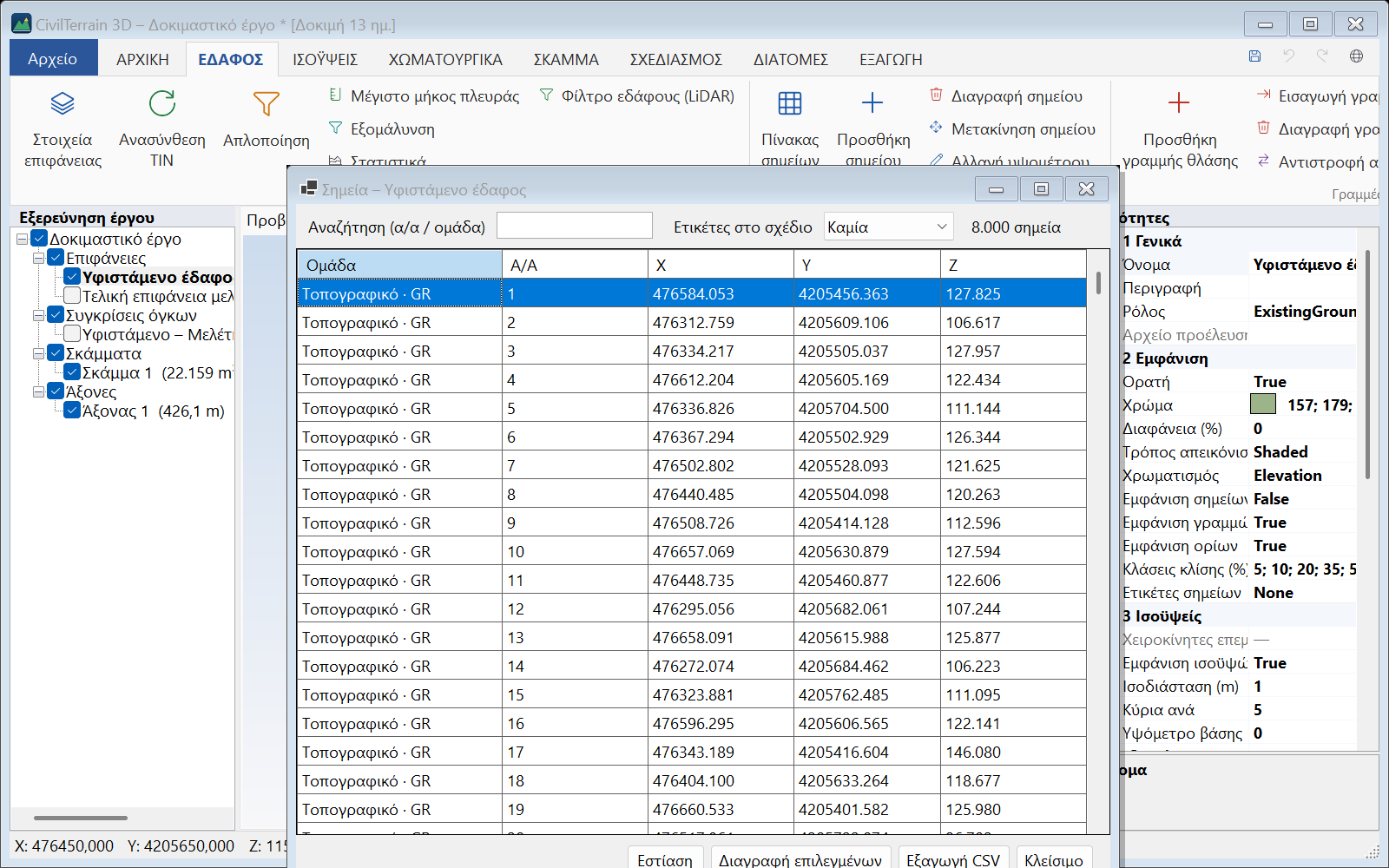
ΕΔΑΦΟΣ → Πίνακας σημείων ανοίγει λίστα όλων των σημείων της ενεργής επιφάνειας ανά ομάδα, ακόμη και για εκατομμύρια σημεία (εικονική λίστα).
- Αναζήτηση με αριθμό σημείου ή όνομα ομάδας.
- Διόρθωση X, Y ή Z απευθείας στο κελί — η επιφάνεια ενημερώνεται αμέσως και η αλλαγή αναιρείται με Ctrl+Z.
- Διπλό κλικ ή Εστίαση: το σχέδιο μεταφέρεται στο σημείο.
- Διαγραφή επιλεγμένων και Εξαγωγή CSV.
5.4 Κάναβος υψομέτρων
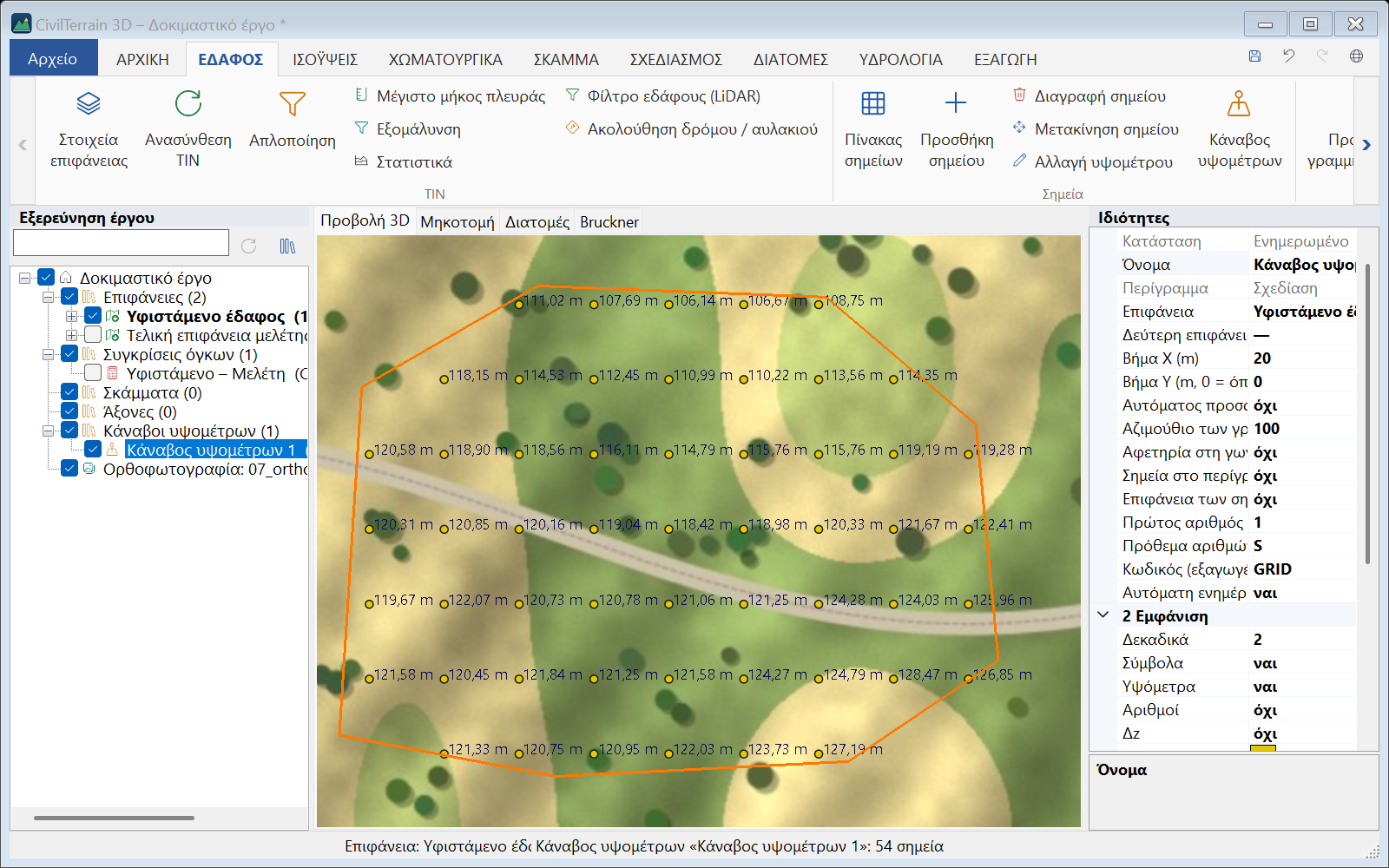
Ο κάναβος υψομέτρων δίνει σημεία ανά όσα μέτρα θέλετε (π.χ. ανά 5 m) μέσα σε ένα περίγραμμα, με το υψόμετρο της επιφάνειας σε κάθε σημείο. Τα σημεία αριθμούνται (S1, S2 …) και φαίνονται στην προβολή με σύμβολο και ετικέτα, π.χ. «48,62 m», πάνω στην επιφάνεια ή στην ορθοφωτογραφία. Χρησιμεύει για τα υψόμετρα μιας στρώσης μετά τη διάστρωση (έλεγχος, επιμέτρηση, αποτύπωση as-built), για χάραξη στο πεδίο και για τον έλεγχο μιας αποτύπωσης drone ως προς τη μελέτη: με δεύτερη επιφάνεια κάθε σημείο παίρνει και το Δz.
- Κάντε ενεργή την επιφάνεια (π.χ. την αποτύπωση drone). Αν το περίγραμμα υπάρχει ήδη, επιλέξτε το στο δέντρο: ζώνη, κλειστή γραμμή, περίγραμμα χωματισμών πολυγώνου, βελτιστοποίησης, σχεδιασμού με κλίσεις, ελέγχου ΝΟΚ ή κανάβου διατομών, κλειστή γραμμή θλάσης ή όριο.
- ΕΔΑΦΟΣ → Σημεία → Κάναβος υψομέτρων. Το επιλεγμένο περίγραμμα γίνεται το περίγραμμα του κανάβου. Αλλιώς επιλέγετε από πού έρχεται: Περίγραμμα της επιφάνειας «…» (όλη η αποτύπωση· η προεπιλογή), Κλικ σε υπάρχον περίγραμμα (ζώνη, κλειστή γραμμή, γραμμή θλάσης, όριο, σκάμμα), Σχεδίαση πολυγώνου, Από DXF / DWG ή Πληκτρολόγηση / επικόλληση συντεταγμένων.
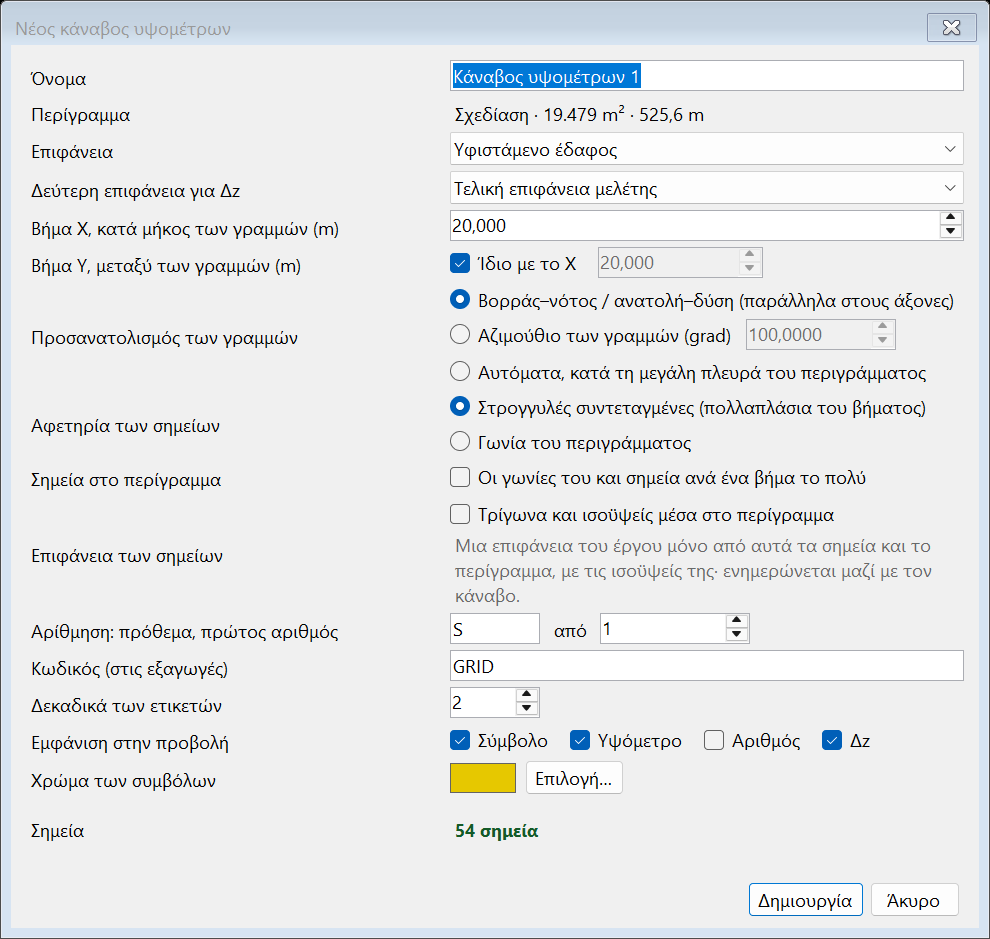
- Στο παράθυρο Νέος κάναβος υψομέτρων δώστε το βήμα και τις άλλες ρυθμίσεις (πίνακας παρακάτω) και πατήστε Δημιουργία.
Όταν στο δέντρο είναι επιλεγμένος ένας κάναβος υψομέτρων, η ίδια εντολή ανοίγει το παράθυρό του για επεξεργασία. Ο πίνακας και οι εξαγωγές ενός κανάβου ανοίγουν από το μενού του στο δέντρο (δεξί κλικ, παρακάτω)· οι εξαγωγές και από την ΕΞΑΓΩΓΗ → Σημεία → Κάναβος υψομέτρων.
| Ρύθμιση | Περιγραφή |
|---|---|
| Όνομα | Προτείνεται το όνομα του περιγράμματος από το οποίο προέρχεται (ζώνη, γραμμή …), αλλιώς «Κάναβος υψομέτρων N». |
| Περίγραμμα | Από πού ήρθε, το εμβαδόν και το μήκος του. Στην επεξεργασία, το Νέο περίγραμμα… το ξαναπαίρνει (από τις ίδιες πηγές) και επιστρέφει στο παράθυρο. |
| Επιφάνεια | Η επιφάνεια που δίνει το υψόμετρο Z των σημείων. Προεπιλογή η ενεργή. |
| Δεύτερη επιφάνεια για Δz | Προαιρετική (προεπιλογή «— καμία —»). Κάθε σημείο παίρνει και το υψόμετρό της Z2 και τη διαφορά Δz = Z2 − Z: θετική = επίχωση, αρνητική = εκσκαφή. |
| Βήμα X, κατά μήκος των γραμμών (m) | Η απόσταση των σημείων σε κάθε γραμμή. Ο πρώτος κάναβος προτείνει βήμα για περίπου 2.000 σημεία· οι επόμενοι ξεκινούν με τις ρυθμίσεις του τελευταίου. |
| Βήμα Y, μεταξύ των γραμμών (m) | Ίδιο με το X (προεπιλογή) ή άλλη τιμή, για ορθογώνιο κάναβο (π.χ. 10 × 5 m). |
| Προσανατολισμός των γραμμών | Βορράς–νότος / ανατολή–δύση (παράλληλα στους άξονες, προεπιλογή)· Αζιμούθιο των γραμμών (grad) που πληκτρολογείτε (100 = από δύση προς ανατολή)· ή Αυτόματα, κατά τη μεγάλη πλευρά του περιγράμματος, π.χ. για πλάτωμα ή δρόμο που δεν είναι παράλληλος στους άξονες. |
| Αφετηρία των σημείων | Στρογγυλές συντεταγμένες (πολλαπλάσια του βήματος, προεπιλογή): τα σημεία πέφτουν στις ίδιες θέσεις σε κάθε αποτύπωση. Ή Γωνία του περιγράμματος. |
| Σημεία στο περίγραμμα | Προσθέτει σημεία στις γωνίες του περιγράμματος και κατά μήκος του, σε ίσα τμήματα όχι μεγαλύτερα από το βήμα. Αριθμούνται μετά τα σημεία του κανάβου. Σημείο του περιγράμματος (και γωνία) πιο κοντά σε κόμβο του κανάβου από το 2% του βήματος, και το πολύ 5 cm, είναι αυτός ο κόμβος και δεν προστίθεται δεύτερη φορά (π.χ. πλευρά λίγα εκατοστά έξω από μια γραμμή κανάβου 5 m). |
| Επιφάνεια των σημείων | Τρίγωνα και ισοϋψείς μέσα στο περίγραμμα (όχι από προεπιλογή): φτιάχνει μια επιφάνεια του έργου μόνο από τα σημεία του κανάβου και το περίγραμμα, με τρίγωνα ως το περίγραμμα και όχι έξω από αυτό, και τις ισοϋψείς τους (παρακάτω). Δεν προσθέτει σημεία στις εξαγωγές. |
| Αρίθμηση: πρόθεμα, πρώτος αριθμός | Προεπιλογή πρόθεμα S από 1: S1, S2 … |
| Κωδικός (στις εξαγωγές) | Ο κωδικός των σημείων στα CSV, TXT και Excel (προεπιλογή GRID). |
| Δεκαδικά των ετικετών | Δεκαδικά του υψομέτρου και του Δz στην προβολή, στο DXF / DWG και στην οριζοντιογραφία του PDF (0–4, προεπιλογή 2). Οι πίνακες και τα αρχεία σημείων έχουν πάντα 3 δεκαδικά. |
| Εμφάνιση στην προβολή | Σύμβολο και Υψόμετρο (επιλεγμένα), Αριθμός, και Δz όταν υπάρχει δεύτερη επιφάνεια. Οι ίδιες ετικέτες γράφονται στην οριζοντιογραφία του PDF. |
| Χρώμα των συμβόλων | Κίτρινο από προεπιλογή· Επιλογή… για άλλο χρώμα (μόνο στην προβολή). |
| Σημεία | Πόσα σημεία δίνουν οι ρυθμίσεις, καθώς πληκτρολογείτε. Πάνω από 250.000 ο αριθμός γίνεται κόκκινος, το παράθυρο γράφει «Πάρα πολλά σημεία (πάνω από 250.000): αυξήστε το βήμα.» και ο κάναβος δεν δημιουργείται. |
Στην προβολή
Κάθε σημείο φαίνεται με στρογγυλό σύμβολο στο χρώμα του κανάβου και, δεξιά του, το υψόμετρο (π.χ. «48,62 m»), με τον αριθμό από πάνω και το Δz από κάτω (κόκκινο σε εκσκαφή, μπλε σε επίχωση). Το περίγραμμα σχεδιάζεται πάνω στην επιφάνεια. Γράφονται όσες ετικέτες χωρούν χωρίς να επικαλύπτονται μεταξύ τους ή με τα σύμβολα των σημείων που παίρνουν ετικέτα: από μακριά ανά κάποιες γραμμές και στήλες, και πυκνότερα όσο πλησιάζετε (στην προοπτική, τα κοντινά σημεία πυκνότερα από τα μακρινά). Κάντε zoom για να δείτε όλες τις ετικέτες. Όπου τα σημεία πυκνώνουν στην οθόνη (από μακριά, ή στο μακρινό μέρος μιας πλάγιας θέας) τα σύμβολα γίνονται μικρές, αχνές κουκκίδες, ώστε να φαίνεται το έδαφος. Τα σύμβολα σχεδιάζονται πάνω από την επιφάνεια, οπότε σε πλάγια θέα φαίνονται και πίσω από λόφους.
Ο κάναβος μπαίνει στο δέντρο, στη συλλογή Κάναβοι υψομέτρων, με το πλήθος των σημείων και το βήμα (και «με επιφάνεια» όταν έχει επιφάνεια των σημείων), και με κουτάκι για εμφάνιση / απόκρυψη. Κλικ στην προβολή πάνω στο περίγραμμά του, σε ένα σύμβολό του (όπου τα σύμβολα απέχουν μεταξύ τους) ή μέσα του τον επιλέγει· αν φτιάχτηκε από ζώνη, η γραμμή και το εσωτερικό επιλέγουν τη ζώνη και ένα σύμβολο τον κάναβο. Η δημιουργία, η επεξεργασία από το παράθυρο και η διαγραφή αναιρούνται με Ctrl+Z. Δεξί κλικ: Επεξεργασία…, Πίνακας…, Εξαγωγή…, Επιφάνεια των σημείων (ενεργοποιεί ή απενεργοποιεί την επιλογή), Μετάβαση στην επιφάνεια των σημείων (όταν υπάρχει), Επανυπολογισμός, Διαγραφή. Στις Ιδιότητες αλλάζετε τις ίδιες ρυθμίσεις (βήμα που θα έδινε πάνω από 250.000 σημεία δεν γίνεται δεκτό), μαζί με την Επιφάνεια των σημείων, και βλέπετε τα αποτελέσματα: σημεία του κανάβου / στο περίγραμμα, σημεία εκτός επιφάνειας, Z και Δz ελάχιστο / μέσο / μέγιστο, σημεία σε εκσκαφή / επίχωση / χωρίς διαφορά, διεύθυνση των γραμμών, εμβαδόν και μήκος του περιγράμματος και, με την επιφάνεια των σημείων, τα τρίγωνά της.
Ο πίνακας των σημείων
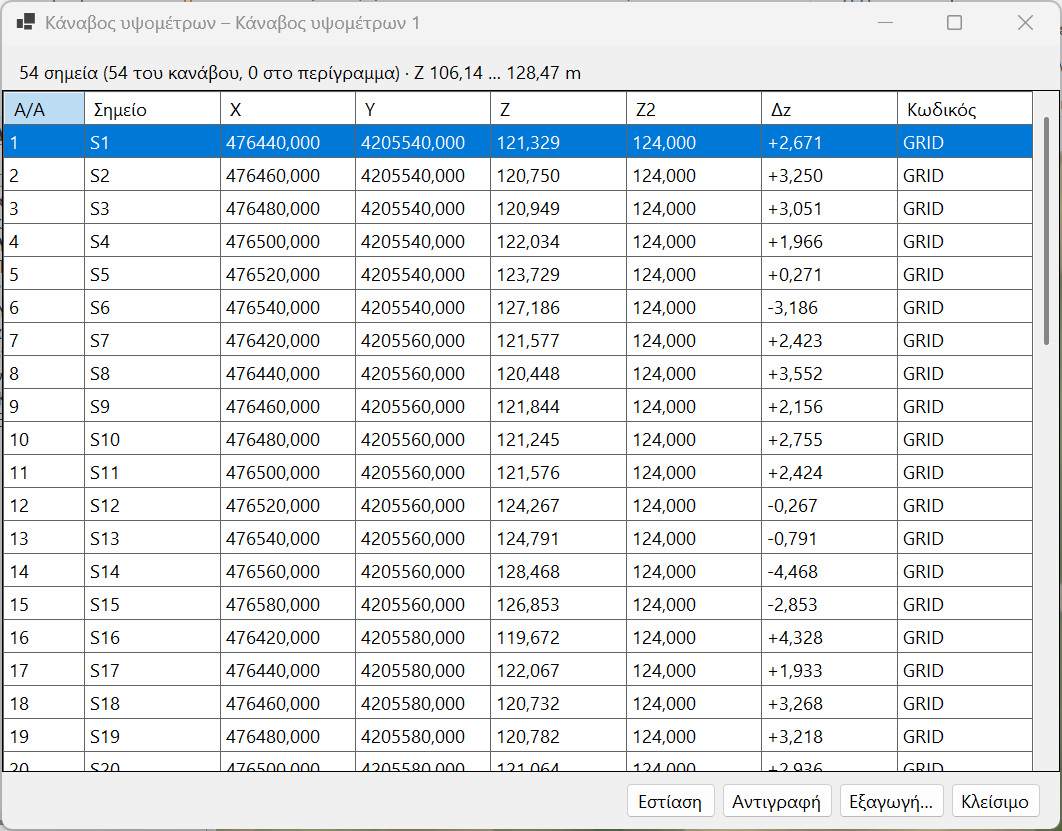
Δεξί κλικ σε έναν κάναβο στο δέντρο → Πίνακας… δείχνει τα σημεία του: Α/Α, Σημείο, X, Y, Z, με δεύτερη επιφάνεια και Z2, Δz, και Κωδικός. Πάνω γράφει πόσα είναι (του κανάβου και του περιγράμματος) και το εύρος του Z. Οι αριθμοί έχουν τη μορφή αριθμών των Windows (π.χ. υποδιαστολή κόμμα με ελληνικές τοπικές ρυθμίσεις), ώστε να επικολλώνται στο Excel ως αριθμοί.
- Διπλό κλικ ή Εστίαση: η προβολή πηγαίνει στο σημείο και το σημειώνει με σταυρό· οι συντεταγμένες του γράφονται στη γραμμή κατάστασης.
- Αντιγραφή: οι επιλεγμένες γραμμές, με τις επικεφαλίδες των στηλών, για επικόλληση στο Excel· όλες οι γραμμές όταν είναι επιλεγμένη μία ή όλες. Το Ctrl+C αντιγράφει μόνο τις επιλεγμένες γραμμές, ακόμη και μία.
- Εξαγωγή…: όπως παρακάτω.
Ο πίνακας μένει ανοιχτός δίπλα στο σχέδιο και ενημερώνεται όταν ο κάναβος υπολογίζεται ξανά· οι γραμμές που βλέπετε μένουν στη θέση τους.
Εξαγωγές
Δεξί κλικ στον κάναβο στο δέντρο → Εξαγωγή…, το κουμπί Εξαγωγή… του πίνακα ή ΕΞΑΓΩΓΗ → Σημεία → Κάναβος υψομέτρων (για τον κάναβο που είναι επιλεγμένος στο δέντρο, αλλιώς αυτόν του ανοιχτού πίνακα ή τον τελευταίο). Ανοίγει ένα παράθυρο αποθήκευσης και ο τύπος αρχείου ορίζει τη μορφή. Αν ο κάναβος είναι εκτός ενημέρωσης, υπολογίζεται πρώτα. Τα Excel και PDF ανοίγουν μόλις αποθηκευτούν.
| Μορφή | Περιεχόμενο |
|---|---|
| CSV | Στήλες PT,X,Y,Z,CODE (με δεύτερη επιφάνεια και Z2,DZ), 3 δεκαδικά με τελεία, κόμμα ανάμεσα στις τιμές. Ξαναδιαβάζεται στο πρόγραμμα με τους αριθμούς των σημείων. |
| TXT (PNEZD) | Αριθμός, βόρεια (Y), ανατολικά (X), υψόμετρο, κωδικός, με κενά και χωρίς επικεφαλίδα — για τα όργανα και τα προγράμματα χάραξης. |
| DXF / DWG | Επίπεδα SG_BOUNDARY (περίγραμμα), SG_POINTS (σημεία με το υψόμετρό τους), SG_MARKER (σταυρός), SG_NUMBER (αριθμός), SG_ELEV (υψόμετρο) και, με δεύτερη επιφάνεια, SG_DZ. Τα σύμβολα και τα κείμενα είναι σε κάτοψη. Το DWG γράφεται έως 50.000 σημεία· για περισσότερα το πρόγραμμα προτείνει DXF (τα ίδια επίπεδα, σε δευτερόλεπτα) ή CSV. |
| Excel | Φύλλο Σύνοψη (έργο, επιφάνειες, περίγραμμα, βήμα, διεύθυνση, αφετηρία, πλήθος, αρίθμηση, Z και Δz) και φύλλο Σημεία (Α/Α, Σημείο, X, Y, Z, Z2, Δz, Κωδικός). Με την επιφάνεια των σημείων, η σύνοψη γράφει και το όνομά της, τα τρίγωνα και την ισοδιάσταση των ισοϋψών. |
| Σύνοψη με τη μέθοδο, οριζοντιογραφία σε A3 υπό κλίμακα (1:N με κλίμακα, ισοϋψείς, περίγραμμα, σημεία και ετικέτες όπου χωρούν) και κατάλογος των σημείων σε A4, σε δύο στήλες ανά σελίδα, με το Δz σε κόκκινο / μπλε. Ο κατάλογος γράφεται έως 10.000 σημεία· για περισσότερα δείτε το CSV ή το Excel. Με την Επιφάνεια των σημείων, οι ισοϋψείς της οριζοντιογραφίας είναι αυτής της επιφάνειας. |
Επιφάνεια των σημείων: τρίγωνα και ισοϋψείς
Με την επιλογή Τρίγωνα και ισοϋψείς μέσα στο περίγραμμα του παραθύρου (γραμμή Επιφάνεια των σημείων), ή με την Επιφάνεια των σημείων στις Ιδιότητες και στο μενού του κανάβου στο δέντρο, τα σημεία του κανάβου γίνονται μια επιφάνεια του έργου, π.χ. «Κάναβος 20 m – επιφάνεια»: ένα TIN μόνο από τα σημεία του κανάβου και τα σημεία του περιγράμματος, με τρίγωνα ως το περίγραμμα και όχι έξω από αυτό, και οι ισοϋψείς του, επίσης μόνο μέσα στο περίγραμμα. Έξω από το περίγραμμα η αποτύπωση φαίνεται όπως πριν. Από προεπιλογή δεν φτιάχνεται επιφάνεια: ο κάναβος δίνει μόνο σημεία, όπως πριν.
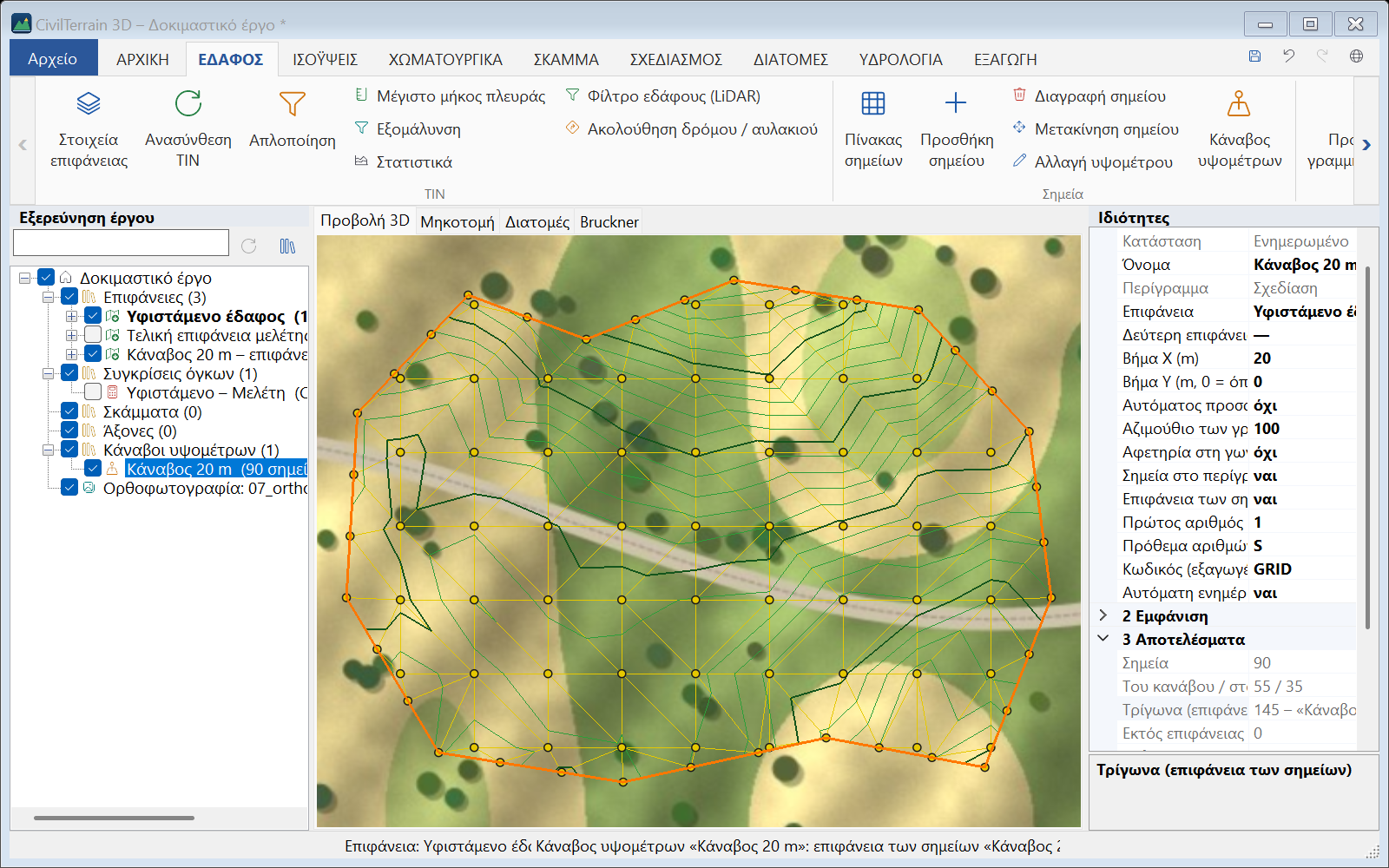
- Η επιφάνεια φαίνεται ως συρματόπλεγμα στο χρώμα των συμβόλων του κανάβου, με πράσινες ισοϋψείς στην ισοδιάσταση της επιφάνειας του κανάβου. Σχεδιάζεται πάνω από τις άλλες επιφάνειες (Ιδιότητες της επιφάνειας → Γραμμές πάνω από τις άλλες επιφάνειες), ώστε να φαίνεται ολόκληρη πάνω στην αποτύπωση ή στην ορθοφωτογραφία· σε πλάγια θέα φαίνεται και πίσω από λόφους. Όσο δεν είναι η ενεργή επιφάνεια, το ποντίκι δείχνει τα υψόμετρα της επιφάνειας από κάτω της. Χρώματα, ισοδιάσταση και ετικέτες αλλάζουν στις Ιδιότητές της.
- Κάθε σημείο του κανάβου είναι κορυφή της επιφάνειας, με τον αριθμό του (S1, S2 …). Στο περίγραμμα, εκτός από τα σημεία του κανάβου που είναι πάνω του, η επιφάνεια παίρνει τα υψόμετρα της επιφάνειας του κανάβου στις κορυφές του και ανά ένα βήμα το πολύ. Με τα Σημεία στο περίγραμμα αυτά είναι και σημεία χάραξης· χωρίς αυτά μπαίνουν μόνο στην επιφάνεια, όχι στις εξαγωγές.
- Όπου το περίγραμμα βγαίνει έξω από την επιφάνεια του κανάβου (εκεί δεν υπάρχουν ούτε σημεία του κανάβου ούτε υψόμετρα), τα τρίγωνα σταματούν στα τελευταία σημεία του κανάβου και στα κομμάτια του περιγράμματος που είναι πάνω στην επιφάνεια· έξω από το περίγραμμα δεν βγαίνει κανένα τρίγωνο. Όπου η επιφάνεια του κανάβου έχει κενό μέσα στο περίγραμμα, τα τρίγωνα ενώνουν τα σημεία γύρω του.
- Περίγραμμα με πολλές μικρές κορυφές (π.χ. το περίγραμμα μιας αποτύπωσης) δίνει πολλά λεπτά τρίγωνα κατά μήκος του και θέλει λίγα δευτερόλεπτα· για καθαρότερο αποτέλεσμα σχεδιάστε περίγραμμα με λίγες κορυφές.
- Είναι κανονική επιφάνεια (ρόλος «Άλλο»): ισοϋψείς και TIN σε DXF / LandXML, συγκρίσεις όγκων, διατομές (όσο είναι ορατή, εμφανίζεται και στις μηκοτομές και διατομές των αξόνων). Στις Ιδιότητές της, το Φτιάχνεται από γράφει τον κάναβο. Στην εξαγωγή PDF του κανάβου η οριζοντιογραφία δείχνει τις δικές της ισοϋψείς.
- Είναι συνδεδεμένη με τον κάναβο: φτιάχνεται ξανά μαζί του (αλλαγή της επιφάνειας του κανάβου, του περιγράμματος, του βήματος, της αρίθμησης κ.λπ.), μόνο όταν αλλάζουν τα σημεία, και όχι όταν ανοίγει το έργο. Όταν μετονομάζετε τον κάναβο, μετονομάζεται και η επιφάνεια, αν έχει ακόμη το όνομα που της έδωσε το πρόγραμμα.
- Τα δεδομένα της φτιάχνονται από τον κάναβο και δεν επεξεργάζονται: οι εντολές που αλλάζουν τα δεδομένα μιας επιφάνειας (π.χ. εργαλεία εδάφους, Στοιχεία επιφάνειας, φίλτρο εδάφους, προσθήκη δεδομένων στην ενεργή επιφάνεια, ακολούθηση δρόμου) το λένε με ένα μήνυμα και δεν αλλάζουν τίποτα: οι περισσότερες πριν ανοίξει το παράθυρό τους, οι εισαγωγές μόλις επιλέξετε «Προσθήκη στην ενεργή επιφάνεια», η αντικατάσταση εδάφους και η αφαίρεση αντικειμένων μόλις επιλέξετε «Στην ίδια επιφάνεια» (σε αντίγραφο γίνονται κανονικά). Για επεξεργασία κάντε πρώτα Αντίγραφο: το αντίγραφο κρατά την εμφάνιση (συρματόπλεγμα, γραμμές πάνω από τις άλλες επιφάνειες), γίνεται η ενεργή επιφάνεια και επεξεργάζεται κανονικά. Οι άλλες επιφάνειες που φτιάχνονται από αυτήν είναι κανονικές επιφάνειες, χωρίς τις «Γραμμές πάνω από τις άλλες επιφάνειες»: η συγχώνευση, η εξομάλυνση, η απλοποίηση, η μετατόπιση υψομέτρου, η αφαίρεση αντικειμένων και η αντικατάσταση εδάφους σε αντίγραφο, και οι «Δύο επιφάνειες εντός περιγράμματος» (ενότητα 12.6).
- Όταν απενεργοποιήσετε την επιλογή ή διαγράψετε τον κάναβο, η επιφάνεια αφαιρείται (αν τη χρησιμοποιεί άλλο αντικείμενο, π.χ. σύγκριση όγκων, το πρόγραμμα ρωτά πρώτα)· η Αναίρεση τη φέρνει πίσω. Αν διαγράψετε την επιφάνεια, η επιλογή του κανάβου απενεργοποιείται.
- Ένας κάναβος δεν μπορεί να πάρει υψόμετρα (ή Δz) από τη δική του επιφάνεια των σημείων, ούτε μέσω άλλου κανάβου· ένας άλλος κάναβος μπορεί. Αν μια αναίρεση φέρει πίσω τέτοια πηγή, ο κόμβος του κανάβου γράφει «⚠ η επιφάνεια των σημείων δεν ενημερώνεται» ώσπου να αλλάξετε την πηγή.
- Οι εκδόσεις έως 1.6.13 ανοίγουν το έργο και δείχνουν την επιφάνεια ως απλή επιφάνεια, χωρίς σύνδεση με τον κάναβο.
Ενημέρωση και αρίθμηση
- Όταν αλλάζει η επιφάνεια ή η δεύτερη επιφάνεια (επεξεργασία, αφαίρεση αντικειμένων, νέα δεδομένα), ο κάναβος υπολογίζεται ξανά μόνος του. Με την Αυτόματη ενημέρωση κλειστή στις Ιδιότητες, σημειώνεται ⚠ εκτός ενημέρωσης (ενότητα 3.2). Στο έργο αποθηκεύονται οι ρυθμίσεις του κανάβου· τα σημεία υπολογίζονται ξανά όταν ανοίγει το έργο.
- Οι αριθμοί ακολουθούν μόνο τη γεωμετρία: γραμμή προς γραμμή από την πλευρά της αφετηρίας (με προσανατολισμό βορράς–νότος, από τα νοτιοδυτικά) και μετά τα σημεία του περιγράμματος. Έτσι κάθε σημείο κρατά τον αριθμό του όταν αλλάζει η επιφάνεια. Οι αριθμοί αλλάζουν μόνο αν αλλάξετε το περίγραμμα, το βήμα, τον προσανατολισμό, την αφετηρία, τα σημεία στο περίγραμμα ή τον πρώτο αριθμό.
- Σημείο μέσα στο περίγραμμα αλλά έξω από την επιφάνεια παραλείπεται μαζί με τον αριθμό του, και το πρόγραμμα αναφέρει πόσα παραλείφθηκαν. Σημείο έξω από τη δεύτερη επιφάνεια κρατιέται χωρίς Δz.
6. Έργο και σύστημα συντεταγμένων
Ένα έργο (.ct3d) περιέχει όλες τις επιφάνειες με τα δεδομένα τους (σημεία, γραμμές θλάσης, όρια, επεμβάσεις), τις συγκρίσεις όγκων, τα σκάμματα και τους άξονες. Οι συντεταγμένες αποθηκεύονται με πλήρη ακρίβεια.
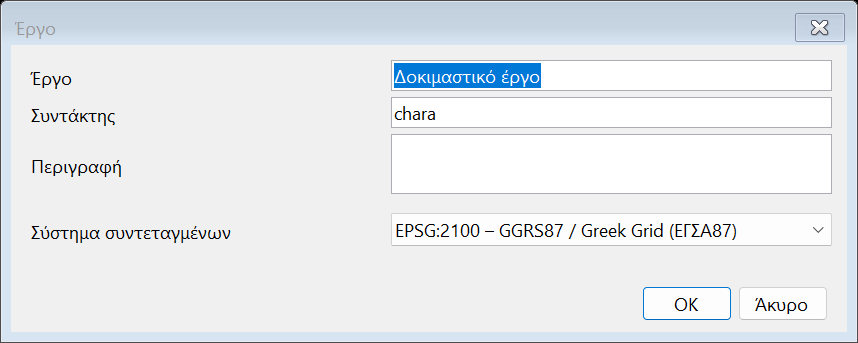
Στις Αρχείο → Έργο… ορίζετε όνομα, συντάκτη, περιγραφή και σύστημα συντεταγμένων (προεπιλογή ΕΓΣΑ87). Τα στοιχεία αυτά εμφανίζονται στις αναφορές.
7. Εισαγωγή δεδομένων
Όλες οι εισαγωγές γίνονται από ΑΡΧΙΚΗ → Εισαγωγή ▾. Τα δεδομένα μπαίνουν σε νέα επιφάνεια ή, με την επιλογή Προσθήκη στην ενεργή επιφάνεια, στην επιφάνεια που είναι ήδη επιλεγμένη (π.χ. για να προσθέσετε γραμμές θλάσης ή ένα δεύτερο αρχείο σημείων).
Μετά από κάθε εισαγωγή ανοίγει ο διάλογος Στοιχεία επιφάνειας (ενότητα 9.2), όπου επιλέγετε ποια στοιχεία θα συμμετέχουν πριν δημιουργηθεί το TIN. Τα σημεία οργανώνονται σε ομάδες: ανά κωδικό (CSV/TXT), ανά επίπεδο (DXF) ή ανά αρχείο (LAS). Σημεία και κορυφές με μη έγκυρες συντεταγμένες (π.χ. «nan» ή «1e400» στο αρχείο, ή εκτός του μετασχηματισμού συντεταγμένων) παραλείπονται σε κάθε εισαγωγή επιφάνειας και στο «Επίπεδο από 3D πολυγραμμή», και ένα μήνυμα γράφει πόσα ήταν, πριν ανοίξει ο διάλογος· αν δεν μείνει κανένα έγκυρο σημείο, δεν εισάγεται τίποτα.
7.1 CSV / TXT / XYZ
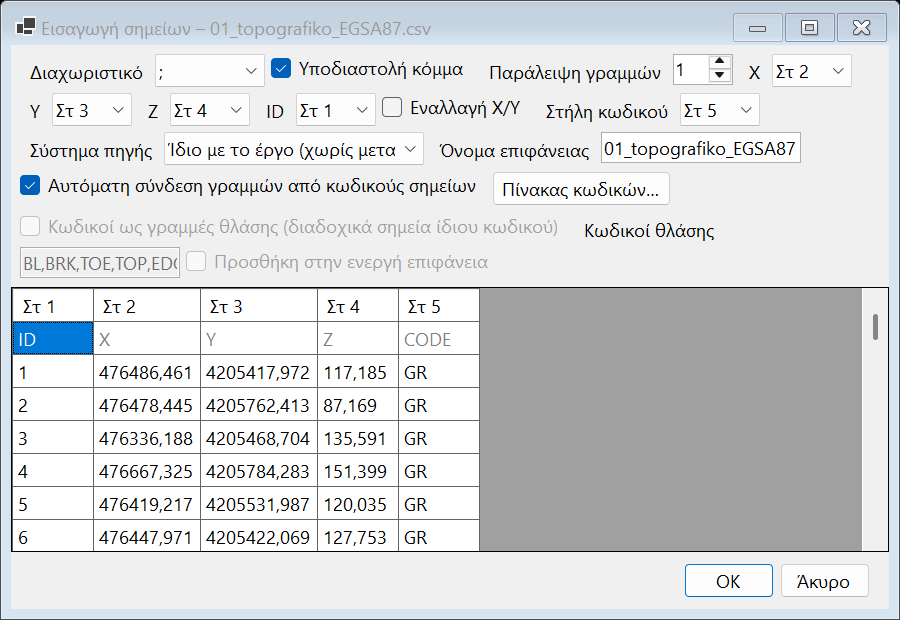
Το πρόγραμμα αναγνωρίζει αυτόματα διαχωριστικό (κόμμα, ελληνικό ερωτηματικό ;, tab, κενό), υποδιαστολή κόμμα, γραμμές επικεφαλίδας και στήλες X, Y, Z, ID, κωδικού. Ελέγξτε την προεπισκόπηση και διορθώστε αν χρειάζεται:
- Παράλειψη γραμμών: γραμμές επικεφαλίδας (εμφανίζονται γκρι).
- Εναλλαγή X/Y: για αρχεία με σειρά Βόρειο, Ανατολικό.
- Σύστημα πηγής: αν τα σημεία είναι σε άλλο σύστημα από το έργο (π.χ. WGS84), μετασχηματίζονται αυτόματα.
- Κωδικοί ως γραμμές θλάσης: διαδοχικά σημεία με κωδικό που ξεκινά από τους «Κωδικούς θλάσης» (π.χ.
BL, BRK, TOE, TOP, EDGE) ενώνονται σε γραμμή θλάσης.
7.2 DXF
Διαβάζονται οντότητες POINT, LINE, LWPOLYLINE, POLYLINE (2D/3D/polyface) και 3DFACE από ASCII DXF όλων των εκδόσεων. Στον διάλογο επιλέγετε επίπεδα και αν οι POINT θα γίνουν σημεία, οι κορυφές πολυγραμμών σημεία, οι 3D πολυγραμμές γραμμές θλάσης, και τα 3DFACE σταθερό TIN. Οι 3D πολυγραμμές με προσαρμογή spline (spline fit) διαβάζονται από τα σημεία της καμπύλης τους· τα σημεία ελέγχου του πλαισίου της (frame) αγνοούνται.
Με την επιλογή 3D πολυγραμμές μόνο ως γραμμές 3D (χωρίς επιφάνεια) δεν δημιουργείται επιφάνεια και δεν ανοίγει ο διάλογος Στοιχεία επιφάνειας: κάθε πολυγραμμή των επιλεγμένων επιπέδων γίνεται γραμμή 3D του έργου (π.χ. διαδρομή) και η μεσοσταθμική κλίση της φαίνεται με ένα κλικ πάνω της (ενότητα 15.7). Στην κανονική εισαγωγή το κουτάκι δεν είναι επιλεγμένο από την αρχή: όπως και πριν από την έκδοση 1.6.13, ένα σχέδιο με 3D πολυγραμμές γίνεται επιφάνεια. Το πρόγραμμα θυμάται την επιλογή σας σε αυτό το παράθυρο και, αν το είχατε επιλέξει, το επιλέγει ξανά όταν το σχέδιο έχει 3D πολυγραμμές με υψόμετρα και κανένα POINT ή 3DFACE. Η απομνημονευμένη επιλογή αλλάζει μόνο όταν επιλέξετε το κουτάκι ή όταν εισάγετε τέτοιο σχέδιο· ένα άλλο σχέδιο (π.χ. αποτύπωση με σημεία) που γίνεται επιφάνεια δεν την αλλάζει. Η εντολή ΔΙΑΤΟΜΕΣ → Διαδρομή → Εισαγωγή διαδρομών… εισάγει πάντα χωρίς επιφάνεια. Όταν το κουτάκι είναι επιλεγμένο:
- οι επιλογές της επιφάνειας (σημεία, κορυφές, γραμμές θλάσης, 3DFACE, όνομα επιφάνειας, προσθήκη στην ενεργή επιφάνεια) γίνονται μη επιλεγμένες και απενεργοποιούνται· επανέρχονται όπως ήταν αν καταργήσετε την επιλογή·
- τα επίπεδα χωρίς καμία πολυγραμμή με υψόμετρα (π.χ. πλαίσιο, υπόμνημα) ξεκινούν μη επιλεγμένα, όταν κάποιο άλλο επίπεδο έχει διαδρομές· μπορείτε να τα επιλέξετε ξανά·
- αρχεία σε μήκος / πλάτος ή σε Web Mercator μετασχηματίζονται στο σύστημα του έργου· σε κενό έργο, το προβολικό σύστημα του αρχείου (π.χ. ΕΓΣΑ87, UTM) που δηλώνετε στο Σύστημα πηγής γίνεται το σύστημα του έργου·
- αν οι συντεταγμένες μοιάζουν με μοίρες (μήκος / πλάτος) ενώ το Σύστημα πηγής είναι «Ίδιο με το έργο», εμφανίζεται προειδοποίηση· οι γραμμές έχουν ήδη εισαχθεί: αναιρέστε (Ctrl+Z), επιλέξτε WGS 84 (lon/lat) στο Σύστημα πηγής και κάντε ξανά την εισαγωγή. Ένα τοπικό σχέδιο σε μέτρα κοντά στο 0, 0 (π.χ. οικόπεδο 150 × 80 m) δεν δίνει την προειδοποίηση·
- κορυφές με μη έγκυρες συντεταγμένες (π.χ. «nan» στο αρχείο) παραλείπονται, και το μήνυμα της εισαγωγής γράφει πόσες ήταν·
- όλη η εισαγωγή αναιρείται με μία Αναίρεση.
Η γραμμή Περιεχόμενα του διαλόγου γράφει και πόσες πολυγραμμές έχουν υψόμετρα, π.χ. για το δείγμα 13_diadromes.dxf «0 POINT, 11 πολυγραμμές (10 3D), 0 3DFACE»: οι 10 διαδρομές και ένα 2D πλαίσιο.
7.3 LAS / LAZ (νέφη σημείων)
Υποστηρίζονται LAS 1.0–1.4. Ο διάλογος δείχνει πλήθος σημείων, έκταση και EPSG. Επιλογές: Μόνο έδαφος (κλάση 2), Χωρίς θόρυβο (παραλείπει τις κλάσεις 7 και 18 – π.χ. πουλιά, ανακλάσεις), κράτηση κάθε N-οστού σημείου, αραίωση καννάβου (κρατά το χαμηλότερο σημείο ανά κελί – κατάλληλο για έδαφος) και Επιφάνεια σε κάναβο με τα χρώματα RGB του νέφους (ενότητα 8.3). Για LAZ απαιτείται το δωρεάν laszip64.exe στον φάκελο tools του προγράμματος ή στο PATH. Αν η εισαγωγή δεν γίνει (π.χ. LAZ χωρίς το laszip64.exe, αρχείο που δεν είναι LAS), το πρόγραμμα γράφει την αιτία· αν οι επιλεγμένες κλάσεις δεν αφήνουν κανένα σημείο, γράφει «Δεν υπάρχουν σημεία με τις επιλεγμένες κλάσεις.»
7.4 PLY / OBJ, LandXML
- PLY/OBJ: αν περιέχουν τρίγωνα, εισάγονται ως σταθερό πλέγμα· αλλιώς ως σημεία.
- LandXML: επιφάνειες TIN (σημεία και τρίγωνα), γραμμές θλάσης, σημεία CgPoints και το EPSG.
- DEM (GeoTIFF, ASCII Grid, SRTM, BIL / FLT): ενότητα 7.6.
7.5 Κωδικοποίηση σημείων – αυτόματη σύνδεση γραμμών
Όταν το αρχείο CSV/TXT έχει στήλη κωδικού, το πρόγραμμα ενώνει αυτόματα τα σημεία ίδιου κωδικού σε γραμμές. Στο παράθυρο εισαγωγής επιλέξτε Αυτόματη σύνδεση γραμμών από κωδικούς σημείων.
| Κωδικός πεδίου | Αποτέλεσμα |
|---|---|
ΚΡ1, ΚΡ2 | Τα σημεία κάθε κωδικού ενώνονται με τη σειρά του αρχείου· ο αριθμός κρατά χωριστές τις παράλληλες γραμμές (π.χ. δύο κράσπεδα). |
ΚΡ1 ΑΡ (ή B) | Αρχή νέας γραμμής. |
ΚΡ1 ΤΕ (ή E) | Τέλος γραμμής. |
ΚΤ ΚΛ (ή C) | Κλείσιμο στο πρώτο σημείο (κτίρια). |
Ο πίνακας κωδικών (ΣΧΕΔΙΑΣΜΟΣ → Πίνακας κωδικών ή κουμπί στο παράθυρο εισαγωγής) ορίζει για κάθε κωδικό: αν ενώνεται σε γραμμή, αν είναι γραμμή θλάσης του εδάφους, αν τα σημεία του συμμετέχουν στο έδαφος (π.χ. κτίρια, δένδρα όχι) και το χρώμα. Περιλαμβάνει έτοιμους ελληνικούς κωδικούς (ΚΡ, ΑΞ, ΑΣ, ΦΡ, ΠΟ, ΤΑ, ΡΕ, ΤΟ, ΠΕ, ΚΤ, ΔΕ) και αποθηκεύεται για όλα τα έργα.
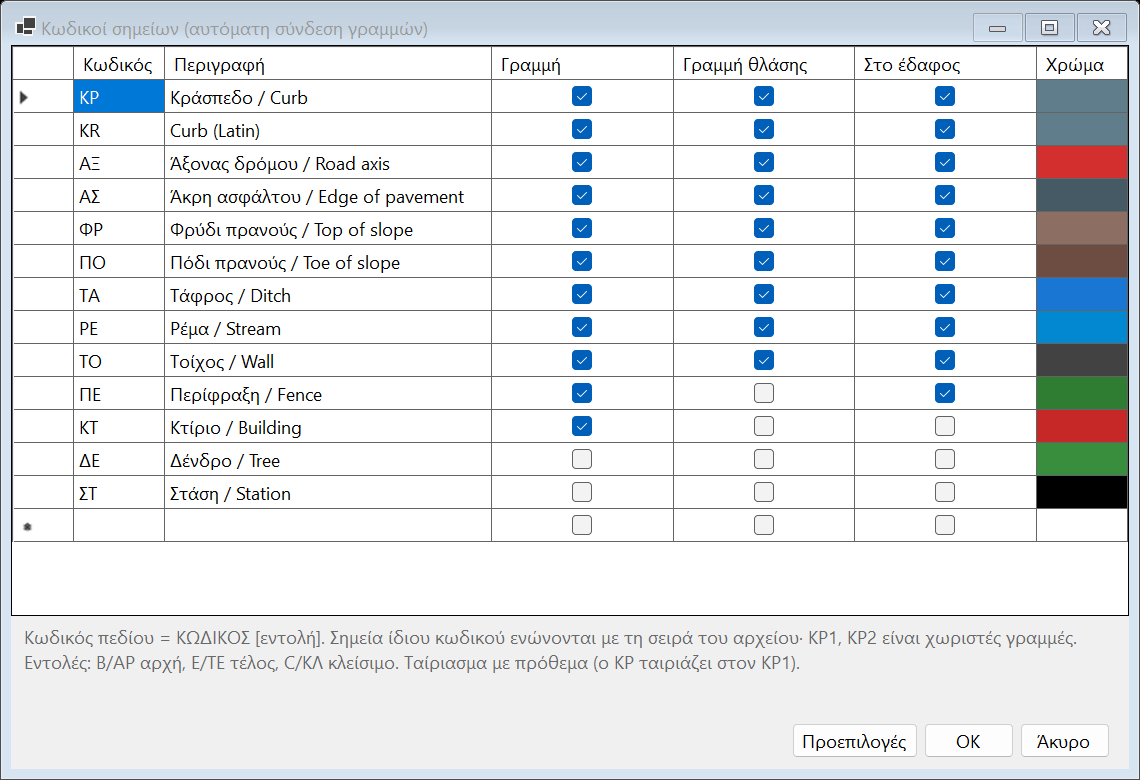
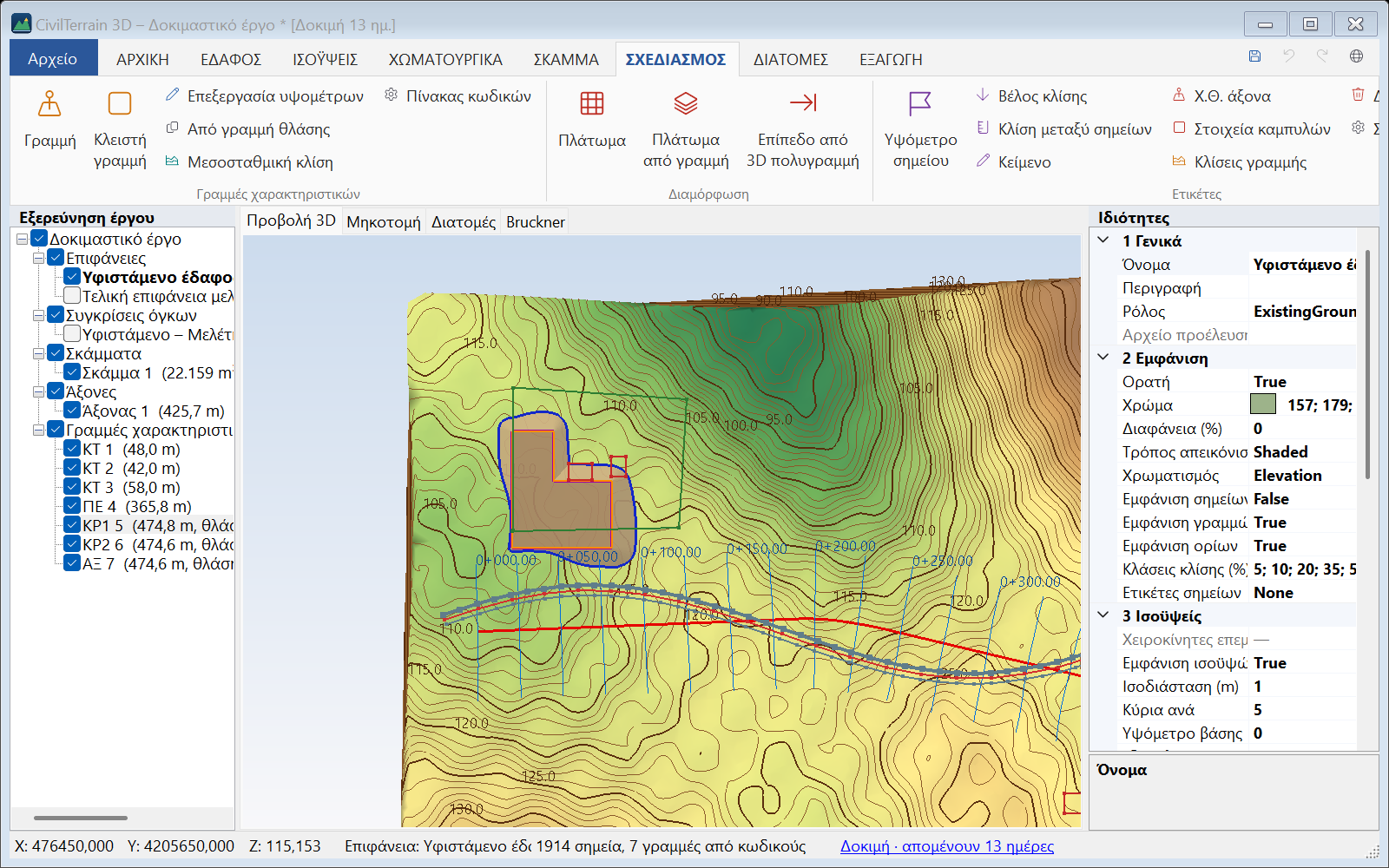
Οι γραμμές γίνονται γραμμές χαρακτηριστικών του έργου (κεφάλαιο «Γραμμές χαρακτηριστικών και πλατώματα»)· όσες είναι γραμμές θλάσης περνούν και στο TIN. Δείγμα: 08_kodikopoiisi.csv.
7.6 Ψηφιακά μοντέλα εδάφους (DEM)
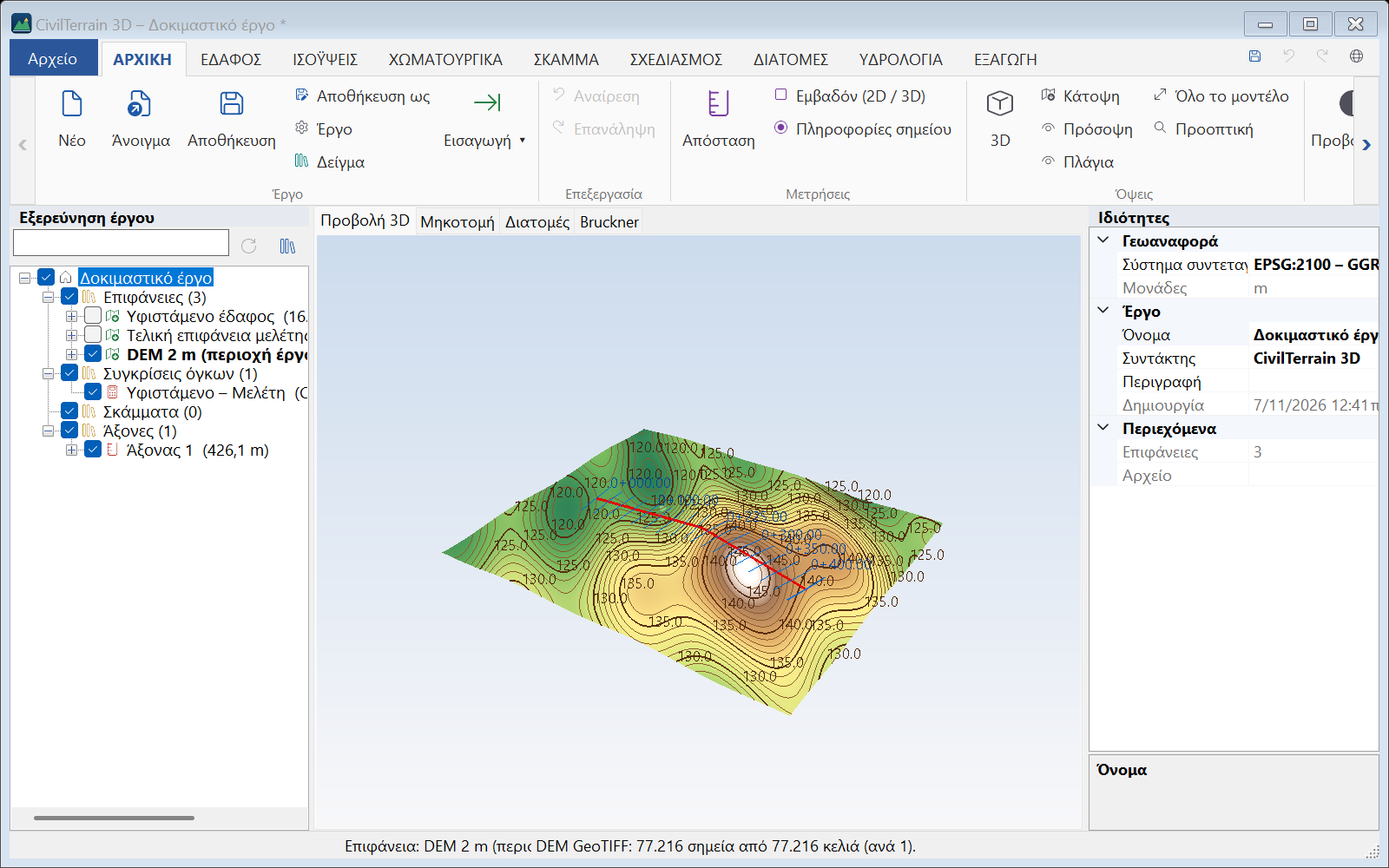
ΑΡΧΙΚΗ → Εισαγωγή → DEM (GeoTIFF, ASC, HGT, BIL)… διαβάζει υψόμετρα σε κάναβο και τα κάνει επιφάνεια (σταθερό πλέγμα τριγώνων, ένα σημείο ανά κελί). Τα κελιά χωρίς τιμή (NoData) μένουν κενά.
| Μορφή | Αρχεία | Σημειώσεις |
|---|---|---|
| GeoTIFF | .tif, .tiff | Κλασικό TIFF και BigTIFF (άνω των 4 GB), σε λωρίδες ή πλακίδια (και Cloud Optimized GeoTIFF)· συμπίεση LZW, Deflate, PackBits· τιμές 8–64 bit ακέραιες ή δεκαδικές· NoData και κλίμακα / μετατόπιση τιμών. Γεωαναφορά από τα tags του GeoTIFF ή από world file (.tfw). |
| ESRI ASCII Grid | .asc | Κεφαλίδα ncols, nrows, xllcorner / xllcenter, cellsize, NODATA_value. Ένα .asc που επιλέγετε από την εισαγωγή σημείων αναγνωρίζεται αυτόματα ως DEM. |
| SRTM / NASADEM | .hgt, .hgt.zip | Πλακίδια 1″ (≈30 m) ή 3″ (≈90 m)· η θέση διαβάζεται από το όνομα (π.χ. N38E023.hgt), σύστημα WGS 84. |
| ESRI BIL / FLT | .bil, .flt με .hdr | Δυαδικά αρχεία με κεφαλίδα, όπως τα εξάγουν τα περισσότερα GIS. |
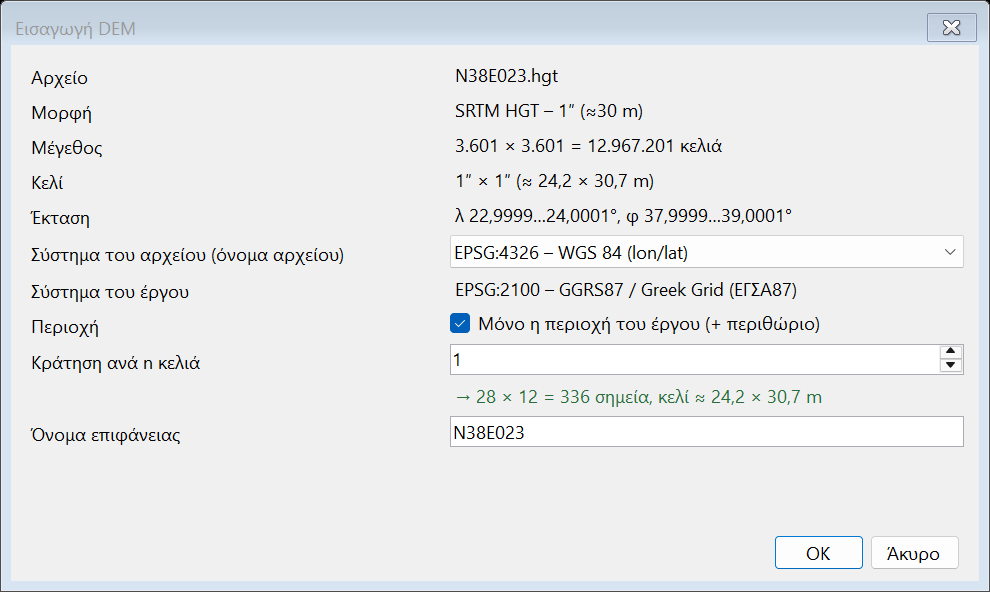
Ο διάλογος δείχνει μορφή, μέγεθος, κελί και έκταση του αρχείου και ρυθμίζει:
- Σύστημα του αρχείου: διαβάζεται από το ίδιο το αρχείο, από το
.prjδίπλα του ή από το όνομα του πλακιδίου SRTM (σε παρένθεση φαίνεται από πού). Αν διαφέρει από το σύστημα του έργου, τα σημεία μετασχηματίζονται — π.χ. ένα DEM σε μοίρες WGS 84 μπαίνει σε ΕΓΣΑ87. Στο πρώτο DEM ενός κενού έργου επιλέγετε και το σύστημα του έργου. - Μόνο η περιοχή του έργου: από ένα μεγάλο DEM (π.χ. πλακίδιο 1° × 1°) κρατά μόνο την περιοχή των επιφανειών, αξόνων και ζωνών του έργου, με περιθώριο. Επιλέγεται αυτόματα όταν το DEM είναι πολύ μεγαλύτερο από το έργο.
- Κράτηση ανά n κελιά: αραίωση για πολύ μεγάλα DEM. Φαίνεται πόσα σημεία θα προκύψουν και με ποιο κελί· η προτεινόμενη τιμή κρατά έως 4 εκατ. σημεία (ανώτατο όριο 16 εκατ.).
- Αρχείο χωρίς γεωαναφορά: δίνετε μέγεθος κελιού και την κάτω αριστερή γωνία.
Τα μεγάλα αρχεία διαβάζονται γραμμή προς γραμμή, χωρίς να φορτώνεται όλο το αρχείο στη μνήμη· γι’ αυτό η επιλογή περιοχής ή αραίωσης κάνει την εισαγωγή και γρηγορότερη.
8. Νέφη σημείων LiDAR / drone και ορθοφωτογραφίες
8.1 Φίλτρο εδάφους
Τα νέφη από drone ή LiDAR που δεν είναι ταξινομημένα περιέχουν βλάστηση, κτίρια και οχήματα. Το φίλτρο εδάφους (προοδευτικό μορφολογικό φίλτρο) τα ξεχωρίζει από το έδαφος:
- Κατά την εισαγωγή LAS χωρίς φίλτρο κλάσεων το πρόγραμμα ρωτά αν θέλετε φίλτρο εδάφους, ή αργότερα: ΕΔΑΦΟΣ → Φίλτρο εδάφους (LiDAR).
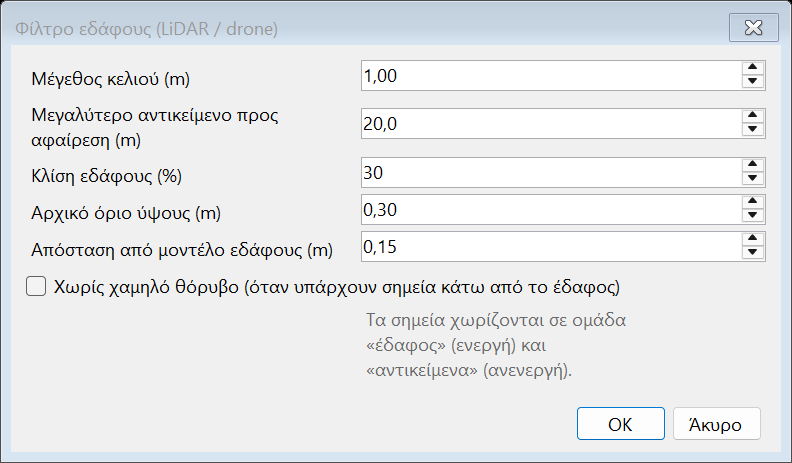
- Ρυθμίστε τις παραμέτρους (οι προεπιλογές ταιριάζουν στις περισσότερες περιπτώσεις).
- Τα σημεία χωρίζονται σε ομάδα «έδαφος» (ενεργή) και «αντικείμενα» (ανενεργή) και το TIN ξαναδημιουργείται. Από τα Στοιχεία επιφάνειας μπορείτε να επαναφέρετε οποιαδήποτε ομάδα.
| Παράμετρος | Σημασία |
|---|---|
| Μέγεθος κελιού | Πυκνότητα του βοηθητικού καννάβου (≈ μέση απόσταση σημείων, π.χ. 0,5–1 m)· η επιλογή «Χωρίς χαμηλό θόρυβο» θέλει περίπου ένα σημείο ανά κελί ή περισσότερα. |
| Μεγαλύτερο αντικείμενο | Το μεγαλύτερο πλάτος κτιρίου/δένδρου που πρέπει να αφαιρεθεί (π.χ. 20 m). |
| Κλίση εδάφους | Μέγιστη αναμενόμενη κλίση του φυσικού εδάφους. Μεγαλύτερη τιμή για ορεινές περιοχές. |
| Αρχικό όριο ύψους | Πόσο πάνω από το «έδαφος» θεωρείται ήδη αντικείμενο (π.χ. 0,3 m). |
| Απόσταση από μοντέλο | Τελική ανοχή: σημεία πιο κοντά στο μοντέλο εδάφους από αυτή την τιμή κρατιούνται ως έδαφος. |
| Χωρίς χαμηλό θόρυβο | Για νέφη με σημεία κάτω από το πραγματικό έδαφος (ανακλάσεις, πολλαπλές διαδρομές), που αλλιώς αφήνουν λάκκους στο μοντέλο εδάφους. Μεμονωμένα σημεία ή μικρές ομάδες (έως περίπου 3 m) που είναι περισσότερο από 0,5 m + κλίση εδάφους × μέγεθος κελιού κάτω από το γύρω έδαφος (0,8 m με τις προεπιλογές· κελιά μικρότερα από 1 m μετρούν ως 1 m) μένουν έξω από το έδαφος· το μακρύ χαμηλό έδαφος (τάφροι, αυλάκια, ρέματα) μένει. Το κουτάκι δεν είναι επιλεγμένο από προεπιλογή: το φίλτρο δουλεύει όπως έως την έκδοση 1.6.13. Η επιλογή σας διατηρείται για την επόμενη φορά και ισχύει και για το γενικό φίλτρο της Ακολούθησης δρόμου / αυλακιού (ενότητα 8.4). Δείτε τα όρια παρακάτω. |
- πραγματικούς λάκκους στενότερους από περίπου 3 m και βαθύτερους από το όριο (0,8 m με τις προεπιλογές), π.χ. ένα φρεάτιο: γεφυρώνονται·
- στενά χαντάκια και αυλάκια σε αραιό νέφος (λίγα σημεία ανά m²) ή με διακοπές (περάσματα κάθε λίγα μέτρα): μπορεί να γεμίσουν εν μέρει ή και ολόκληρα· σε αυλάκι με νερό, όπου λίγα σημεία φτάνουν στον πυθμένα, μην το επιλέγετε·
- χαμηλή, πυκνή βλάστηση (θάμνοι, φρύγανα), όπου λίγα σημεία φτάνουν στο έδαφος: αυτά τα λίγα σημεία εδάφους μπορεί να μείνουν έξω και το έδαφος να ανέβει ως το ύψος των θάμνων·
- τις άκρες του νέφους, όπου το γύρω έδαφος δεν φαίνεται από όλες τις πλευρές: χαμηλά σημεία εδάφους μπορεί να μείνουν έξω και το έδαφος να ανέβει τοπικά.
8.2 Ορθοφωτογραφίες
ΑΡΧΙΚΗ → Ορθοφωτο → Φόρτωση ορθοφωτογραφίας: επιλέξτε εικόνα JPG, PNG, TIFF ή GeoTIFF. Η γεωαναφορά διαβάζεται από τα tags του GeoTIFF ή από το world file δίπλα στην εικόνα (.jgw, .pgw, .tfw, .wld) — όπως τα εξάγουν τα Pix4D, Agisoft Metashape, DJI Terra, QGIS και τα περισσότερα CAD. Η εικόνα πρέπει να είναι στο ίδιο σύστημα συντεταγμένων με το έργο.
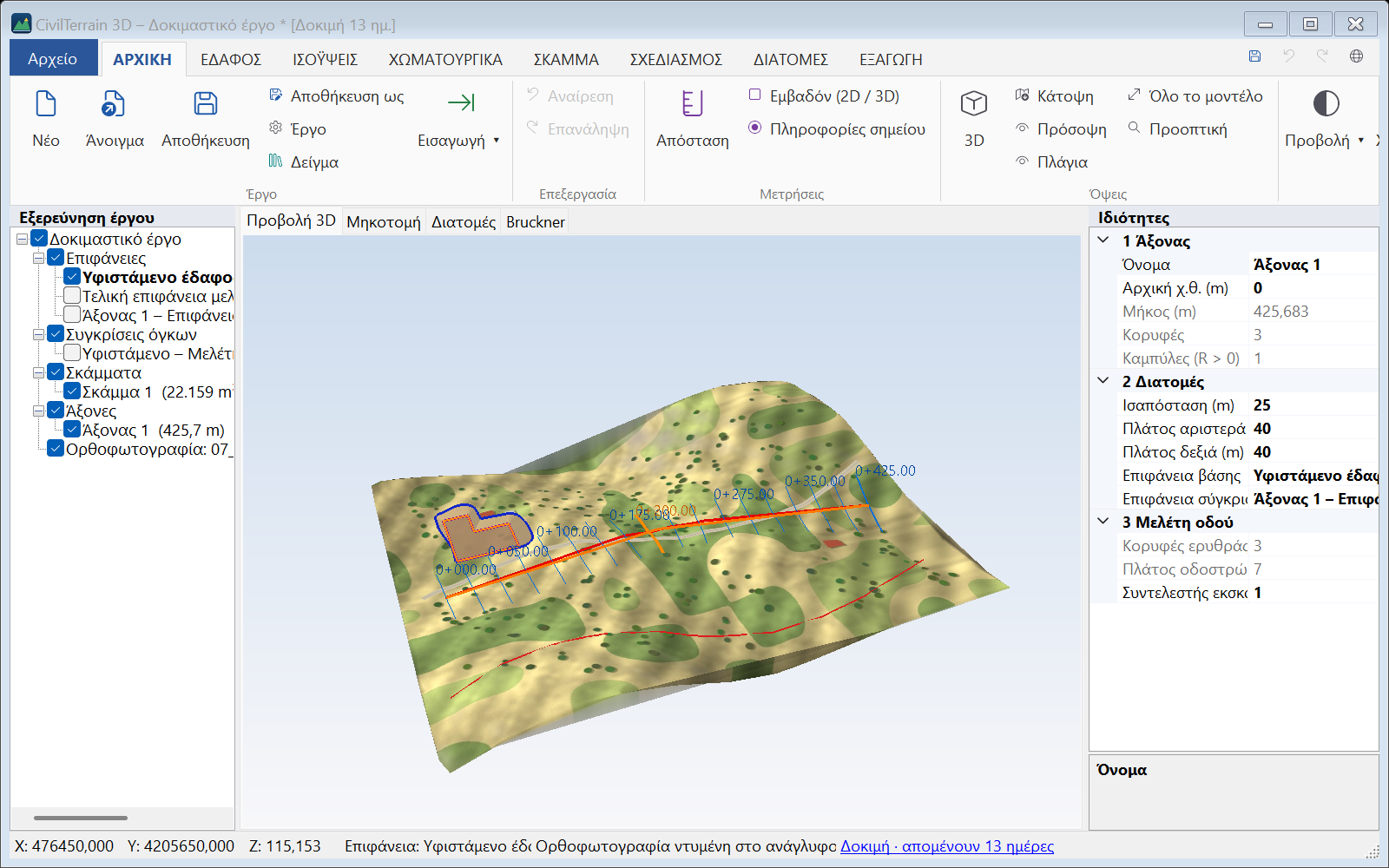
Η ορθοφωτογραφία «ντύνει» τις επιφάνειες (χρώμα Ορθοφωτογραφία). Με Χρώματα επιστρέφετε σε υψομετρική χρωματική κλίμακα, ενώ η εικόνα παραμένει στο έργο. Οι ισοϋψείς, οι άξονες και τα σκάμματα σχεδιάζονται πάνω της. Μεγάλες εικόνες προσαρμόζονται αυτόματα έως 4096×4096 pixel για την προβολή.
8.3 Νέφος σημείων με χρώματα RGB ως επιφάνεια σε κάναβο
Τα νέφη από drone και φωτογραμμετρία (Pix4D, Agisoft Metashape, DJI Terra κ.ά.) έχουν σε κάθε σημείο το χρώμα του (RGB). Το πρόγραμμα τα διαβάζει ως επιφάνεια σε κάναβο: ένα σημείο σε κάθε κελί με το βήμα που πληκτρολογείτε και ο μέσος όρος των χρωμάτων των σημείων του κελιού. Η επιφάνεια εμφανίζεται με τα πραγματικά χρώματα του τοπίου χωρίς ορθοφωτογραφία και αλλάζει κανονικά σε σκίαση, πλέγμα, σκίαση + πλέγμα ή σημεία (ΑΡΧΙΚΗ → Προβολή).
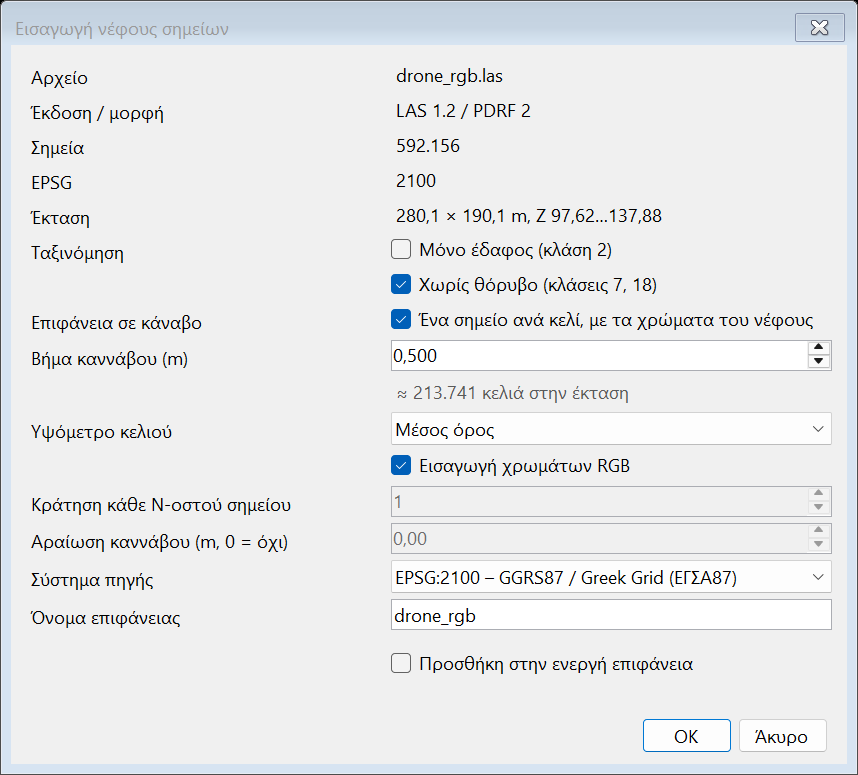
- ΑΡΧΙΚΗ → Εισαγωγή → LAS / LAZ και επιλέξτε το αρχείο.
- Επιλέξτε Επιφάνεια σε κάναβο (προεπιλέγεται όταν το αρχείο έχει χρώματα).
- Πληκτρολογήστε το Βήμα καννάβου σε m. Το πρόγραμμα προτείνει τιμή κοντά στην πυκνότητα του νέφους και δείχνει πόσα κελιά προκύπτουν στην έκταση.
- Επιλέξτε το υψόμετρο κελιού και αν θα εισαχθούν τα χρώματα RGB, και πατήστε OK.
| Επιλογή | Σημασία |
|---|---|
| Βήμα καννάβου | Μέγεθος κελιού (m). Μικρότερο βήμα = περισσότερη λεπτομέρεια, βαρύτερη επιφάνεια: περίπου 1 εκατομμύριο κελιά δημιουργούνται σε λίγα δευτερόλεπτα· πάνω από 3 εκατομμύρια εμφανίζεται προειδοποίηση. |
| Υψόμετρο κελιού | Χαμηλότερο σημείο (έδαφος), μέσος όρος ή υψηλότερο σημείο (στέγες, δέντρα – επιφάνεια όπως τη βλέπει η κάμερα). |
| Εισαγωγή χρωμάτων RGB | Ο μέσος όρος των χρωμάτων των σημείων κάθε κελιού. Χρώματα 8 ή 16 bit αναγνωρίζονται αυτόματα (μορφές σημείων 2, 3, 5, 7, 8, 10). |
| Μόνο έδαφος / χωρίς θόρυβο | Ισχύουν και εδώ: π.χ. έδαφος με τα χρώματά του για μοντέλο εδάφους, ή όλες οι κλάσεις για την εικόνα του τοπίου. |
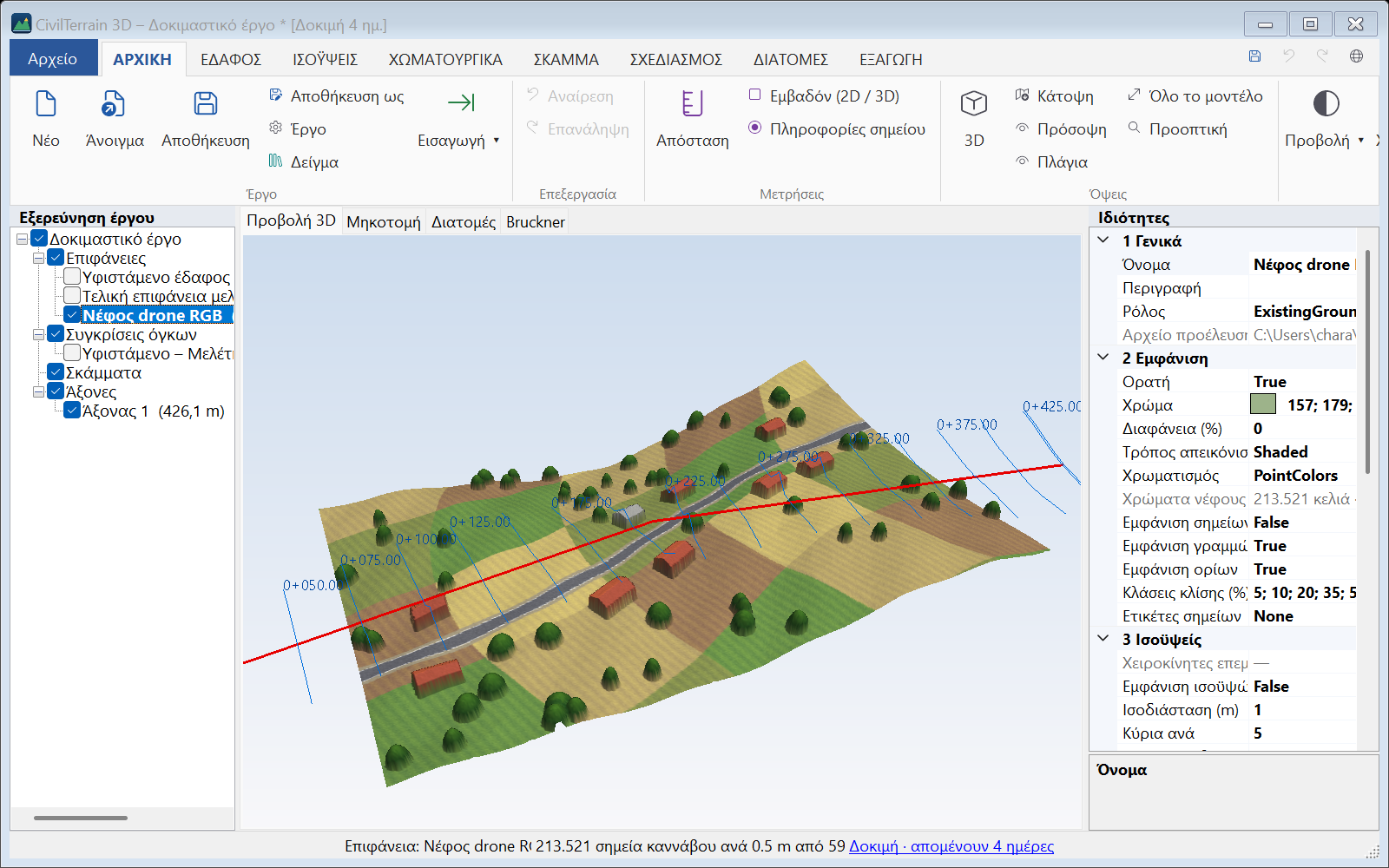
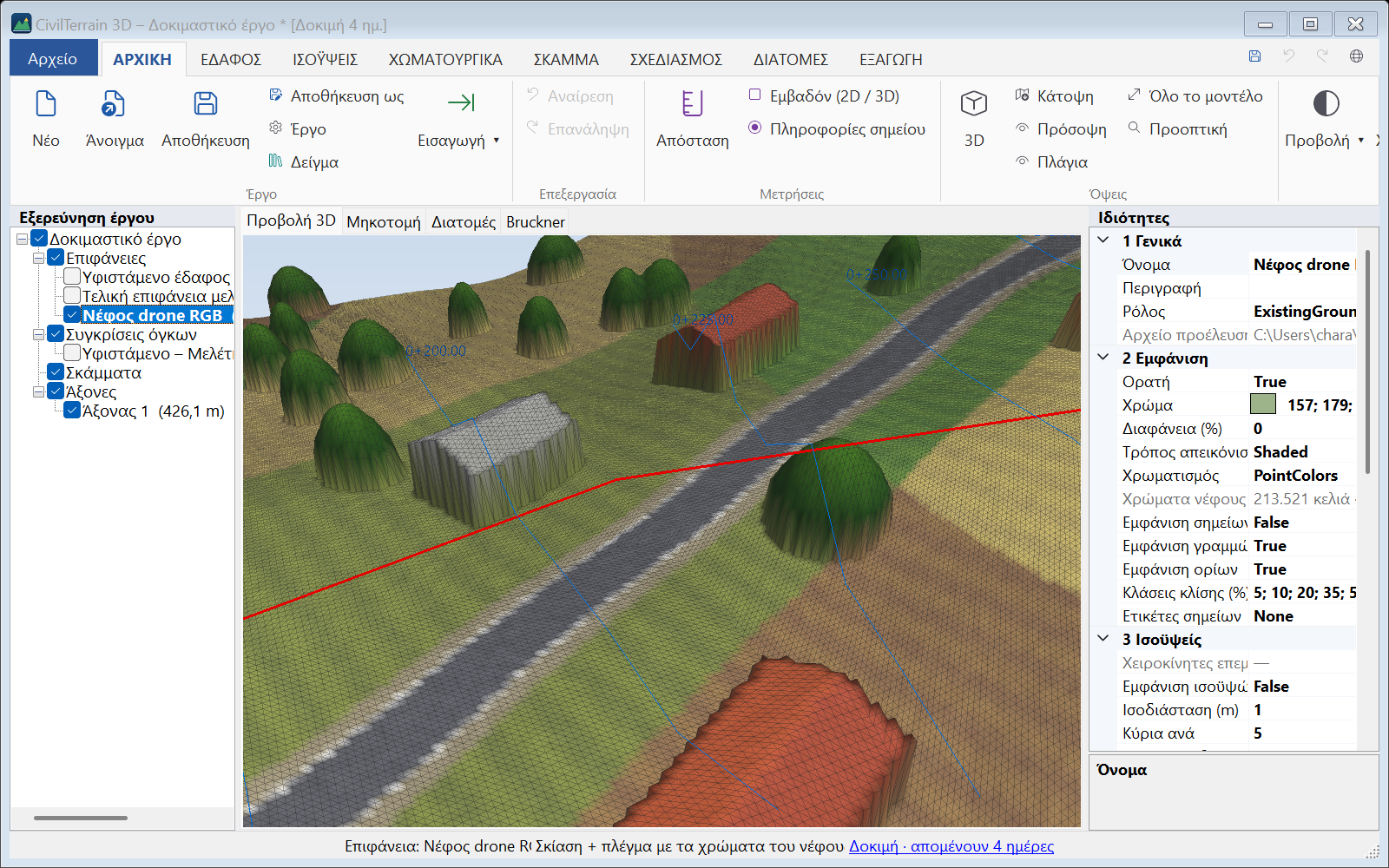
Η νέα επιφάνεια παίρνει χρωματισμό Χρώματα νέφους (RGB) (στις Ιδιότητες: Νέφος (RGB)) και οι ισοϋψείς της είναι αρχικά κρυμμένες. Με ΑΡΧΙΚΗ → Χρώματα αλλάζετε σε υψομετρικά χρώματα, κλίσεις κ.λπ. και επιστρέφετε στα χρώματα του νέφους οποτεδήποτε. Η μέγιστη πλευρά τριγώνου ορίζεται σε 4 × βήμα, ώστε τα κενά του νέφους (νερά, σκιές) να μένουν ανοιχτά αντί να γεφυρώνονται· αλλάζει στα Στοιχεία επιφάνειας.
- Τα χρώματα αποθηκεύονται στο αρχείο έργου και ακολουθούν την επιφάνεια σε αντιγραφή, εξομάλυνση και συγχώνευση (όπου επικαλύπτονται, προηγείται η πρώτη επιφάνεια).
- Με Προσθήκη στην ενεργή επιφάνεια τα χρώματα προστίθενται στα υπάρχοντα.
- Αν το σύστημα πηγής διαφέρει από του έργου, τα χρώματα μετασχηματίζονται μαζί με τα σημεία.
Μηχανήματα και φορτηγά καθαρίζονται και από τέτοια επιφάνεια, μαζί με τα χρώματά τους, με την εντολή ΕΔΑΦΟΣ → Αφαίρεση αντικειμένων (ενότητα 10.4).
8.4 Ακολούθηση δρόμου / αυλακιού
Σε ένα νέφος LiDAR ή drone, το γενικό φίλτρο εδάφους (8.1) συχνά «κόβει» τις κοφτές ακμές ενός δρόμου ή ενός αυλακιού: το φρύδι του ορύγματος, το πόδι του επιχώματος, τα άκρα και τις τάφρους. Η εντολή ΕΔΑΦΟΣ → Ακολούθηση δρόμου / αυλακιού (εικονίδιο με πινακίδα δρόμου) λύνει αυτό το πρόβλημα με την τυπική διατομή:
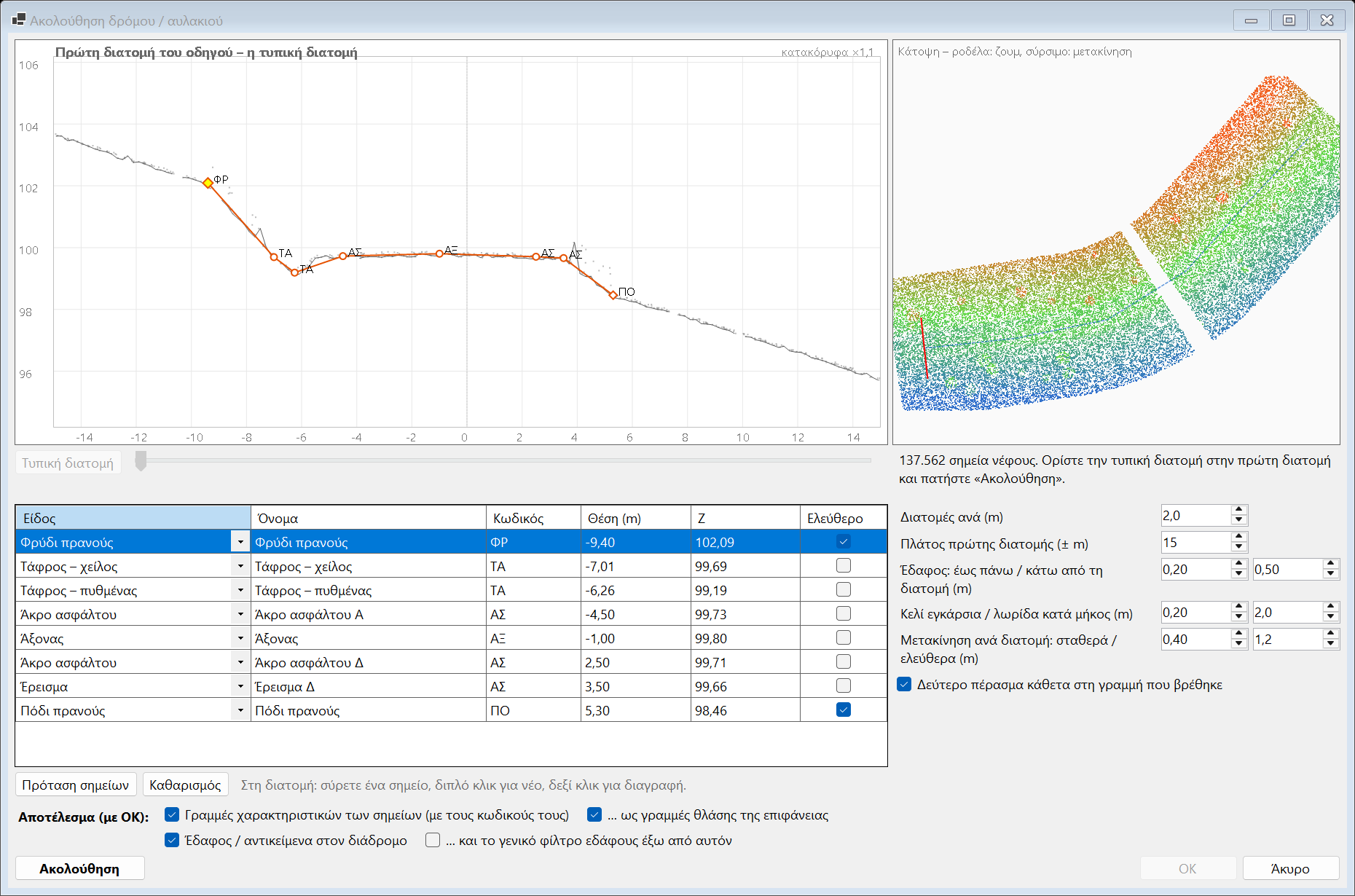
- Ενεργή επιφάνεια είναι αυτή με το νέφος. Σχεδιάστε μια πρόχειρη γραμμή κατά μήκος του δρόμου ή του αυλακιού, από την αρχή του. Δεν χρειάζεται ακρίβεια· μπορεί να απέχει και μερικά μέτρα. Για την «Πρόταση σημείων» σχεδιάστε την καλύτερα πάνω στον δρόμο (ή μέσα στο αυλάκι): σε αυτήν χωρίζονται οι δύο πλευρές της διατομής.
- Στο παράθυρο φαίνεται η πρώτη διατομή (τα σημεία της λωρίδας και το έδαφός τους), με προτεινόμενα σημεία στις αλλαγές κλίσης. Τα προτεινόμενα σημεία σταματούν στο φρύδι και στο πόδι, τα εξωτερικά άκρα των απότομων πρανών (ρόμβοι, ελεύθερα σημεία)· σημεία στο φυσικό έδαφος πέρα από αυτά δεν προτείνονται. Η πρόταση λαμβάνει υπόψη και πρόχειρη γραμμή λοξή ως προς τον δρόμο. Είναι πρόταση: ελέγξτε την, ιδίως ανάμεσα σε τοίχους ή φράχτες, όπου μπορεί να βάλει φρύδι στην κορυφή τους. Διορθώστε την τυπική διατομή: σύρετε ένα σημείο, προσθέστε με διπλό κλικ, διαγράψτε με δεξί κλικ. Τοποθετήστε τα σταθερά σημεία ακριβώς στην ακμή τους (ζουμ με τη ροδέλα· η θέση και το Z φαίνονται όσο σύρετε): κρατούν αυτή την απόσταση σε όλο τον δρόμο. Στον πίνακα δίνετε το είδος κάθε σημείου (φρύδι, πόδι, τάφρος, άκρο ασφάλτου, άξονας, κράσπεδο, χείλος/πυθμένας αυλακιού…), από το οποίο παίρνει όνομα και κωδικό (ΦΡ, ΠΟ, ΤΑ, ΑΣ, ΑΞ, ΚΡ, ΡΕ, ΤΟ· στο αγγλικό περιβάλλον TOP, TOE, DCH, SH, EP, AX, KR, CH, WALL). Σε αυλάκι, η προτεινόμενη κορυφή κάθε πλευράς είναι «Φρύδι πρανούς»· σε επενδεδυμένο αυλάκι αλλάξτε το είδος της σε «Αυλάκι – χείλος» (σταθερό). Το φρύδι και το πόδι είναι ελεύθερα σημεία: ακολουθούν το έδαφος, όσο κι αν αλλάζει το ύψος του πρανούς. Τα υπόλοιπα κρατούν τις αποστάσεις της τυπικής διατομής και κινούνται μαζί σαν ένα σώμα, που μπορεί και να κλίνει (επίκλιση).
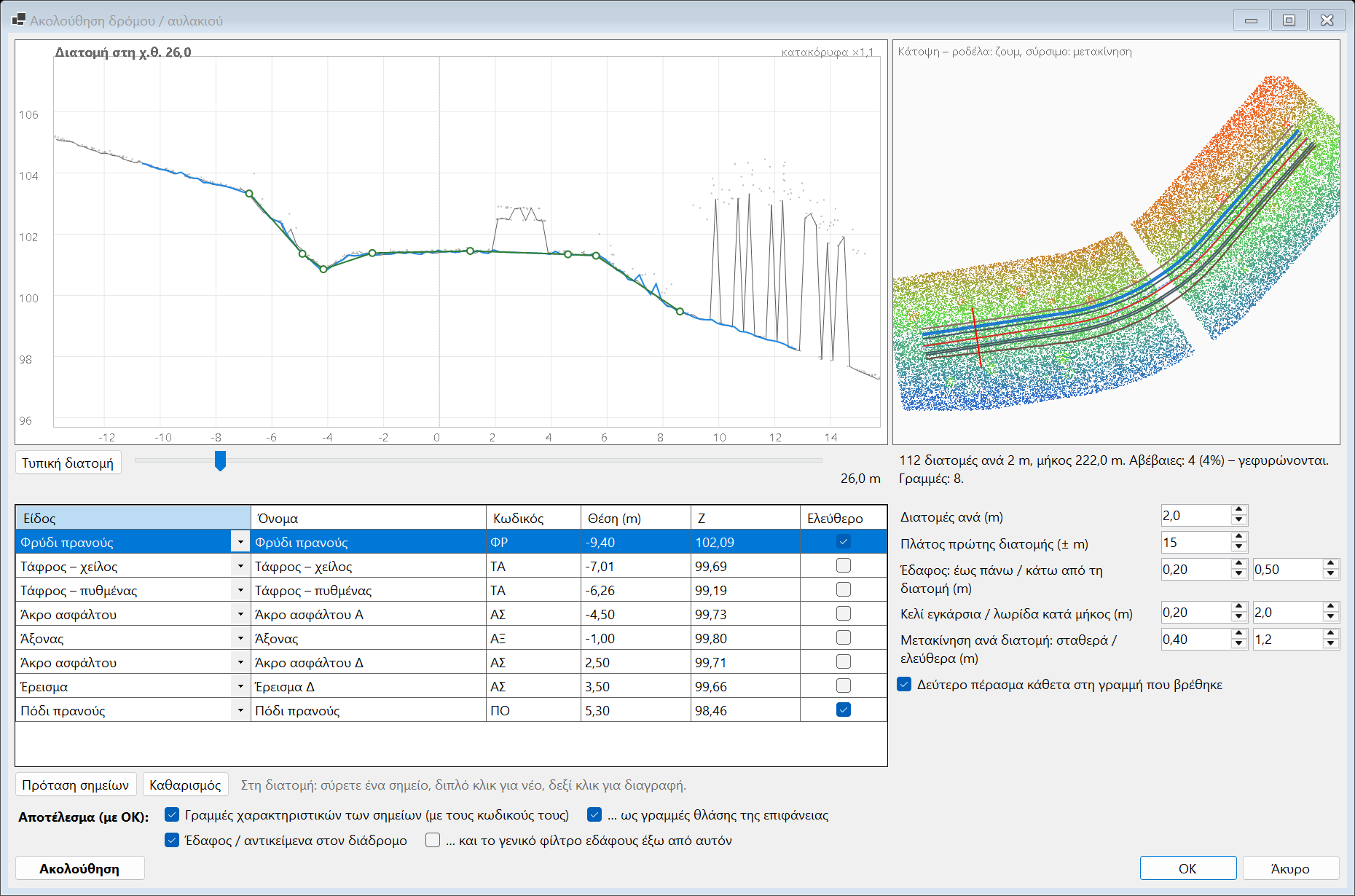
- Ακολούθηση: ανά λίγα μέτρα (π.χ. 2 m) το πρόγραμμα βρίσκει την τυπική διατομή στα σημεία, ακολουθώντας το ίδιο το αντικείμενο και όχι την πρόχειρη γραμμή. Αγνοεί οχήματα, βλάστηση και θόρυβο. Γεφυρώνει κενά (π.χ. χωρίς σημεία κάτω από γέφυρα) και τα σημειώνει ως αβέβαιες διατομές. Με τον ρυθμιστή ελέγχετε κάθε διατομή: πράσινη η τυπική διατομή που βρέθηκε, μπλε το καθαρό έδαφος· η κάτοψη δείχνει τις γραμμές.
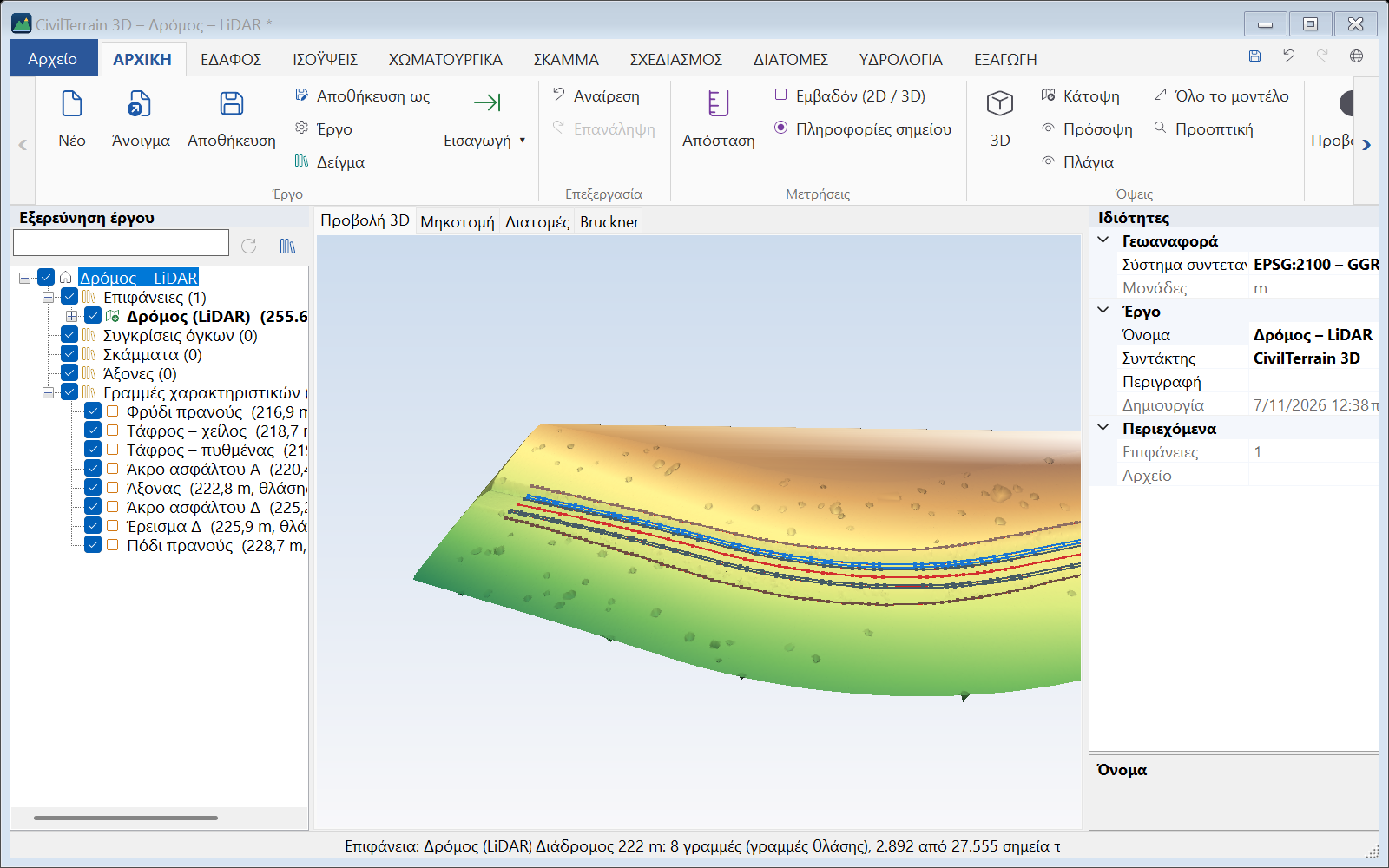
- Με OK δημιουργούνται γραμμές χαρακτηριστικών με τους κωδικούς τους, και προαιρετικά ως γραμμές θλάσης της επιφάνειας, ώστε το TIN να κρατά τις ακμές. Επίσης, τα σημεία του διαδρόμου χωρίζονται σε έδαφος και αντικείμενα (ανενεργή ομάδα). Προαιρετικά, το υπόλοιπο νέφος περνά από το γενικό φίλτρο (… και το γενικό φίλτρο εδάφους έξω από αυτόν), με τις προεπιλογές του φίλτρου εδάφους και την τελευταία σας επιλογή στο Χωρίς χαμηλό θόρυβο (ενότητα 8.1). Όλα αναιρούνται. Οι επιλογές του αποτελέσματος είναι στη λωρίδα Αποτέλεσμα (με OK): πάνω από τα κουμπιά και φαίνονται πάντα· το παράθυρο χωρά ολόκληρο και σε οθόνη 1920 × 1080 με κλίμακα 150 %.
| Ρύθμιση | Σημασία |
|---|---|
| Διατομές ανά | Απόσταση διατομών (1–5 m). Μικρότερη σε στενές καμπύλες. |
| Έδαφος: έως πάνω / κάτω | Πόσο πάνω (π.χ. 0,20 m) ή κάτω από το έδαφος της διατομής μπορεί να είναι ένα σημείο για να μετρά ως έδαφος. |
| Κελί εγκάρσια / λωρίδα | Ανάλυση της διατομής (0,1–0,2 m) και πλάτος της λωρίδας σημείων κατά μήκος (2 m). Σε αραιό νέφος μεγαλώστε τη λωρίδα. Η «Πρόταση σημείων» διαβάζει λωρίδα τουλάχιστον 4 m (έως 6 m), ευθυγραμμισμένη με το χαρακτηριστικό. |
| Μετακίνηση ανά διατομή | Πόσο μπορούν να μετακινηθούν τα σταθερά και τα ελεύθερα σημεία από διατομή σε διατομή. Όταν το αντικείμενο χαθεί, η αναζήτηση μεγαλώνει μόνη της. |
Κωδικοί και επίπεδα DXF: οι κωδικοί είναι στη γλώσσα του περιβάλλοντος όταν φτιάχνεται η τυπική διατομή και δεν αλλάζουν αργότερα (ούτε σε παλαιότερα έργα). Στην εξαγωγή ΣΧΕΔΙΑΣΜΟΣ → Σχέδιο DXF / DWG κάθε γραμμή χαρακτηριστικών μπαίνει στο επίπεδο FL_ + κωδικός, με λατινικούς χαρακτήρες: οι ελληνικοί κωδικοί δίνουν π.χ. FL_FR, FL_PO, FL_TA, FL_AS και οι αγγλικοί FL_TOP, FL_TOE, FL_DCH, FL_SH, FL_EP. Ένα έργο με τυπικές διατομές και στις δύο γλώσσες έχει δύο επίπεδα για το ίδιο είδος γραμμής (κοινά είναι μόνο τα FL_AX και FL_KR).
12_dromos_lidar.las (δρόμος με όρυγμα, τάφρο, επίχωμα, οχήματα και δέντρα· μη ταξινομημένο νέφος, κλάση 1, όπως έρχεται από τη σάρωση).9. Μοντέλο εδάφους (TIN) και απορροή νερού
Το TIN δημιουργείται με τριγωνισμό Delaunay· οι γραμμές θλάσης και τα όρια εισάγονται ως υποχρεωτικές ακμές (constrained Delaunay). Το μοντέλο είναι μη καταστροφικό: κρατά τα δεδομένα πηγής και κάθε επέμβαση, και ξαναχτίζεται αυτόματα μετά από κάθε αλλαγή (ΕΔΑΦΟΣ → Ανασύνθεση TIN ή F5).
9.1 Πολλαπλές επιφάνειες
Σε ένα έργο μπορείτε να έχετε όσες επιφάνειες θέλετε, π.χ. Υφιστάμενο έδαφος, Επιφάνεια μελέτης, Επιφάνεια εκσκαφής, Τελική επιφάνεια κατασκευής. Κάθε επιφάνεια έχει δικό της όνομα, ρόλο, ορατότητα, χρώμα, διαφάνεια και ρυθμίσεις ισοϋψών.
9.2 Στοιχεία επιφάνειας – τι συμμετέχει στο TIN
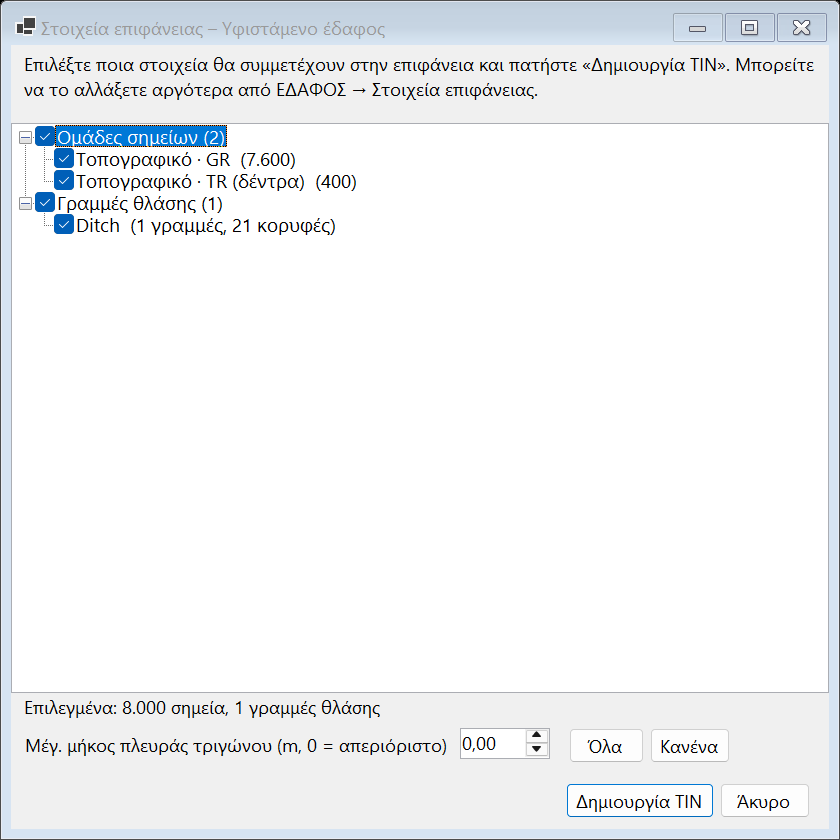
Από ΕΔΑΦΟΣ → Στοιχεία επιφάνειας (ή δεξί κλικ στην επιφάνεια) βλέπετε όλα τα δεδομένα της επιφάνειας και επιλέγετε με κουτάκια ποια θα χρησιμοποιηθούν:
- Ομάδες σημείων – π.χ. «Τοπογραφικό · GR» (έδαφος), «Τοπογραφικό · TR» (δέντρα). Απενεργοποιήστε ομάδες που δεν ανήκουν στο έδαφος.
- Γραμμές θλάσης – ομαδοποιημένες ανά όνομα / επίπεδο / κωδικό.
- Όρια – εξωτερικά όρια και οπές.
- Μέγιστο μήκος πλευράς τριγώνου.
Πατήστε Δημιουργία TIN. Οι αλλαγές υποστηρίζουν Αναίρεση. Τα απενεργοποιημένα στοιχεία δεν διαγράφονται· μπορείτε να τα ξαναενεργοποιήσετε οποτεδήποτε.
9.3 Απλοποίηση επιφάνειας
Τα νέφη σημείων (LiDAR, drone) δίνουν πολύ μεγάλα μοντέλα. Η ΕΔΑΦΟΣ → Απλοποίηση μειώνει τα σημεία κρατώντας τη μέγιστη κατακόρυφη απόκλιση που ορίζετε (π.χ. 0,05 m = 5 cm):
- κρατώνται μόνο αρχικά σημεία με τα πραγματικά τους υψόμετρα·
- κάθε αρχικό σημείο απέχει κατακόρυφα από τη νέα επιφάνεια το πολύ όσο η ανοχή·
- το περίγραμμα, οι οπές και οι γραμμές θλάσης διατηρούνται ακριβώς·
- σε επίπεδες περιοχές μένουν λίγα μεγάλα τρίγωνα, ενώ στις αλλαγές κλίσης μένουν περισσότερα.
Δημιουργείται νέα επιφάνεια (η αρχική διατηρείται κρυμμένη) και εμφανίζεται σύνοψη: σημεία και τρίγωνα πριν/μετά, μέγιστη και μέση απόκλιση, χρόνος.
9.4 Ρυθμίσεις TIN (Ιδιότητες → 4 TIN)
| Ρύθμιση | Περιγραφή |
|---|---|
| Μέγιστο μήκος πλευράς | Αφαιρεί τρίγωνα με πλευρά μεγαλύτερη από την τιμή (κόβει τα «μακριά» τρίγωνα στα άκρα). 0 = χωρίς όριο. |
| Ανοχή διπλών σημείων | Σημεία πιο κοντά από την ανοχή (προεπιλογή 1 mm) θεωρούνται ίδια. |
9.5 Στατιστικά
ΕΔΑΦΟΣ → Στατιστικά: πλήθος σημείων και τριγώνων, εμβαδά κάτοψης και επιφάνειας, εύρος υψομέτρων, μέση κλίση, μήκη πλευρών, χρόνος δημιουργίας και τυχόν γραμμές θλάσης που δεν εισήχθησαν.
9.6 Συγχώνευση επιφανειών και νεφών σημείων
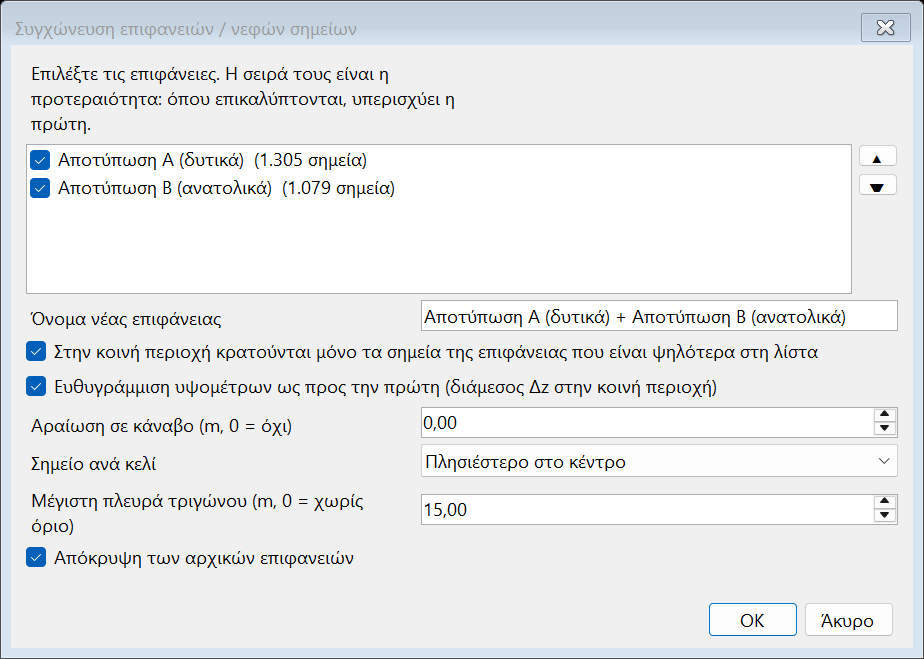
Όταν η περιοχή καλύπτεται από περισσότερα αρχεία (π.χ. δύο πτήσεις drone, νέφος LiDAR και συμπληρωματική αποτύπωση με GPS, παλιά και νέα αποτύπωση), η ΕΔΑΦΟΣ → Συγχώνευση επιφανειών (ή δεξί κλικ σε επιφάνεια → Συγχώνευση με…) φτιάχνει νέα επιφάνεια από τα σημεία, τις γραμμές θλάσης και τα όρια δύο ή περισσότερων επιφανειών. Οι αρχικές επιφάνειες δεν αλλάζουν.
| Επιλογή | Περιγραφή |
|---|---|
| Σειρά επιφανειών | Η σειρά στη λίστα (κουμπιά ▲ ▼) είναι η προτεραιότητα: η πρώτη υπερισχύει όπου επικαλύπτονται. |
| Κοινή περιοχή | Κρατούνται μόνο τα σημεία της επιφάνειας που είναι ψηλότερα στη λίστα. Τα σημεία των επόμενων που πέφτουν εκεί όπου εκείνη έχει δεδομένα παραλείπονται. Ως δεδομένα μετρούν τα τρίγωνά της, χωρίς τα μακριά που απλώς γεφυρώνουν κενά, όπως τον «κόλπο» μιας αποτύπωσης σε σχήμα Γ. Οι γραμμές θλάσης τους κόβονται ακριβώς στο όριο. Χωρίς την επιλογή κρατούνται όλα τα σημεία. |
| Ευθυγράμμιση υψομέτρων | Κάθε επόμενη επιφάνεια μετατοπίζεται κατακόρυφα κατά τη διάμεσο της διαφοράς της από την πρώτη στην κοινή περιοχή (ανθεκτική σε βλάστηση και θόρυβο). Η μετατόπιση και η διασπορά της αναφέρονται στο τέλος. |
| Αραίωση σε κάναβο | Ένα σημείο ανά κελί (πλησιέστερο στο κέντρο, χαμηλότερο – για έδαφος από νέφος – ή μέσος όρος). Οι κορυφές των γραμμών θλάσης δεν αραιώνονται. |
| Μέγιστη πλευρά τριγώνου | Για τη νέα επιφάνεια. Η αυτόματη τιμή είναι η μεγαλύτερη από τις επιλεγμένες επιφάνειες· αν κάποια δεν έχει όριο, η τιμή είναι 0 (χωρίς όριο). Για πλέγμα (LandXML, GeoTIFF κ.λπ.) μετρά 1,5 × η μεγαλύτερη πλευρά του. Η τιμή ενημερώνεται όταν αλλάζετε την επιλογή, μέχρι να γράψετε δική σας. |
Τα σημεία κάθε αρχικής επιφάνειας μπαίνουν ως χωριστές ομάδες με τους αριθμούς τους, οπότε μπορείτε να τις ενεργοποιείτε / απενεργοποιείτε από τα Στοιχεία επιφάνειας. Από ένα πλέγμα περνούν οι κορυφές των τριγώνων του.
Για τα όρια ισχύουν τα εξής:
- Ό,τι είχε αποκόψει κάθε επιφάνεια με τα δικά της όρια (εξωτερικό όριο, οπές) μένει έξω και από τη νέα.
- Τα εξωτερικά όρια περνούν μόνο αν έχουν όλες οι επιφάνειες, ώστε να μην κοπεί καμία. Ένα πλέγμα μετρά με το περίγραμμά του.
- Μια οπή κρύβει μόνο τα δεδομένα της δικής της επιφάνειας. Όπου οι άλλες επιφάνειες έχουν δεδομένα μέσα της, αυτά μένουν ορατά (περιοχές εμφάνισης)· αν την καλύπτουν ολόκληρη, η οπή παραλείπεται. Η αναφορά το σημειώνει.
- Τα κενά ενός πλέγματος (no-data) γίνονται οπές με τον ίδιο τρόπο, και οι νησίδες μέσα τους περιοχές εμφάνισης.
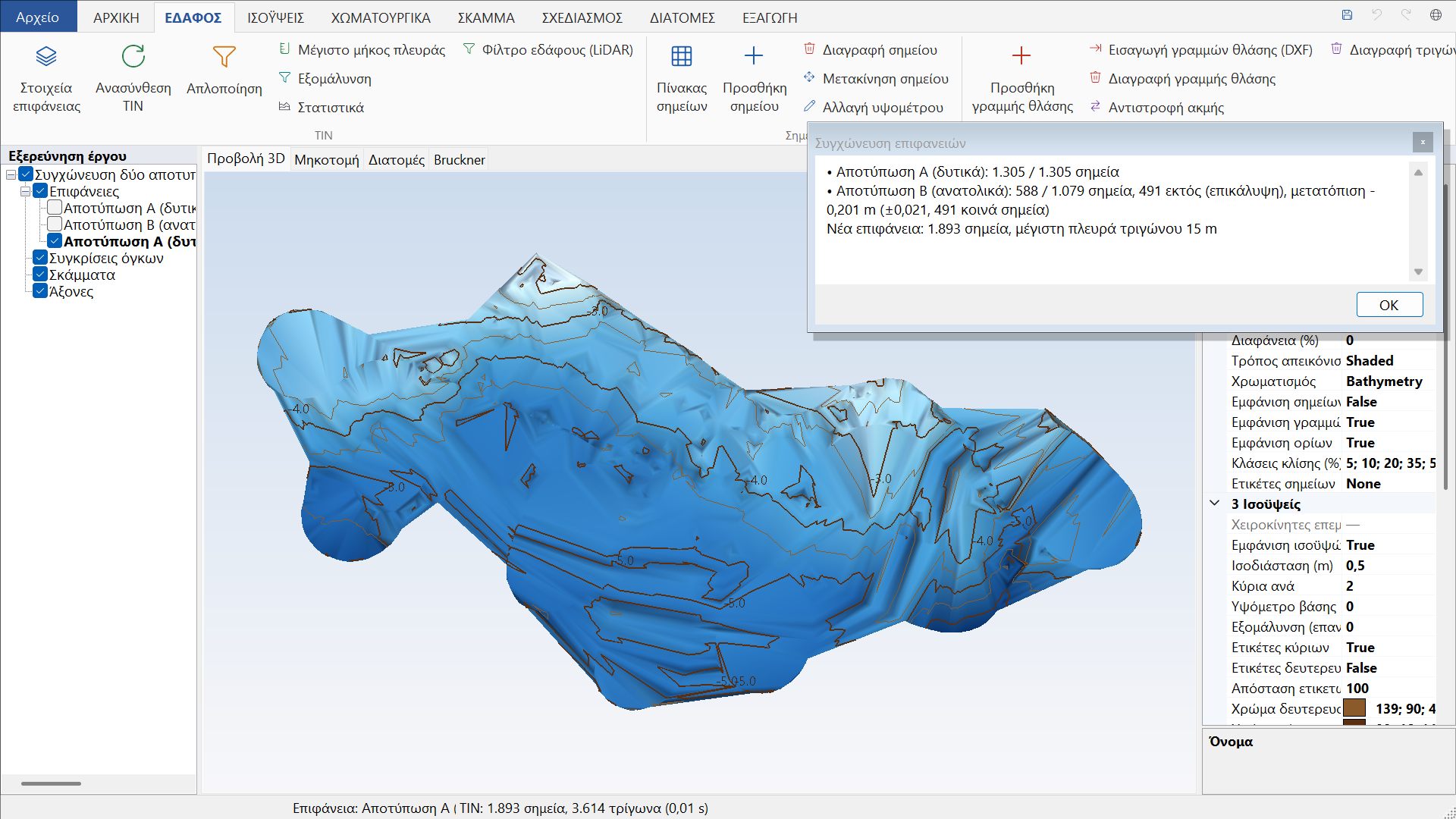
Στο τέλος ανοίγει μια αναφορά που δείχνει για κάθε επιφάνεια:
- πόσα σημεία κρατήθηκαν, αποκόπηκαν ή παραλείφθηκαν στην επικάλυψη·
- τη μετατόπιση υψομέτρου.
Η αναφορά μένει ανοιχτή όσο εξετάζετε τη νέα επιφάνεια.
- Αν δύο επιφάνειες δεν εφάπτονται, μια μέγιστη πλευρά τριγώνου εμποδίζει να γεφυρωθεί το κενό ανάμεσά τους.
- Μια τοπογραφική αποτύπωση που περικλείει λίμνη ή ποτάμι «καλύπτει» με τα τρίγωνά της και το νερό. Για να μετρήσει εκεί η βυθομετρία, βάλτε τη βυθομετρία πρώτη στη λίστα ή σχεδιάστε οπή στην τοπογραφική. Η αναφορά της συγχώνευσης σάς το επισημαίνει όταν παραλείπονται σημεία μακριά από τα σημεία της προηγούμενης επιφάνειας.
- Για να προσθέσετε απλώς ένα δεύτερο αρχείο σε υπάρχουσα επιφάνεια, υπάρχει και η επιλογή Προσθήκη στην ενεργή επιφάνεια κατά την εισαγωγή.
9.7 Απορροή νερού: κοίτες και σημεία λίμνασης
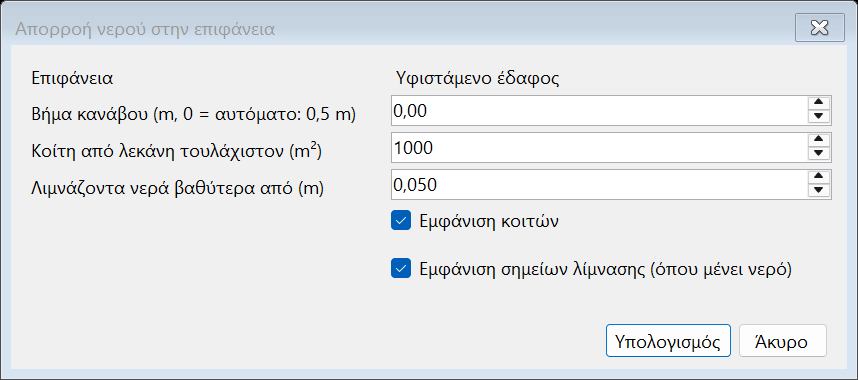
ΥΔΡΟΛΟΓΙΑ → Απορροή νερού: για την ενεργή επιφάνεια το πρόγραμμα δείχνει πού τρέχει το νερό της βροχής (κοίτες) και πού μαζεύεται και μένει (σημεία λίμνασης, με βάθος, εμβαδόν και όγκο νερού). Με αυτό ελέγχετε ένα σχέδιο διαμόρφωσης πριν κατασκευαστεί, βρίσκετε πού χρειάζονται φρεάτια ή οχετοί και εντοπίζετε λακκούβες σε δρόμους, πλατείες και οικόπεδα.
| Ρύθμιση | Περιγραφή |
|---|---|
| Βήμα κανάβου | Η επιφάνεια δειγματίζεται σε τετραγωνικό κάναβο. 0 = αυτόματο (περίπου 1,5 εκατομμύριο κελιά, σε στρογγυλό βήμα· το παράθυρο δείχνει την τιμή). Πυκνότερος κάναβος δείχνει μικρότερες λακκούβες και χρειάζεται περισσότερο χρόνο. |
| Κοίτη από λεκάνη τουλάχιστον | Μια γραμμή του κανάβου γίνεται κοίτη όταν το νερό της έρχεται από εμβαδόν τουλάχιστον τόσων m². Η αυτόματη τιμή είναι περίπου 0,5% της επιφάνειας. Μικρότερη τιμή δίνει περισσότερες, μικρότερες κοίτες. |
| Λιμνάζοντα νερά βαθύτερα από | Σημεία λίμνασης με μικρότερο βάθος παραλείπονται (π.χ. 0,05 m). |
| Εμφάνιση κοιτών / σημείων λίμνασης | Τι σχεδιάζεται πάνω στην επιφάνεια. |
Οι κοίτες σχεδιάζονται μπλε, ανά τμήμα από συμβολή σε συμβολή, πιο χοντρές και πιο σκούρες όσο μεγαλύτερη είναι η λεκάνη τους. Όπου το έδαφος πέφτει προς το όριο της επιφάνειας, το νερό φεύγει από εκεί και δεν συνεχίζει κατά μήκος του ορίου. Από τις οπές της επιφάνειας (κρυμμένες περιοχές, διαγραμμένα τρίγωνα, π.χ. το άνοιγμα ενός οχετού κάτω από δρόμο) το νερό περνά στο ύψος των άκρων τους: δεν χάνεται μέσα τους ούτε φράζεται από αυτές, σε όποια γωνία κι αν είναι. Τα σημεία λίμνασης χρωματίζονται μπλε, πιο σκούρα όσο βαθύτερο είναι το νερό, μέχρι τη στάθμη υπερχείλισης, δηλαδή μέχρι εκεί που θα ανέβει το νερό πριν ξεχειλίσει. Ανοίγει επίσης ο πίνακας των σημείων λίμνασης, με το μεγαλύτερο πρώτο. Για κάθε σημείο δείχνει το χαμηλότερο σημείο, το βάθος, το εμβαδόν και τον όγκο νερού. Κλικ σε γραμμή του πίνακα εστιάζει στο σημείο στο σχέδιο. Κλικ σε επικεφαλίδα ταξινομεί τη στήλη. Ο πίνακας ξανανοίγει με ΥΔΡΟΛΟΓΙΑ → Σημεία λίμνασης.
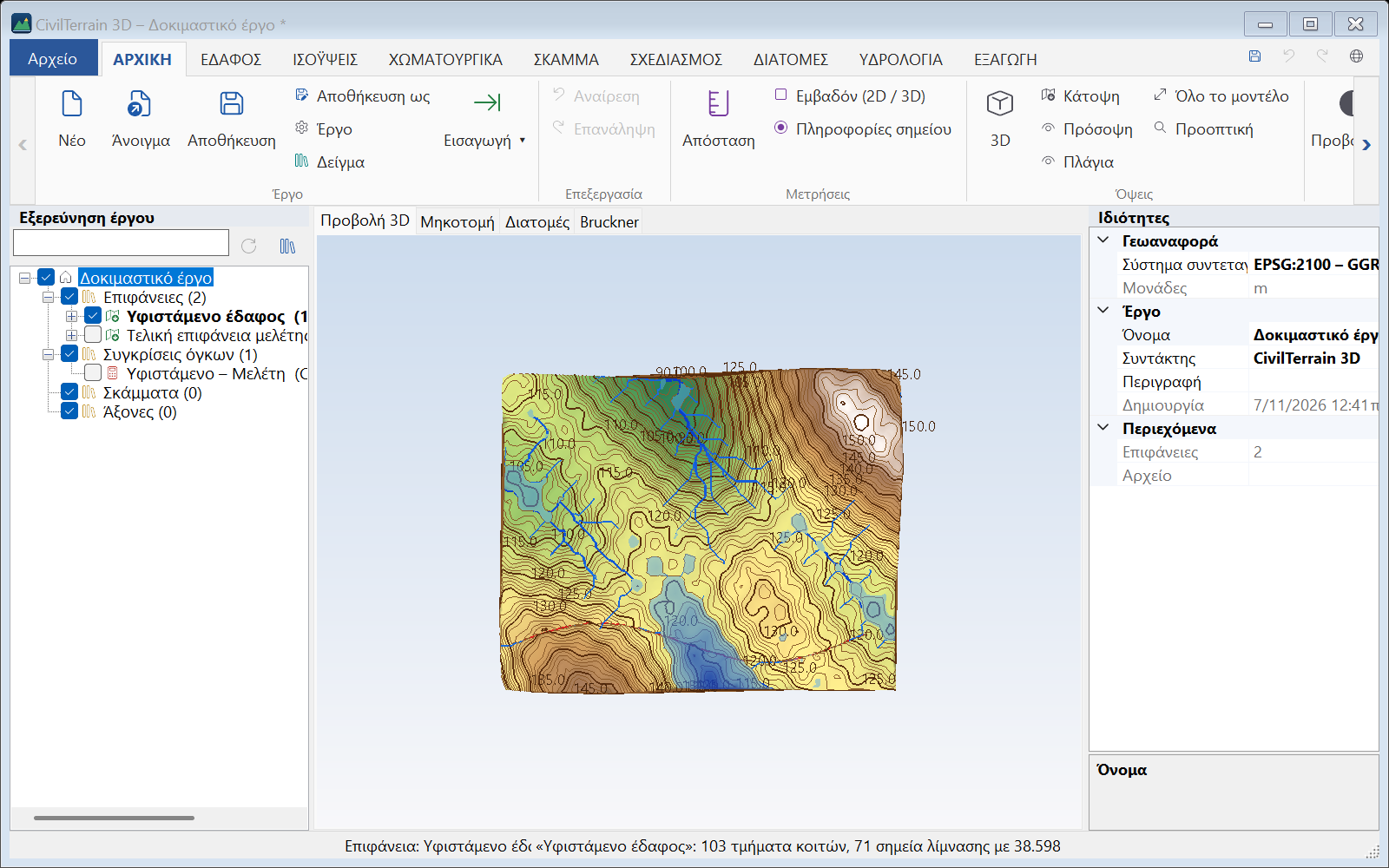
Ο υπολογισμός γίνεται στο παρασκήνιο και ακυρώνεται με Esc. Η εικόνα της απορροής φεύγει με Απόκρυψη απορροής, όταν αλλάξει η επιφάνεια ή όταν ανοίξει άλλο έργο. Δεν αποθηκεύεται στο έργο: τρέξτε ξανά την εντολή όποτε τη χρειάζεστε.
9.8 Λεκάνη απορροής
ΥΔΡΟΛΟΓΙΑ → Λεκάνη απορροής: κάνετε κλικ στο σημείο όπου φεύγει το νερό (οχετός, φρεάτιο, κάτω άκρο κοίτης). Το πρόγραμμα βρίσκει όλη την περιοχή ανάντη, απ' όπου το νερό καταλήγει εκεί, και την προσθέτει στο δέντρο του έργου ως λεκάνη απορροής. Το κλικ «έλκεται» στην κοίτη με τη μεγαλύτερη λεκάνη μέσα σε μια μικρή απόσταση, ώστε να μη χρειάζεται ακρίβεια. Κλικ μέσα σε οπή της επιφάνειας (π.χ. σε κρυμμένο οχετό) δίνει ως έξοδο το σημείο όπου το νερό βγαίνει από την οπή.
Για κάθε λεκάνη υπολογίζονται:
- το εμβαδόν (m², στρέμματα, km²), η περίμετρος και το περίγραμμα·
- η μέγιστη διαδρομή νερού L, από το πιο απομακρυσμένο σημείο ως την έξοδο, και η κλίση της·
- το υψόμετρο εξόδου, το μέσο και το μέγιστο υψόμετρο, και η μέση κλίση του εδάφους·
- ο χρόνος συγκέντρωσης κατά Kirpich (tc = 0,0195 · L0,77 · S−0,385 min, με L σε m) και κατά Giandotti (tc = (4√A + 1,5 L) / (0,8 √(Hm − H0)) ώρες, με A σε km² και L σε km)·
- η παροχή αιχμής με την ορθολογική μέθοδο, Q = C · i · A / 3,6 (m³/s, με i σε mm/h και A σε km²). Δίνετε τον συντελεστή απορροής C και την ένταση βροχής i στις Ιδιότητες· η παροχή ενημερώνεται αμέσως.
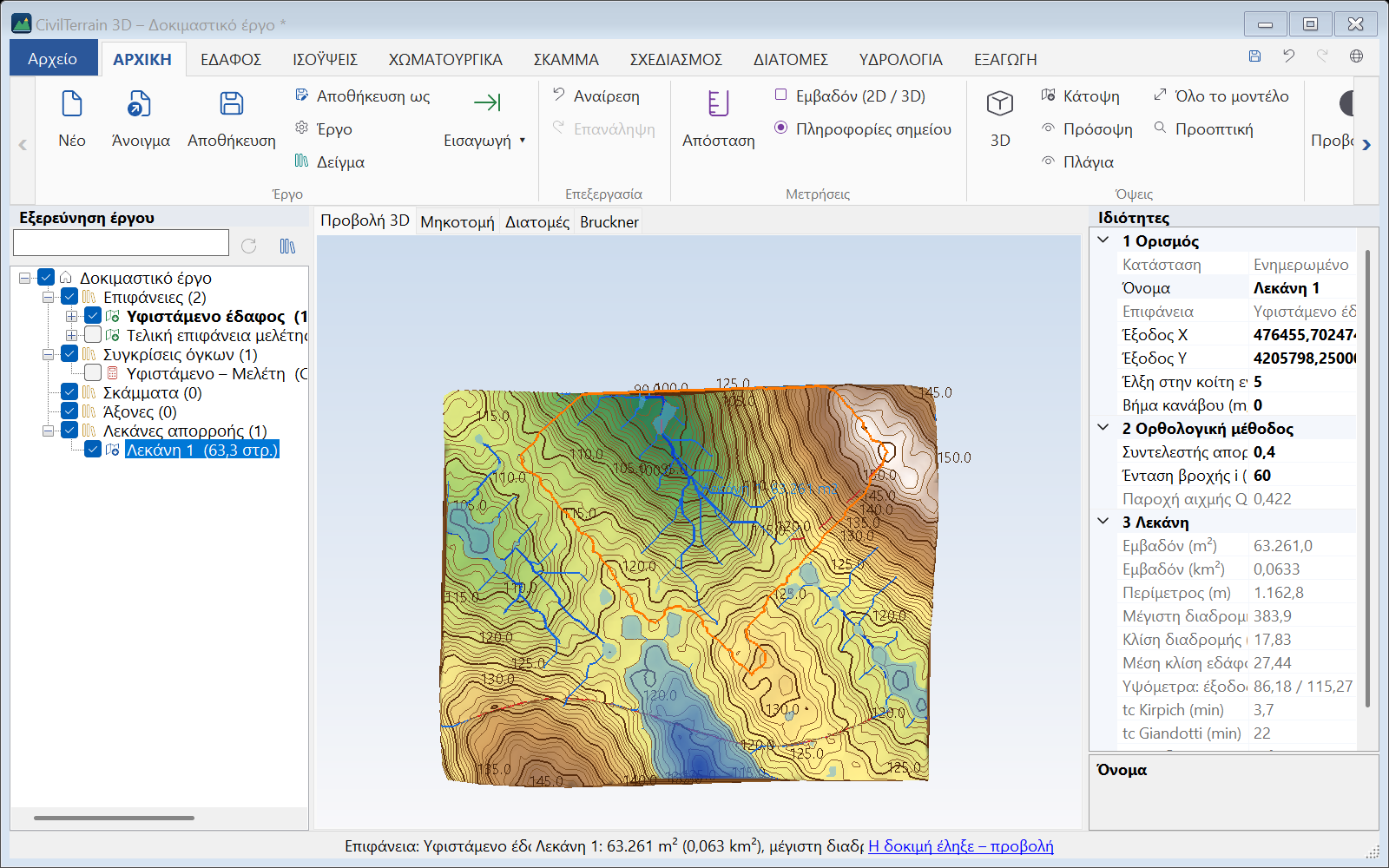
Στις Ιδιότητες αλλάζετε επίσης τη θέση εξόδου (X, Y), την απόσταση έλξης και το βήμα κανάβου. Μετά από τέτοια αλλαγή, ή όταν αλλάξει η επιφάνεια, η λεκάνη φαίνεται εκτός ενημέρωσης (⚠) μέχρι τον Επανυπολογισμό (δεξί κλικ στη λεκάνη). Με δεξί κλικ, ή με τα κουμπιά της ομάδας Λεκάνες απορροής για την επιλεγμένη λεκάνη, υπάρχουν επίσης τα Αποτελέσματα…, η εξαγωγή σε Excel και σε DXF / DWG. Το DXF έχει το περίγραμμα πάνω στο έδαφος (επίπεδο BASIN), τη μέγιστη διαδρομή (FLOW_PATH), την έξοδο (OUTLET) και, αν φαίνονται οι κοίτες, τα τμήματά τους μέσα στη λεκάνη (STREAMS). Οι λεκάνες αποθηκεύονται στο έργο και υπολογίζονται ξανά όταν το ανοίγετε.
10. Επεξεργασία εδάφους
Τα εργαλεία της καρτέλας ΕΔΑΦΟΣ εφαρμόζονται στην ενεργή επιφάνεια. Όλες οι επεμβάσεις υποστηρίζουν Αναίρεση (Ctrl+Z) και Επανάληψη (Ctrl+Y).
10.1 Σχεδίαση στην οθόνη
- Κλικ = κορυφή. Ο κέρσορας «κουμπώνει» στις κορυφές του TIN.
- Enter, διπλό κλικ ή δεξί κλικ = τέλος γραμμής/πολυγώνου.
- Backspace = αφαίρεση τελευταίας κορυφής, Esc = ακύρωση.
- Οι οδηγίες κάθε εργαλείου φαίνονται στη γραμμή κατάστασης.
Τα εργαλεία Προσθήκη / Διαγραφή σημείου, Αλλαγή υψομέτρου, Διαγραφή γραμμής θλάσης, Αντιστροφή ακμής και Διαγραφή τριγώνου μένουν ενεργά μετά από κάθε κλικ, ώστε να επεξεργάζεστε συνεχόμενα πολλά στοιχεία. Πατήστε Esc για να τελειώσετε.
10.2 Εργαλεία
| Εργαλείο | Χρήση |
|---|---|
| Προσθήκη σημείου | Κλικ στη θέση και πληκτρολόγηση υψομέτρου (προτείνεται το υψόμετρο της επιφάνειας). |
| Διαγραφή σημείου | Κλικ πάνω στο σημείο (ή κορυφή γραμμής θλάσης). |
| Μετακίνηση σημείου | Κλικ στο σημείο, έπειτα κλικ στη νέα θέση (το υψόμετρο διατηρείται). |
| Αλλαγή υψομέτρου | Κλικ στο σημείο και νέα τιμή Z. |
| Προσθήκη γραμμής θλάσης | Σχεδίαση πολυγραμμής· τα υψόμετρα λαμβάνονται από την επιφάνεια (ή ζητούνται εκτός αυτής). |
| Διαγραφή γραμμής θλάσης | Κλικ κοντά στη γραμμή. |
| Εισαγωγή γραμμών θλάσης (DXF) | Προσθέτει τις πολυγραμμές των επιπέδων που επιλέγετε ως γραμμές θλάσης στην ενεργή επιφάνεια. |
| Αντιστροφή ακμής | Κλικ σε ακμή: αλλάζει τη διαγώνιο του τετραπλεύρου (μόνο αν είναι κυρτό). |
| Διαγραφή τριγώνου | Κλικ μέσα στο τρίγωνο. |
| Εξωτερικό όριο | Κλειστό πολύγωνο: ό,τι είναι έξω αφαιρείται. Το όριο εισάγεται με ακρίβεια στο TIN. |
| Οπή | Κλειστό πολύγωνο: ό,τι είναι μέσα αφαιρείται (π.χ. κτίρια, λίμνες). |
| Επίπεδη περιοχή | Κλειστό πολύγωνο και υψόμετρο: δημιουργεί οριζόντιο πλάτωμα. |
| Μετατόπιση υψομέτρου | Δz σε όλη την επιφάνεια ή μέσα σε περίγραμμα, με ζώνη μετάβασης, στην ίδια επιφάνεια ή σε αντίγραφο (ενότητα 10.3). |
| Αφαίρεση αντικειμένων | Μηχανήματα, φορτηγά και άλλα αντικείμενα εκτός εδάφους, με αυτόματο εντοπισμό ή με περιγράμματα· το έδαφος κάτω από αυτά δημιουργείται από το έδαφος γύρω τους (ενότητα 10.4). |
| Αντικατάσταση εδάφους | Μπάζα ή απόθεση υλικών μέσα σε περίγραμμα κατεβαίνουν στο επίπεδο του εδάφους γύρω τους (ενότητα 10.5). |
| Εξομάλυνση | Δημιουργεί νέα εξομαλυμένη επιφάνεια· η αρχική διατηρείται. Οι γραμμές θλάσης και τα όρια δεν μετακινούνται. |
| Αντίγραφο / Διαγραφή | Αντιγραφή ή διαγραφή της ενεργής επιφάνειας. |
10.3 Μετατόπιση υψομέτρου
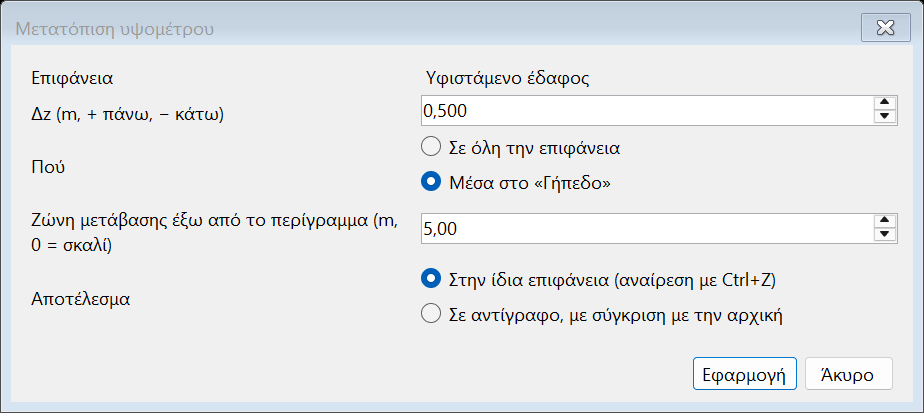
ΕΔΑΦΟΣ → Μετατόπιση υψομέτρου: μετακινεί τα υψόμετρα της ενεργής επιφάνειας κατά Δz (θετικό: πάνω, αρνητικό: κάτω).
| Ρύθμιση | Περιγραφή |
|---|---|
| Πού | Σε όλη την επιφάνεια ή μέσα σε περίγραμμα. Αν στο δέντρο είναι επιλεγμένη ζώνη, κλειστή γραμμή ή περίγραμμα (χωματισμών πολυγώνου, βελτιστοποίησης, διαμόρφωσης με κλίσεις), χρησιμοποιείται αυτό· αλλιώς το σχεδιάζετε μετά το ΟΚ. |
| Ζώνη μετάβασης | Έξω από το περίγραμμα η μετατόπιση μειώνεται ομαλά ως το μηδέν σε αυτή την απόσταση, ώστε να μη δημιουργείται σκαλί. 0 = απότομη αλλαγή ακριβώς στο όριο. Σε επιφάνειες σημείων προστίθενται σημεία κατά μήκος του περιγράμματος και της ζώνης, ώστε η αλλαγή να ακολουθεί το περίγραμμα και εκεί όπου τα σημεία της αποτύπωσης είναι αραιά. Οι γραμμές θλάσης που περνούν το περίγραμμα ή τη ζώνη παίρνουν κορυφές εκεί και ακολουθούν κι αυτές. |
| Αποτέλεσμα | Στην ίδια επιφάνεια (αναίρεση με Ctrl+Z), ή σε αντίγραφο: η αρχική κρύβεται και δημιουργείται σύγκριση όγκων αρχική → αντίγραφο. |
10.4 Αφαίρεση αντικειμένων
Σε μια αποτύπωση εργοταξίου με drone ή LiDAR μένουν συχνά μηχανήματα, φορτηγά, αυτοκίνητα ή κοντέινερ. Η επιφάνεια ανεβαίνει πάνω τους, και οι όγκοι, οι ισοϋψείς και οι διατομές τα μετρούν σαν έδαφος. Η εντολή ΕΔΑΦΟΣ → Τροποποίηση → Αφαίρεση αντικειμένων τα αφαιρεί: μέσα σε κάθε περίγραμμα το έδαφος δημιουργείται ξανά από το έδαφος γύρω του. Δουλεύει σε νέφη σημείων, σε νέφη RGB σε κάναβο (ενότητα 8.3) και σε DEM / DSM.
- Κάντε ενεργή την επιφάνεια. Για να ψάξετε μόνο σε μέρος της, ή για να χρησιμοποιήσετε ένα περίγραμμα που υπάρχει ήδη, επιλέξτε το στο δέντρο: ζώνη, κλειστή γραμμή, περίγραμμα χωματισμών πολυγώνου, βελτιστοποίησης, σχεδιασμού με κλίσεις, ελέγχου ΝΟΚ, κανάβου διατομών ή κανάβου υψομέτρων, κλειστή γραμμή θλάσης ή όριο.
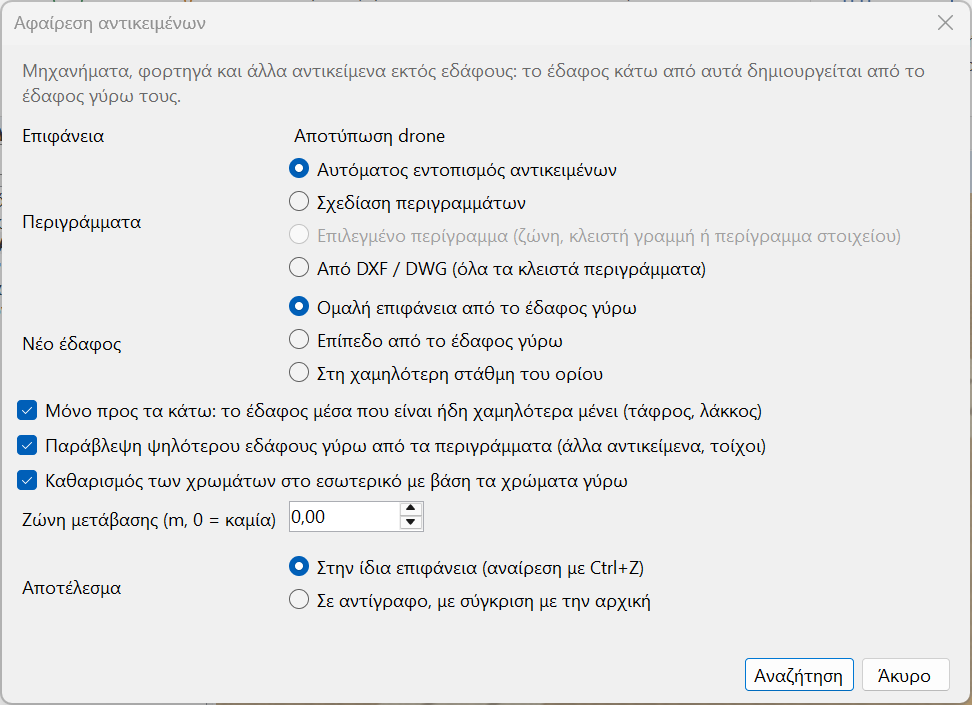
- ΕΔΑΦΟΣ → Τροποποίηση → Αφαίρεση αντικειμένων. Στο παράθυρο επιλέξτε από πού έρχονται τα περιγράμματα, πώς γίνεται το νέο έδαφος και πού πηγαίνει το αποτέλεσμα. Το κουμπί αλλάζει με την πηγή: Αναζήτηση, Σχεδίαση, Άνοιγμα… (DXF / DWG) ή Εφαρμογή (επιλεγμένο περίγραμμα).
- Ελέγξτε τη λίστα των αντικειμένων που βρέθηκαν ή σχεδιάστε τα περιγράμματα, και πατήστε Εφαρμογή.
| Ρύθμιση | Περιγραφή |
|---|---|
| Περιγράμματα | Αυτόματος εντοπισμός αντικειμένων (προεπιλογή): το πρόγραμμα βρίσκει τα αντικείμενα και τα δείχνει σε λίστα για έλεγχο. Με περίγραμμα επιλεγμένο στο δέντρο, η επιλογή Αναζήτηση μόνο μέσα στο «…» κρατά τα αντικείμενα με το κέντρο τους μέσα σε αυτό. Σχεδίαση περιγραμμάτων: σχεδιάζετε όσα θέλετε, το ένα μετά το άλλο. Επιλεγμένο περίγραμμα «…»: εφαρμόζεται αμέσως. Χωρίς επιλογή στο δέντρο γράφει Επιλεγμένο περίγραμμα (ζώνη, κλειστή γραμμή ή περίγραμμα στοιχείου) και δεν επιλέγεται. Από DXF / DWG (όλα τα κλειστά περιγράμματα) των επιπέδων που επιλέγετε: φαίνονται στην προβολή και μπορείτε να σχεδιάσετε κι άλλα πριν την εφαρμογή. |
| Νέο έδαφος | Ομαλή επιφάνεια από το έδαφος γύρω (προεπιλογή): συνεχίζει ομαλά τις κλίσεις του εδάφους γύρω από το περίγραμμα· ένα κεκλιμένο επίπεδο επανέρχεται ακριβώς. Επίπεδο από το έδαφος γύρω: για κάθε περίγραμμα το επίπεδο που ταιριάζει καλύτερα στο έδαφος γύρω του, χωρίς τις τιμές που ξεφεύγουν προς τα πάνω. Στη χαμηλότερη στάθμη του ορίου: οριζόντιο, για κάθε περίγραμμα στη χαμηλή στάθμη του εδάφους γύρω του (περίπου το χαμηλότερο 5%). Περιγράμματα που ακουμπούν ή επικαλύπτονται έχουν κοινό επίπεδο ή στάθμη· περιγράμματα που απλώς είναι κοντά (μια απόθεση στον πυθμένα και μία στο σκαλοπάτι από πάνω) πατούν το καθένα στο δικό του έδαφος. |
| Μόνο προς τα κάτω | Επιλεγμένο από προεπιλογή: η επιφάνεια μόνο κατεβαίνει, και το έδαφος μέσα που είναι ήδη χαμηλότερα από το νέο (τάφρος, λάκκος) μένει όπως είναι. Χωρίς αυτό, και τα χαμηλότερα σημεία ανεβαίνουν στο νέο έδαφος. |
| Παράβλεψη ψηλότερου εδάφους γύρω από τα περιγράμματα | Επιλεγμένο από προεπιλογή στην αφαίρεση αντικειμένων. Το έδαφος γύρω από το περίγραμμα που είναι πολύ ψηλότερα από το χαμηλό έδαφος δίπλα του (περίπου πάνω από 0,30 m: άλλο φορτηγό που ακουμπά, τοίχος) δεν χρησιμοποιείται, ώστε να μη «σηκώνει» το νέο έδαφος. Το πρόγραμμα αναφέρει τι ποσοστό αγνοήθηκε. |
| Καθαρισμός των χρωμάτων στο εσωτερικό με βάση τα χρώματα γύρω | Για επιφάνειες με χρώματα (νέφος RGB σε κάναβο): στη θέση του μηχανήματος μπαίνουν τα χρώματα του εδάφους γύρω. Ανενεργό όταν η επιφάνεια δεν έχει χρώματα. Η ορθοφωτογραφία, αν υπάρχει, δεν αλλάζει. |
| Ζώνη μετάβασης (m, 0 = καμία) | Έξω από το περίγραμμα το νέο έδαφος ενώνεται ομαλά με το παλιό σε αυτή την απόσταση. 0 (προεπιλογή) = αλλαγή ακριβώς στο περίγραμμα. |
| Αποτέλεσμα | Στην ίδια επιφάνεια (αναίρεση με Ctrl+Z), η προεπιλογή: όλα τα περιγράμματα σε μία επέμβαση. Σε αντίγραφο, με σύγκριση με την αρχική: δημιουργείται η επιφάνεια «… (χωρίς αντικείμενα)», η αρχική κρύβεται και προστίθεται σύγκριση όγκων αρχική → αντίγραφο, όπου η εκσκαφή είναι ο όγκος που αφαιρέθηκε. |
Οι επιλογές κρατιούνται, χωριστά για κάθε εντολή, μέχρι να κλείσει το πρόγραμμα.
Αυτόματος εντοπισμός και λίστα ελέγχου
Με Αναζήτηση το πρόγραμμα ψάχνει στο παρασκήνιο (Esc ακυρώνει) αντικείμενα που στέκονται πάνω στο έδαφος: τουλάχιστον 0,80 m ψηλότερα από το έδαφος γύρω, με εμβαδόν κάτοψης περίπου 3 – 150 m² και μήκος έως 15 m (έως 22,5 m για φαρδιά και ψηλά μηχανήματα, π.χ. αρθρωτό ανατρεπόμενο). Για κάθε αντικείμενο προτείνει περίγραμμα 0,75 m έξω από αυτό. Μετά ανοίγει, κάτω δεξιά μέσα στην προβολή, η λίστα Αφαίρεση αντικειμένων – … με το όνομα της επιφάνειας, όσο ψηλή χρειάζεται για τις γραμμές της (έως το 40% του ύψους της προβολής):
- Τα προτεινόμενα αντικείμενα είναι ήδη επιλεγμένα: έχουν μέγεθος και κάτοψη μηχανήματος, απότομες πλευρές, επίπεδη κορυφή και χαμηλότερο, ομαλό έδαφος γύρω τους.
- Τα υπόλοιπα δεν είναι επιλεγμένα, και η στήλη Παρατήρηση γράφει γιατί, π.χ. «Οι πλευρές δεν είναι απότομες (σωρός;)», «Χωρίς επίπεδη κορυφή (σωρός, δέντρο;)», «Το έδαφος γύρω δεν είναι παντού χαμηλότερο (μέτωπο, φρύδι, άκρο;)», «Μακρόστενο (ανάχωμα, σειράδι;)» ή «Μικρότερο από 3 m²». Έτσι οι σωροί υλικών, τα αναχώματα και τα μέτωπα δεν αφαιρούνται κατά λάθος.
- Στήλες: Α/Α, Εμβαδόν (m²), Ύψος (m) (του σώματος πάνω από το έδαφος γύρω του: ανυψωμένη μπούμα ή ιστός δεν μετράει), Μήκος × πλάτος (m), Παρατήρηση· κλικ σε επικεφαλίδα ταξινομεί. Κλικ σε γραμμή δείχνει το αντικείμενο στην προβολή και εστιάζει σε αυτό· κλικ στο κουτάκι ή Space αλλάζει την επιλογή. Στην προβολή τα επιλεγμένα είναι κόκκινα και όσα μένουν κίτρινα.
- Επιλογή προτεινόμενων και Αποεπιλογή όλων αλλάζουν όλες τις επιλογές μαζί.
- Σχεδίαση κι άλλων…: σχεδιάζετε περιγράμματα για ό,τι δεν βρέθηκε. Μπαίνουν στη λίστα επιλεγμένα, με παρατήρηση «Σχεδίαση». Στο μικρό παράθυρο της σχεδίασης, το κουμπί Επιστροφή στη λίστα ή το Esc σας γυρίζει στη λίστα· το περίγραμμα που σχεδιάζεται μπαίνει σε αυτήν αν έχει τουλάχιστον τρεις κορυφές (το Esc με μία ή δύο κορυφές το ξαναρχίζει). Αν στο μεταξύ άλλο εργαλείο πάρει την προβολή, η σχεδίαση τελειώνει και η λίστα μένει· περίγραμμα που διακόπηκε (με τρεις κορυφές ή περισσότερες) μπαίνει στη λίστα χωρίς επιλογή, με παρατήρηση «Σχεδίαση που διακόπηκε από άλλο εργαλείο: επιλέξτε το για αφαίρεση».
- Εφαρμογή (N) αφαιρεί τα N επιλεγμένα σε μία επέμβαση· Άκυρο κλείνει τη λίστα χωρίς αλλαγές.
Αν δεν βρεθεί κανένα αντικείμενο, το πρόγραμμα ρωτά αν θέλετε να σχεδιάσετε τα περιγράμματά τους.
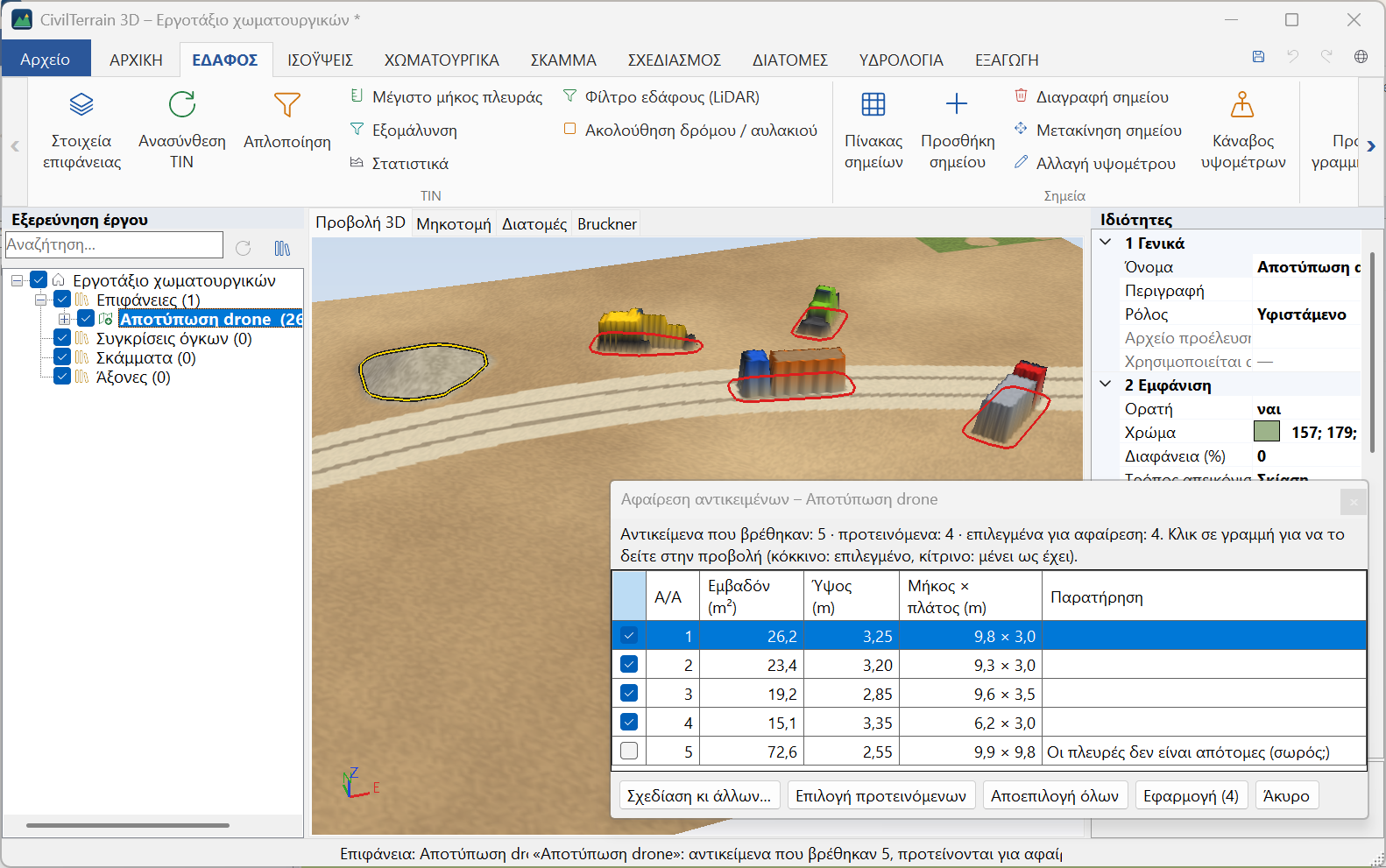
Σχεδίαση πολλών περιγραμμάτων
Με Σχεδίαση (ή μετά το DXF / DWG) σχεδιάζετε τα περιγράμματα το ένα μετά το άλλο. Ένα μικρό παράθυρο πάνω δεξιά στην προβολή δείχνει πόσα περιγράμματα έχετε και πόσες κορυφές έχει το τρέχον:
| Πλήκτρο / κουμπί | Ενέργεια |
|---|---|
| Κλικ | Κορυφή. Κλικ σε κορυφή ή πλευρά άλλου περιγράμματος: έλξη σε αυτήν (κοινά όρια χωρίς κενά). |
| Enter / διπλό κλικ | Τέλος περιγράμματος· το επόμενο αρχίζει μόνο του. |
| Backspace / Πίσω | Πίσω μία κορυφή. |
| Αναίρεση περιγράμματος | Αφαιρεί το τελευταίο περίγραμμα. |
| Εφαρμογή (N) | Εφαρμόζει όλα τα περιγράμματα σε μία επέμβαση, και το τρέχον αν έχει τουλάχιστον τρεις κορυφές. |
| Esc / Τέλος | Τέλος σχεδίασης. Αν υπάρχουν περιγράμματα, το πρόγραμμα ρωτά: Ναι = εφαρμογή, Όχι = απόρριψη, Άκυρο = συνέχεια σχεδίασης. Το τρέχον περίγραμμα μετρά αν έχει τουλάχιστον τρεις κορυφές. Το Esc όταν το τρέχον περίγραμμα έχει μία ή δύο κορυφές απλώς ξαναρχίζει αυτό το περίγραμμα. |
Περίγραμμα με μία ή δύο κορυφές ξανασχεδιάζεται· περίγραμμα του οποίου οι πλευρές τέμνονται δεν προστίθεται. Όσο μια επιφάνεια ξαναγίνεται, η Εφαρμογή δεν γίνεται: η σχεδίαση συνεχίζει και πατάτε ξανά Εφαρμογή μόλις τελειώσει.
Αν άλλο εργαλείο πάρει την προβολή ενώ σχεδιάζετε (μέτρηση, άλλη εντολή), δεν χάνεται τίποτα από όσα σχεδιάσατε: η σχεδίαση περιμένει με τα περιγράμματά της στην προβολή, το τρέχον περίγραμμα κρατιέται αν έχει τουλάχιστον τρεις κορυφές, και το μικρό παράθυρο γράφει «Σε αναμονή: άλλο εργαλείο έχει την προβολή.» Το κουμπί Συνέχεια σχεδίασης (στη θέση του Πίσω) συνεχίζει τη σχεδίαση· τα Αναίρεση περιγράμματος, Εφαρμογή (N) και Τέλος δουλεύουν όπως πριν. Αν δεν είχε σχεδιαστεί τίποτα, η εντολή τελειώνει.
Το αποτέλεσμα
Η γραμμή κατάστασης γράφει τι έγινε, πρώτα τον όγκο, π.χ. «Αφαίρεση αντικειμένων: αφαιρέθηκαν 110,3 m³, περιγράμματα 1, εμβαδόν 68 m², σημεία που άλλαξαν 147, κελιά χρώματος που καθαρίστηκαν 147»· το «προστέθηκαν … m³» ακολουθεί τον όγκο που αφαιρέθηκε όταν είναι τουλάχιστον 0,05 m³, και σε αντίγραφο η γραμμή τελειώνει με το όνομα του αντιγράφου. Οι όγκοι μετριούνται στην ίδια την επιφάνεια, ανάμεσα στην επιφάνεια πριν και μετά, οπότε σε αντίγραφο είναι η εκσκαφή και η επίχωση της σύγκρισης. Τι αλλάζει ανά είδος επιφάνειας:
- Νέφος σημείων: τα υψόμετρα των σημείων μέσα στα περιγράμματα (ελεύθερα σημεία και ενεργές ομάδες· οι ανενεργές ομάδες, π.χ. τα «αντικείμενα» του φίλτρου εδάφους, δεν αλλάζουν). Οι ενεργές γραμμές θλάσης που περνούν από τα περιγράμματα παίρνουν κορυφές και ακολουθούν το νέο έδαφος. Σε αραιή αποτύπωση, με λίγα σημεία μέσα στο περίγραμμα, προστίθενται σημεία του νέου εδάφους σε νέα ομάδα σημείων «Αφαίρεση αντικειμένων».
- Νέφος RGB σε κάναβο (ενότητα 8.3): όπως το νέφος σημείων, και επιπλέον καθαρίζονται τα χρώματα, ώστε στη θέση του μηχανήματος να φαίνεται έδαφος.
- DEM / DSM και άλλα σταθερά πλέγματα (GeoTIFF, LandXML, OBJ, PLY): αλλάζουν μόνο τα υψόμετρα των κορυφών· τα τρίγωνα μένουν ίδια και η επιφάνεια μένει πλέγμα. Η γραμμή κατάστασης γράφει «κορυφές που άλλαξαν».
Όταν αλλάζουν μόνο υψόμετρα, το TIN ενημερώνεται χωρίς νέο τριγωνισμό, και το αποτέλεσμα βγαίνει σε λίγα δευτερόλεπτα ακόμη και σε εκατομμύρια σημεία. Στην ίδια επιφάνεια, ένα Ctrl+Z αναιρεί όλα τα περιγράμματα μαζί. Ό,τι υπολογίζεται από την επιφάνεια (συγκρίσεις, κάναβοι υψομέτρων κ.λπ.) ενημερώνεται. Αν δεν άλλαξε τίποτα (π.χ. τα περιγράμματα είναι έξω από την επιφάνεια, ή με «Μόνο προς τα κάτω» το έδαφος μέσα δεν είναι πουθενά ψηλότερα από το νέο), το πρόγραμμα το λέει και εξηγεί γιατί, χωρίς βήμα αναίρεσης και χωρίς αντίγραφο.
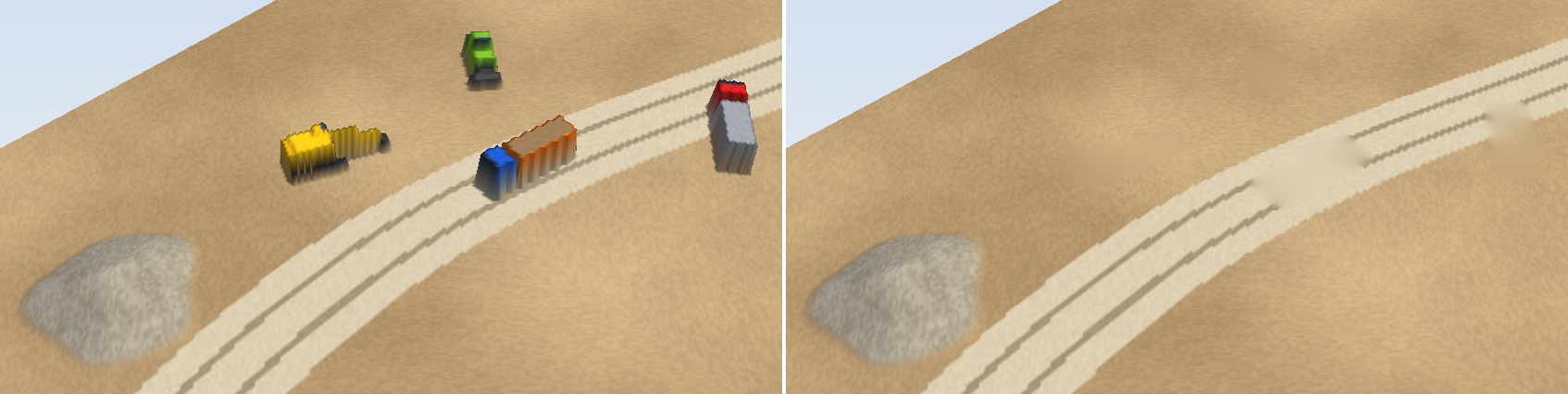
Μετά την εφαρμογή μπορεί να εμφανιστούν προειδοποιήσεις:
| Μήνυμα | Τι σημαίνει |
|---|---|
| «Το …% της περιοχής μέσα στα περιγράμματα δεν είναι πάνω στην επιφάνεια: μένει όπως είναι.» | Το περίγραμμα βγαίνει από την αποτύπωση· αλλάζει μόνο το μέρος του πάνω σε αυτήν. |
| «… τμήμα(τα) της περιοχής δεν έχουν έδαφος γύρω τους πάνω στην επιφάνεια και έμειναν όπως ήταν.» | Δεν υπάρχει έδαφος γύρω για να δώσει υψόμετρα (π.χ. το περίγραμμα καλύπτει όλη την επιφάνεια). Μικρύνετε το περίγραμμα. |
| «Το …% του εδάφους γύρω από τα περιγράμματα είναι πολύ ψηλότερα από το έδαφος δίπλα του (άλλο αντικείμενο, τοίχος) και δεν χρησιμοποιήθηκε.» | Το αποτέλεσμα της «Παράβλεψης ψηλότερου εδάφους». Αν το ποσοστό είναι μεγάλο και δίπλα υπάρχει πρανές, δείτε τα όρια παρακάτω. |
| «Τα χρώματα δεν καθαρίστηκαν: τα περιγράμματα καλύπτουν πάρα πολλά κελιά χρώματος (…).» | Πάνω από 3 εκατομμύρια κελιά χρώματος· τα υψόμετρα άλλαξαν κανονικά. Εφαρμόστε σε μικρότερα περιγράμματα. |
| «Τα περιγράμματα είναι έξω από την επιφάνεια: δεν άλλαξε τίποτα.» | Ελέγξτε την ενεργή επιφάνεια και το σύστημα συντεταγμένων του DXF. |
- Ο αυτόματος εντοπισμός είναι ρυθμισμένος για μηχανήματα και οχήματα σε ανοιχτό έδαφος. Ελέγξτε τη λίστα πριν την εφαρμογή: ένα δέντρο με απότομη κόμη μπορεί να προταθεί, και ένα αντικείμενο με ασυνήθιστο σχήμα να μην προταθεί.
- Μηχάνημα δίπλα σε τοίχο ή μέτωπο εκσκαφής δεν προτείνεται («Το έδαφος γύρω δεν είναι παντού χαμηλότερο…»): επιλέξτε το στη λίστα ή σχεδιάστε το περίγραμμά του. Αντικείμενα που ακουμπούν μεταξύ τους βρίσκονται ως ένα· αν το σύνολο είναι μακρύτερο από 22,5 m δεν προτείνεται («Μακρύτερο από …»), και ένα φορτηγό με ρυμουλκούμενο μπορεί να βγει «Μακρόστενο». Τότε σχεδιάστε τα περιγράμματα.
- Με την «Παράβλεψη ψηλότερου εδάφους», ένα απότομο πρανές, κράσπεδο ή σκαλί ακριβώς δίπλα στο περίγραμμα θεωρείται κι αυτό αντικείμενο, και το νέο έδαφος βγαίνει χαμηλότερα. Σχεδιάστε το περίγραμμα λίγο πιο μακριά από το πρανές ή αποεπιλέξτε την επιλογή.
- Το νέο έδαφος είναι εκτίμηση από το έδαφος γύρω: δεν «ξέρει» τι υπάρχει κάτω από ένα μεγάλο αντικείμενο. Σε μεγάλα περιγράμματα το βήμα του υπολογισμού μεγαλώνει αυτόματα (π.χ. περίπου 0,4 m σε περίγραμμα 90 στρεμμάτων), οπότε εκεί το νέο έδαφος είναι πιο αδρό· οι όγκοι μετριούνται πάντα στην ίδια την επιφάνεια.
10.5 Αντικατάσταση εδάφους
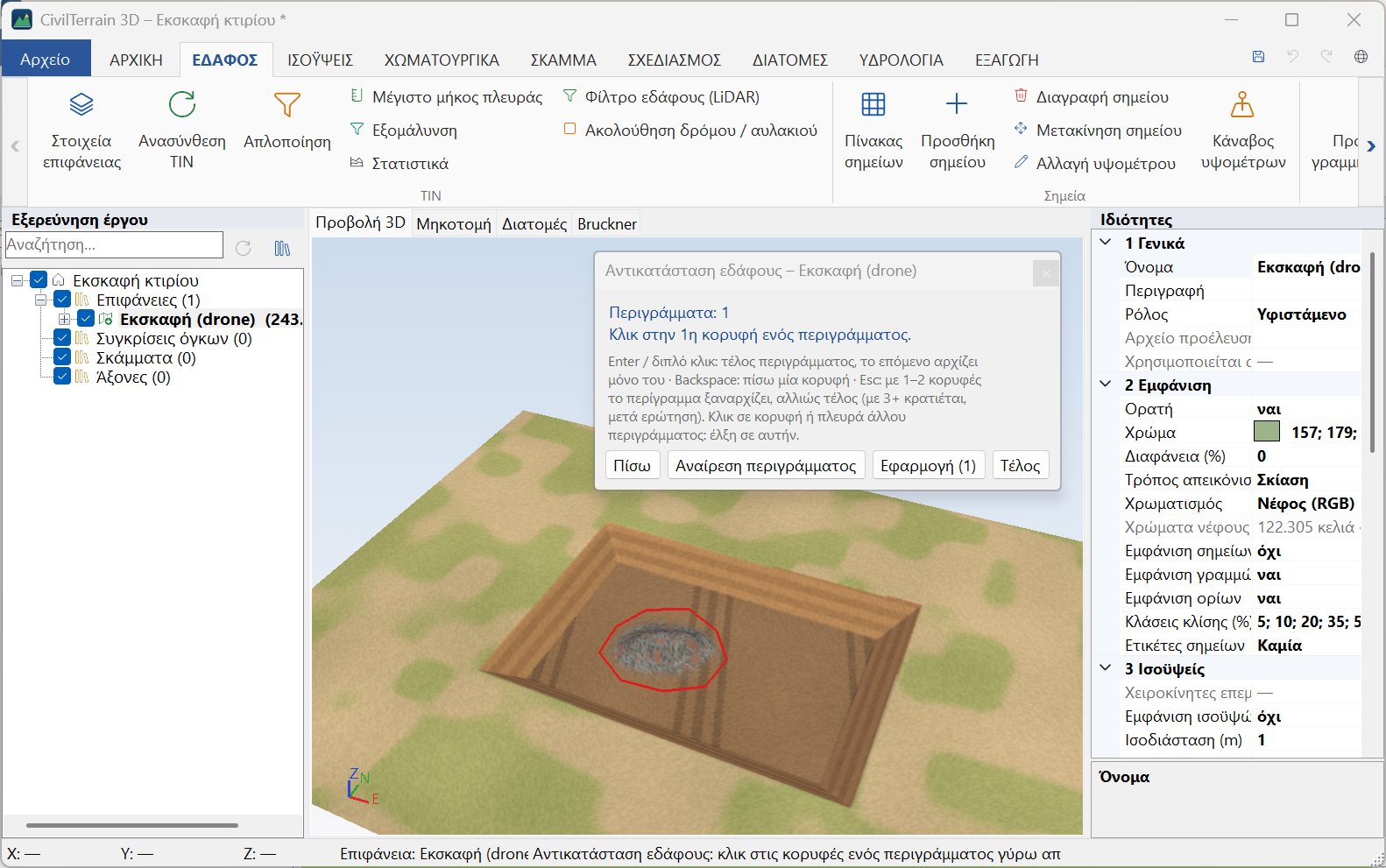
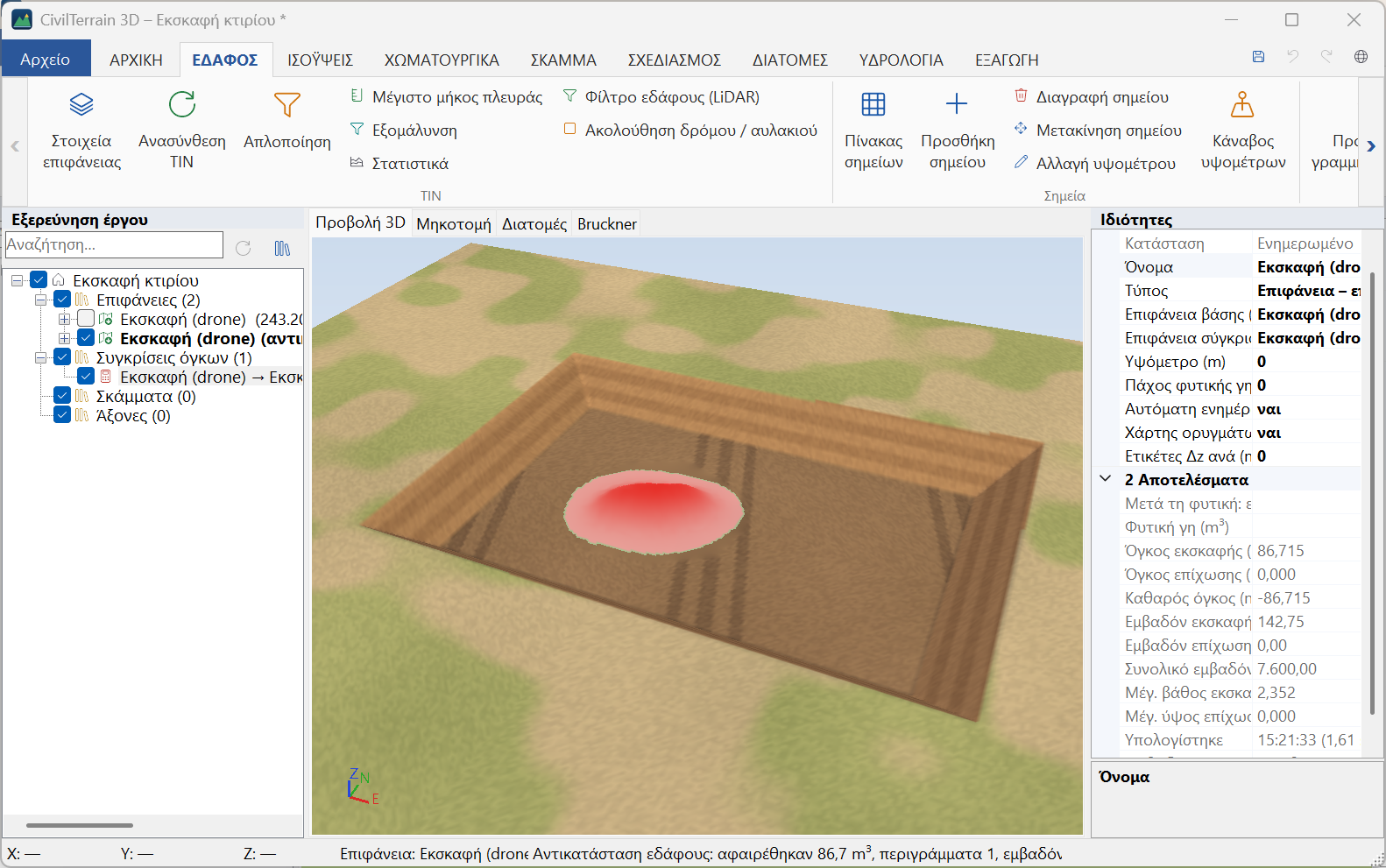
Μέσα σε ένα σκάμμα ή σε ένα πλάτωμα βρίσκονται συχνά μπάζα, ένας σωρός ή μια απόθεση υλικών που δεν ανήκουν στο έδαφος που θέλετε να μετρήσετε. Με την εντολή ΕΔΑΦΟΣ → Τροποποίηση → Αντικατάσταση εδάφους τα περικυκλώνετε, και το έδαφος μέσα στο περίγραμμα κατεβαίνει στο επίπεδο του εδάφους γύρω του (εξομάλυνση).
Το παράθυρο είναι το ίδιο με της αφαίρεσης αντικειμένων (ενότητα 10.4), χωρίς τον αυτόματο εντοπισμό, και με δύο διαφορές στις προεπιλογές:
- τα περιγράμματα σχεδιάζονται (ή έρχονται από το επιλεγμένο περίγραμμα ή από DXF / DWG)·
- η Παράβλεψη ψηλότερου εδάφους γύρω από τα περιγράμματα δεν είναι επιλεγμένη: πρανή, σκαλοπάτια και αναχώματα που περνούν από το περίγραμμα είναι έδαφος και χρησιμοποιούνται, ώστε το νέο έδαφος να μην «τραβιέται» προς τα κάτω.
Η ομαλή επιφάνεια συνεχίζει τα πρανή και τις κλίσεις γύρω, ενώ με την επιλογή Στη χαμηλότερη στάθμη του ορίου παίρνετε οριζόντιο δάπεδο, π.χ. για υλικό πάνω στον πυθμένα ενός σκάμματος. Με Μόνο προς τα κάτω (προεπιλογή) τα χαμηλότερα σημεία μέσα στο περίγραμμα (λάκκοι, τάφροι) μένουν όπως είναι. Το νέο έδαφος παίρνει τα υψόμετρά του από μια λωρίδα περίπου 1 m έξω από το περίγραμμα: σχεδιάστε το ώστε να περνά από καθαρό έδαφος.
Σχεδιάζετε όσα περιγράμματα θέλετε με το ίδιο μικρό παράθυρο (Πίσω, Αναίρεση περιγράμματος, Εφαρμογή (N), Τέλος) και εφαρμόζονται όλα μαζί, με μία αναίρεση. Σε αντίγραφο, η νέα επιφάνεια ονομάζεται «… (αντικατάσταση εδάφους)».
11. Ισοϋψείς καμπύλες
Οι ισοϋψείς υπολογίζονται ακριβώς από το TIN και εμφανίζονται σε 2D και 3D. Στην καρτέλα ΙΣΟΫΨΕΙΣ ρυθμίζετε:
| Ρύθμιση | Περιγραφή |
|---|---|
| Ισοδιάσταση | Απόσταση ισοϋψών (π.χ. 0,5 – 1 – 2 m). Πληκτρολογήστε και πατήστε Enter. |
| Κύρια ανά | Κάθε πόσες ισοϋψείς σχεδιάζεται κύρια (παχύτερη) ισοϋψής. |
| Εξομάλυνση | 0 = ακριβείς γραμμές του TIN, 1–6 = όλο και πιο ομαλές καμπύλες. Οι άκρες στα όρια δεν μετακινούνται. |
| Ετικέτες | Ανοίγει / κλείνει τις ετικέτες υψομέτρων· το Ετικέτες… ορίζει σε ποιες ισοϋψείς και ανά πόσα μέτρα (παρακάτω). |
Οι αλλαγές εφαρμόζονται αμέσως στην ενεργή επιφάνεια. Χρώματα, βάση και ετικέτες ρυθμίζονται και από τις Ιδιότητες → 3 Ισοϋψείς.
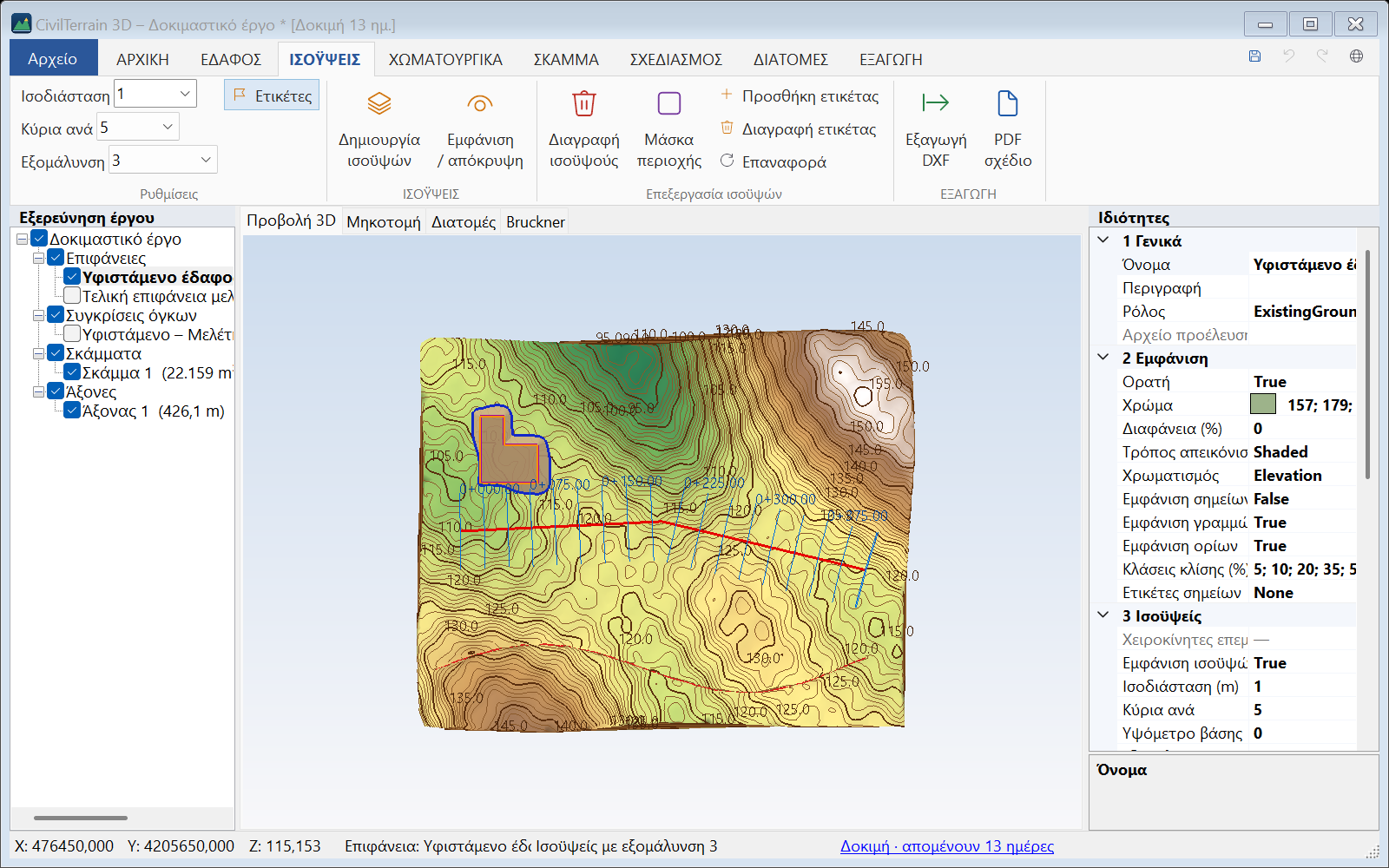
Εξαγωγή: Εξαγωγή DXF (επίπεδα CONT_MAJOR, CONT_MINOR, CONT_LABELS με υψόμετρο σε κάθε πολυγραμμή) και PDF σχέδιο.
Ετικέτες ισοϋψών
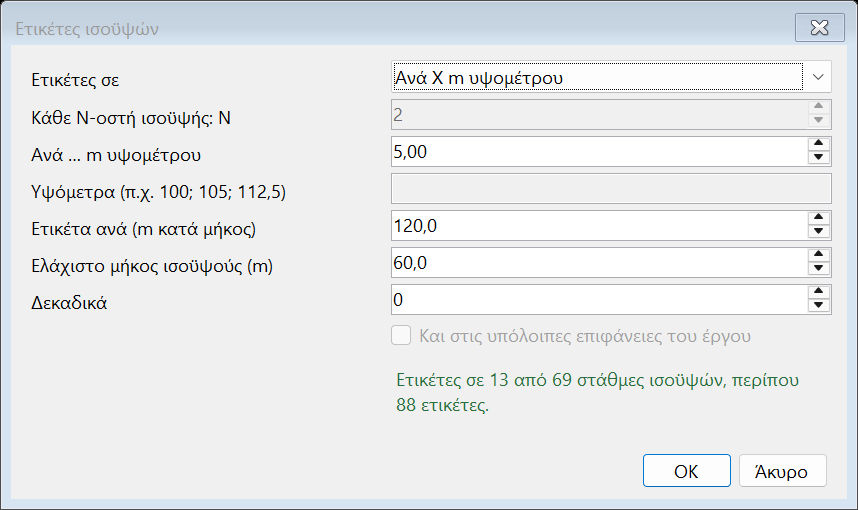
ΙΣΟΫΨΕΙΣ → Ετικέτες… ορίζει σε ποιες ισοϋψείς μπαίνουν ετικέτες υψομέτρου και ανά πόσα μέτρα:
| Ρύθμιση | Περιγραφή |
|---|---|
| Ετικέτες σε | Κύριες, δευτερεύουσες, όλες, κάθε N-οστή ισοϋψή, ανά X m υψομέτρου (π.χ. ανά 5 m: 100, 105, 110…, όποια κι αν είναι η ισοδιάσταση) ή συγκεκριμένα υψόμετρα που γράφετε (π.χ. 100; 105; 112,5). |
| Ετικέτα ανά | Απόσταση των ετικετών κατά μήκος της ισοϋψούς (m). |
| Ελάχιστο μήκος ισοϋψούς | Μικρότερες ισοϋψείς (π.χ. μικρά κλειστά «νησάκια») μένουν χωρίς ετικέτα. |
| Δεκαδικά | 0–3 δεκαδικά στο κείμενο. |
Το παράθυρο δείχνει αμέσως πόσες στάθμες και περίπου πόσες ετικέτες θα βγουν. Με Και στις υπόλοιπες επιφάνειες οι ρυθμίσεις περνούν σε όλες. Οι ετικέτες ισχύουν στην οθόνη, στο DXF / DWG, στο PDF και στα φύλλα σχεδίων. Το κουμπί Ετικέτες τις ανοίγει και κλείνει χωρίς να χάνονται οι ρυθμίσεις. Τα ίδια ρυθμίζονται και από τις Ιδιότητες → 3 Ισοϋψείς.
11.1 Επεξεργασία ισοϋψών
Η ομάδα ΙΣΟΫΨΕΙΣ → Επεξεργασία ισοϋψών βελτιώνει την εμφάνιση των σχεδίων χωρίς να αλλάζει το έδαφος. Οι επεμβάσεις αποθηκεύονται στο έργο, ισχύουν και στις εξαγωγές DXF/PDF και αναιρούνται με Ctrl+Z:
| Εργαλείο | Χρήση |
|---|---|
| Διαγραφή ισοϋψούς | Κλικ πάνω σε ισοϋψή: αφαιρείται το συγκεκριμένο κομμάτι (π.χ. μικρά «νησάκια»). Επαναλαμβανόμενο, Esc για τέλος. |
| Μάσκα περιοχής | Πολύγωνο μέσα στο οποίο κρύβονται ισοϋψείς και ετικέτες (κτίρια, δρόμοι, πλατείες). |
| Προσθήκη ετικέτας | Κλικ σε ισοϋψή: προστίθεται ετικέτα υψομέτρου στη θέση, ευθυγραμμισμένη με τη γραμμή. |
| Διαγραφή ετικέτας | Κλικ σε ετικέτα για αφαίρεση. |
| Επαναφορά | Διαγράφει όλες τις χειροκίνητες επεμβάσεις της ενεργής επιφάνειας. |
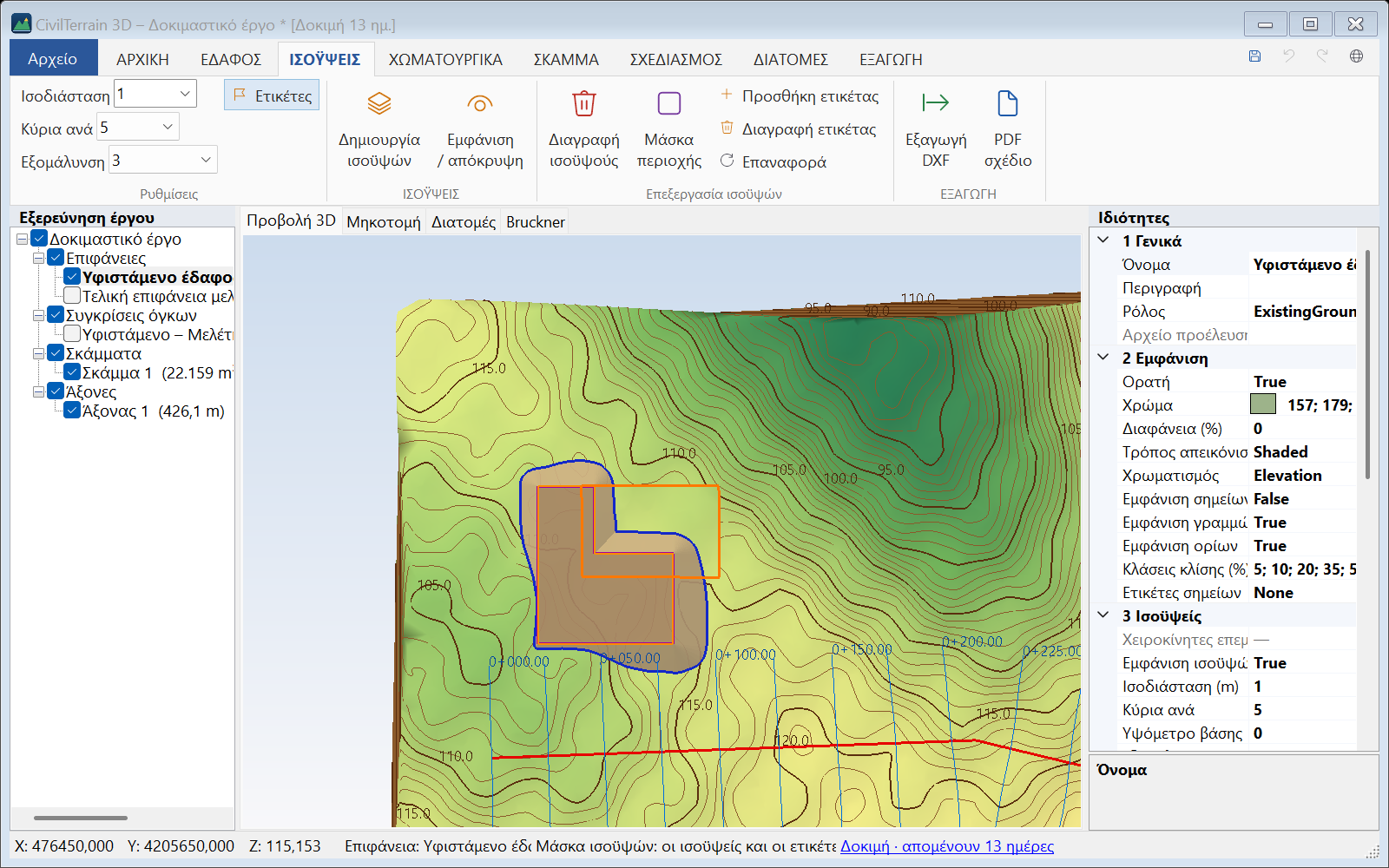
12. Όγκοι χωματουργικών
12.1 Σύγκριση δύο επιφανειών
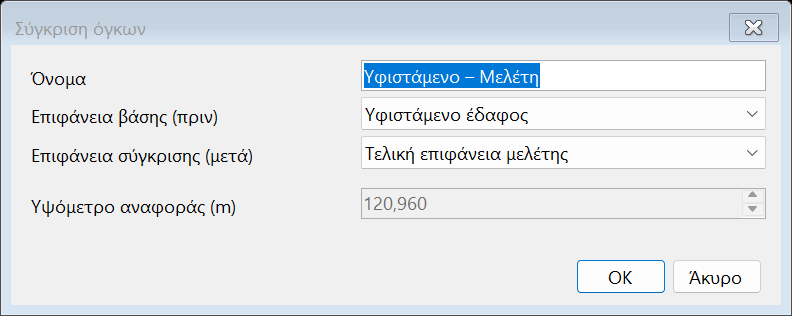
- ΧΩΜΑΤΟΥΡΓΙΚΑ → Σύγκριση όγκων.
- Ορίστε επιφάνεια βάσης (πριν) και επιφάνεια σύγκρισης (μετά). Παραδείγματα: Υφιστάμενο → Μελέτη, Υφιστάμενο → Εκσκαφή, Πριν → Μετά.
- Τα αποτελέσματα εμφανίζονται στις Ιδιότητες και στη γραμμή κατάστασης.
Για επιφάνεια – υψόμετρο (π.χ. όγκος σωρού πάνω από στάθμη) χρησιμοποιήστε Επιφάνεια – υψόμετρο.
12.2 Αποτελέσματα
| Μέγεθος | Σημασία |
|---|---|
| Όγκος εκσκαφής (ορύγματος) | Όπου η επιφάνεια σύγκρισης είναι κάτω από τη βάση (m³). |
| Όγκος επίχωσης (επιχώματος) | Όπου η επιφάνεια σύγκρισης είναι πάνω από τη βάση (m³). |
| Καθαρός όγκος | Επίχωση − εκσκαφή (θετικό = πλεόνασμα επίχωσης). |
| Εμβαδά εκσκαφής / επίχωσης / συνολικό | Εμβαδά κάτοψης (m²) – μόνο η κοινή έγκυρη περιοχή των δύο επιφανειών. |
| Μέγιστο βάθος / ύψος | Μέγιστη διαφορά υψομέτρου σε εκσκαφή και επίχωση. |
| Κέντρα βάρους | Στις Ιδιότητες, κατηγορία 3 Κέντρα βάρους: ΚΒ εκσκαφής X / Y / Z, ΚΒ επίχωσης X / Y / Z και η οριζόντια απόστασή τους (Απόσταση ΚΒ). Το Z είναι το μέσο υψόμετρο του όγκου. Με φυτική γη, και τα κέντρα βάρους μετά την αφαίρεσή της. Δείτε στην ενότητα 12.6 τα «Κέντρα βάρους των όγκων». |
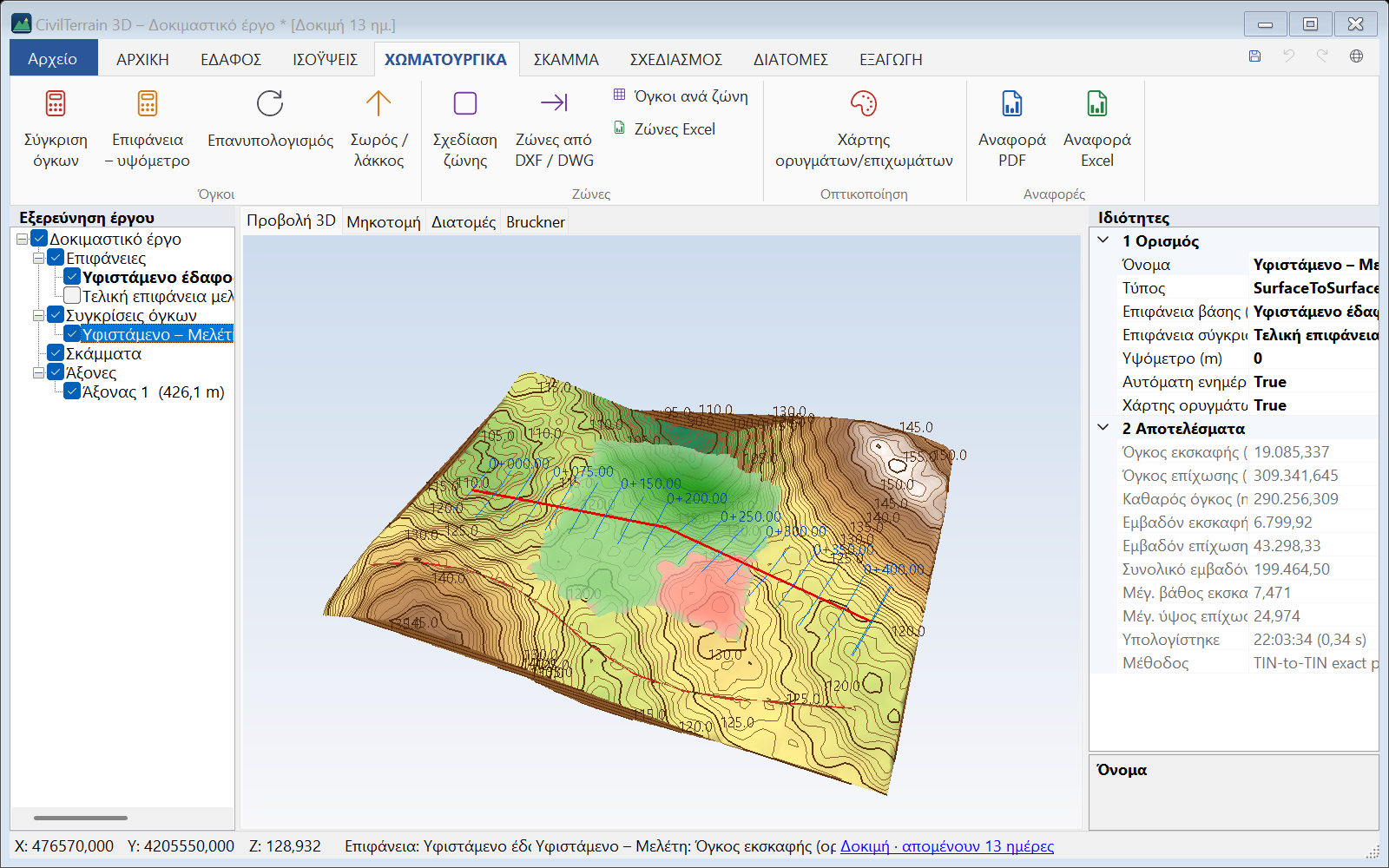
Ο χάρτης ορυγμάτων/επιχωμάτων ενεργοποιείται από το ομώνυμο κουμπί ή το κουτάκι στο δέντρο: κόκκινο = εκσκαφή, πράσινο = επίχωση, η ένταση δείχνει το βάθος.
12.3 Όγκος σωρού ή λάκκου
ΧΩΜΑΤΟΥΡΓΙΚΑ → Σωρός / λάκκος: σχεδιάστε το πόδι του σωρού (ή το χείλος του λάκκου) πάνω στην επιφάνεια. Επιλέξτε τη βάση:
| Βάση | Πότε |
|---|---|
| Τριγωνισμένη από το περίγραμμα | Η πιο συνηθισμένη: η βάση ακολουθεί το έδαφος στο πόδι του σωρού (σωροί σε κεκλιμένο έδαφος). |
| Μέσο επίπεδο | Επίπεδο ελαχίστων τετραγώνων από τα σημεία του περιγράμματος. |
| Χαμηλότερο / μέσο υψόμετρο | Οριζόντια βάση στο χαμηλότερο ή στο μέσο υψόμετρο του περιγράμματος. |
| Σε υψόμετρο… | Οριζόντια βάση σε υψόμετρο που δίνετε. |
Εμφανίζονται όγκος πάνω/κάτω από τη βάση, καθαρός όγκος, εμβαδά 2D/3D και μέγιστο ύψος. Αν μέρος του περιγράμματος είναι έξω από την επιφάνεια, το πρόγραμμα κρατά το σχήμα του και δείχνει το ποσοστό που δεν μετράει. Με Προσθήκη στο έργο δημιουργείται η επιφάνεια βάσης και σύγκριση έδαφος → βάση για αναφορές PDF/Excel: εκσκαφή = υλικό πάνω από τη βάση (σωρός), επίχωση = λάκκος κάτω από αυτήν.
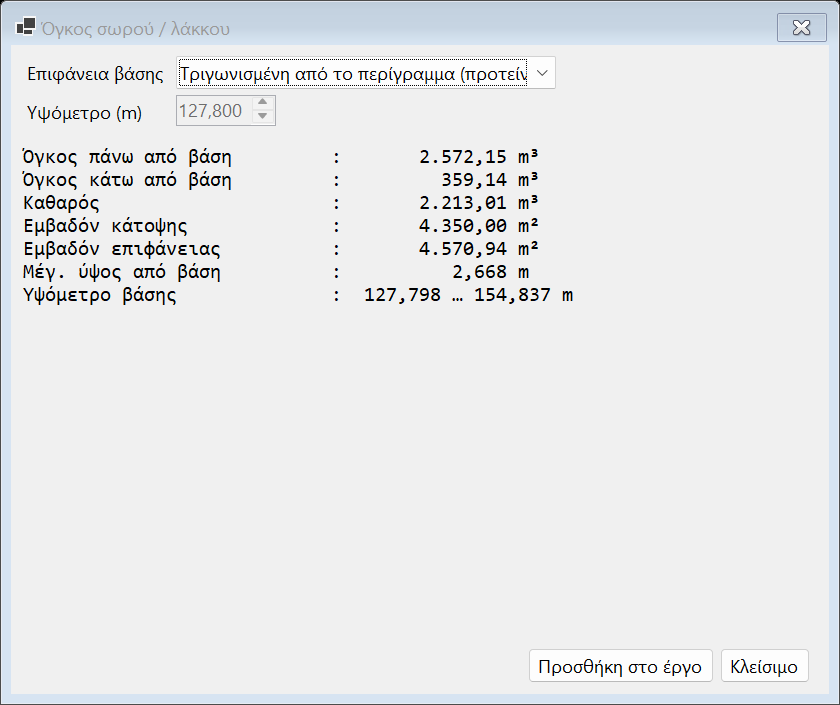
12.4 Όγκοι ανά ζώνη
Για επιμερισμό των όγκων σε τμήματα (οικόπεδα, φάσεις, εργολαβίες): ΧΩΜΑΤΟΥΡΓΙΚΑ → Σχεδίαση ζώνης και ονομασία. Οι ζώνες εμφανίζονται στο σχέδιο και στο δέντρο του έργου (μετονομασία / διαγραφή με δεξί κλικ).
Όγκοι ανά ζώνη δίνει για την επιλεγμένη σύγκριση εκσκαφή, επίχωση, καθαρό όγκο και εμβαδά ακριβώς για κάθε ζώνη (τα κομμάτια του υπολογισμού κόβονται στα όρια της ζώνης). Αν δεν έχετε επιλέξει σύγκριση και υπάρχουν περισσότερες, το πρόγραμμα ρωτά ποια. Η στήλη % εκτός δείχνει τμήμα της ζώνης χωρίς και τις δύο επιφάνειες, και εμφανίζεται προειδοποίηση για επικαλυπτόμενες ζώνες (μετρούν δύο φορές στα σύνολα). Με φυτική γη στη σύγκριση προστίθεται στήλη φυτικής. Οι ζώνες περιλαμβάνονται αυτόματα στις αναφορές PDF (όλες, σε όσες σελίδες χρειάζεται, και σχεδιασμένες στην κάτοψη) και Excel.
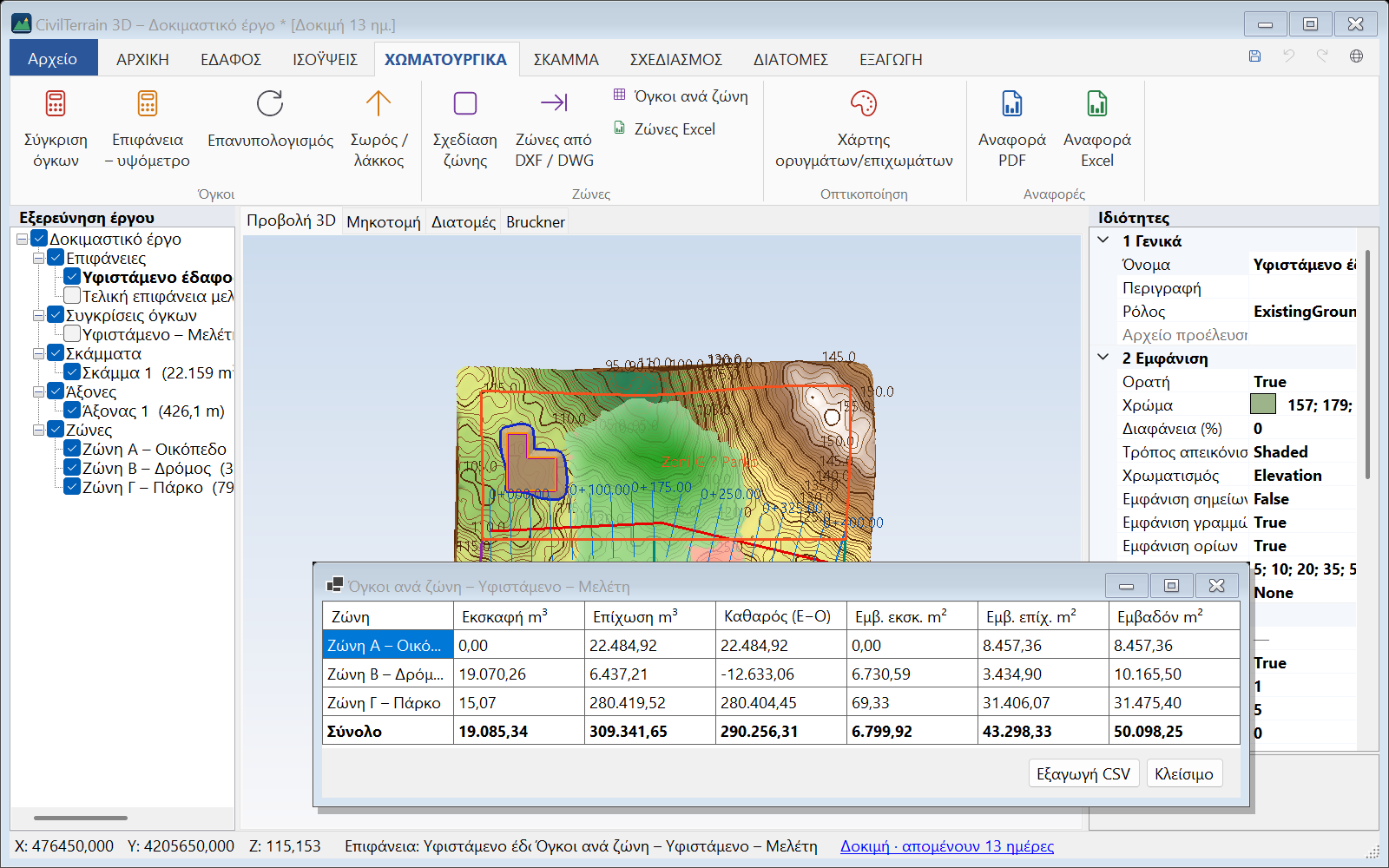
12.5 Ζώνες κυβισμού από DXF / DWG
Όταν τα περιγράμματα των περιοχών κυβισμού υπάρχουν ήδη σε σχέδιο CAD, δεν χρειάζεται να τα σχεδιάσετε: ΧΩΜΑΤΟΥΡΓΙΚΑ → Ζώνες από DXF / DWG.
- Επιλέξτε το layer (ή τα layers) με τα κλειστά περιγράμματα· κλειστή θεωρείται και πολυγραμμή με κοινή πρώτη/τελευταία κορυφή. Τόξα και κύκλοι μετατρέπονται σε πολύγωνα.
- Το όνομα κάθε ζώνης παίρνεται από κείμενο (TEXT/MTEXT) μέσα στο περίγραμμα — στο μικρότερο περίγραμμα που το περιέχει, για εσωτερικές περιοχές — αλλιώς από το όνομα του layer.
- Αντικατάσταση των υπαρχουσών ζωνών ή προσθήκη σε αυτές· η εισαγωγή αναιρείται με Ctrl+Z.
- Αν υπάρχει υπολογισμένη σύγκριση όγκων, το πρόγραμμα προτείνει αμέσως τον πίνακα όγκων ανά ζώνη· οι ζώνες μπαίνουν και στις αναφορές PDF/Excel.
Δείγμα: 10_zones_kyvismou.dxf.
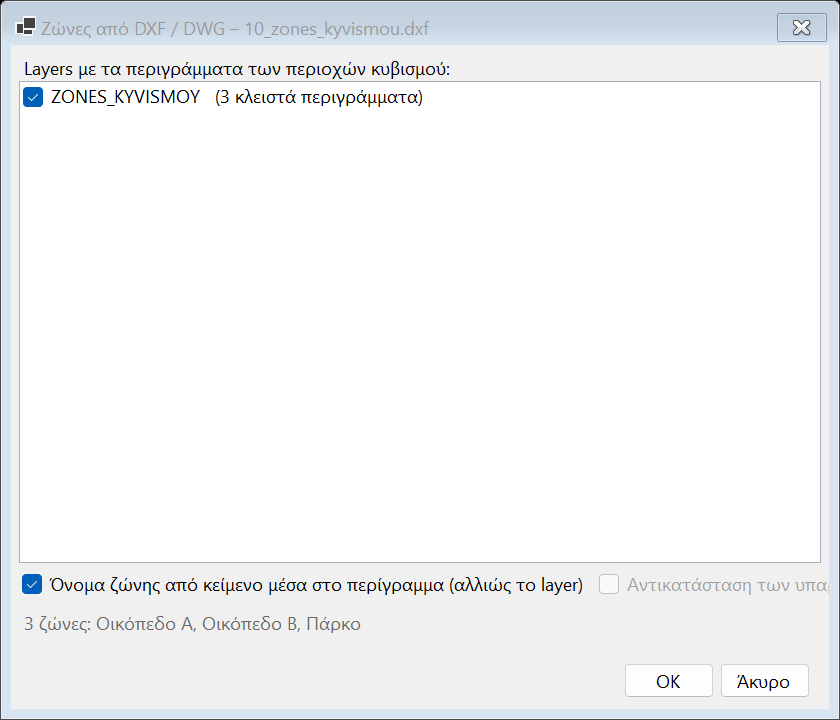
12.6 Χωματισμοί πολυγώνου (οικόπεδο, πλάτωμα)
Η πιο συχνή ερώτηση: «πόσα κυβικά για να διαμορφωθεί αυτό το οικόπεδο στο +102,50, με κλίση 2 % ή σε ισοζύγιο;». Με ΧΩΜΑΤΟΥΡΓΙΚΑ → Χωματισμοί πολυγώνου απαντάτε σε ένα βήμα, χωρίς να φτιάξετε επιφάνειες και συγκρίσεις.
Πώς επιλέγεται το πολύγωνο
- Αν στο δέντρο είναι επιλεγμένη ζώνη ή κλειστή γραμμή χαρακτηριστικών, χρησιμοποιείται αμέσως (και με δεξί κλικ → Χωματισμοί πολυγώνου…).
- Αλλιώς επιλέγετε: κλικ σε υπάρχον περίγραμμα (ζώνη, κλειστή γραμμή, κλειστή γραμμή θλάσης, όριο επιφάνειας, περίγραμμα ή στέψη σκάμματος — αρκεί κλικ μέσα σε ζώνη), σχεδίαση, από DXF / DWG (μία ή περισσότερες κλειστές πολυγραμμές, με όνομα από το κείμενο μέσα τους) ή πληκτρολόγηση / επικόλληση συντεταγμένων (π.χ. από Excel ή από το τοπογραφικό).
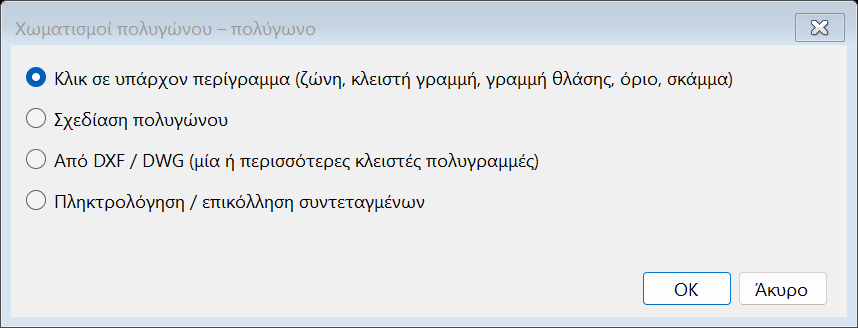
Μελέτη
| Διαμόρφωση σε | Τι υπολογίζεται |
|---|---|
| Οριζόντιο επίπεδο | Εκσκαφή / επίχωση ως το υψόμετρο Z. Τα κουμπιά Χαμηλότερο / Μέσο / Υψηλότερο έδαφος δίνουν αρχική τιμή, και το slider αλλάζει το Z με άμεσα αποτελέσματα. |
| Κεκλιμένο επίπεδο | Επίπεδο με κλίση % και ρύση προς αζιμούθιο (grad, από τον Βορρά δεξιόστροφα), που περνά από το σημείο αναφοράς με υψόμετρο Z. Ορίζεται και Από 3 σημεία… (κλικ πάνω στην επιφάνεια) ή ως Βέλτιστο επίπεδο του εδάφους μέσα στο πολύγωνο (ελάχιστα τετράγωνα). |
| Άλλη επιφάνεια | Σύγκριση εδάφους – επιφάνειας μελέτης (ή μεταγενέστερης αποτύπωσης) μόνο μέσα στο πολύγωνο. |
| Βάθος κάτω από το έδαφος | Ομοιόμορφη εκσκαφή π.χ. 0,50 m (αποξήλωση, υπόβαση). |
Υψόμετρο: «Υψόμετρο που δίνω», Ισοζύγιο εκσκαφής = επίχωσης (το πρόγραμμα βρίσκει το Z όπου εκσκαφή × συμπύκνωση = επίχωση) ή Ζητούμενο πλεόνασμα (π.χ. +500 m³ να φύγουν από το έργο, ή −300 m³ δάνεια). Στο κεκλιμένο επίπεδο μετακινείται όλο το επίπεδο, με την ίδια κλίση.
Όρια: κατακόρυφα (οι όγκοι μόνο μέσα στο πολύγωνο — π.χ. οικόπεδο με τοίχους) ή πρανή μέχρι το έδαφος με κλίσεις ορύγματος / επιχώματος· τότε τα αποτελέσματα χωρίζονται σε εντός πολυγώνου και στα πρανή.
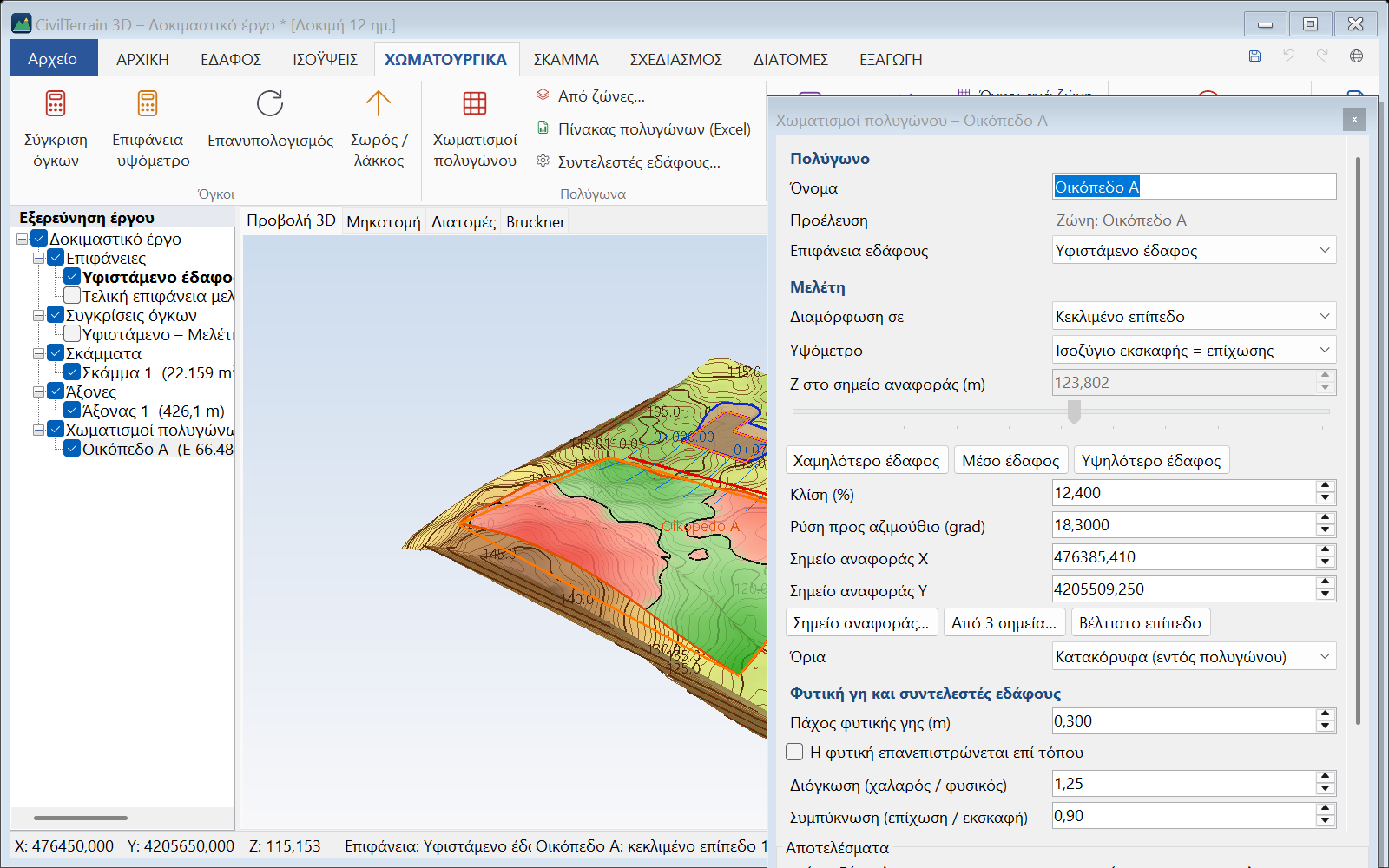
Στο σχέδιο φαίνονται ο χάρτης ορυγμάτων (κόκκινο) / επιχωμάτων (πράσινο) μέσα στο πολύγωνο, η γραμμή μηδενικών χωματισμών και η στέψη των πρανών. Το στοιχείο αποθηκεύεται στο έργο (κόμβος «Χωματισμοί πολυγώνων» του δέντρου) και ξαναϋπολογίζεται αυτόματα όταν αλλάζει το έδαφος.
Κουμπιά: Επιφάνεια μελέτης (το επίπεδο ως επιφάνεια για διατομές και συγκρίσεις· με πρανή και το τελικό έδαφος), Δύο επιφάνειες εντός περιγράμματος (παρακάτω), Ως ζώνη, PDF, Excel, DXF / DWG (περίγραμμα με υψόμετρα μελέτης, γραμμή μηδενικών, στέψη, κείμενα) και CSV χάραξης (κορυφές και στέψη με Z μελέτης, Z εδάφους και ΔZ).
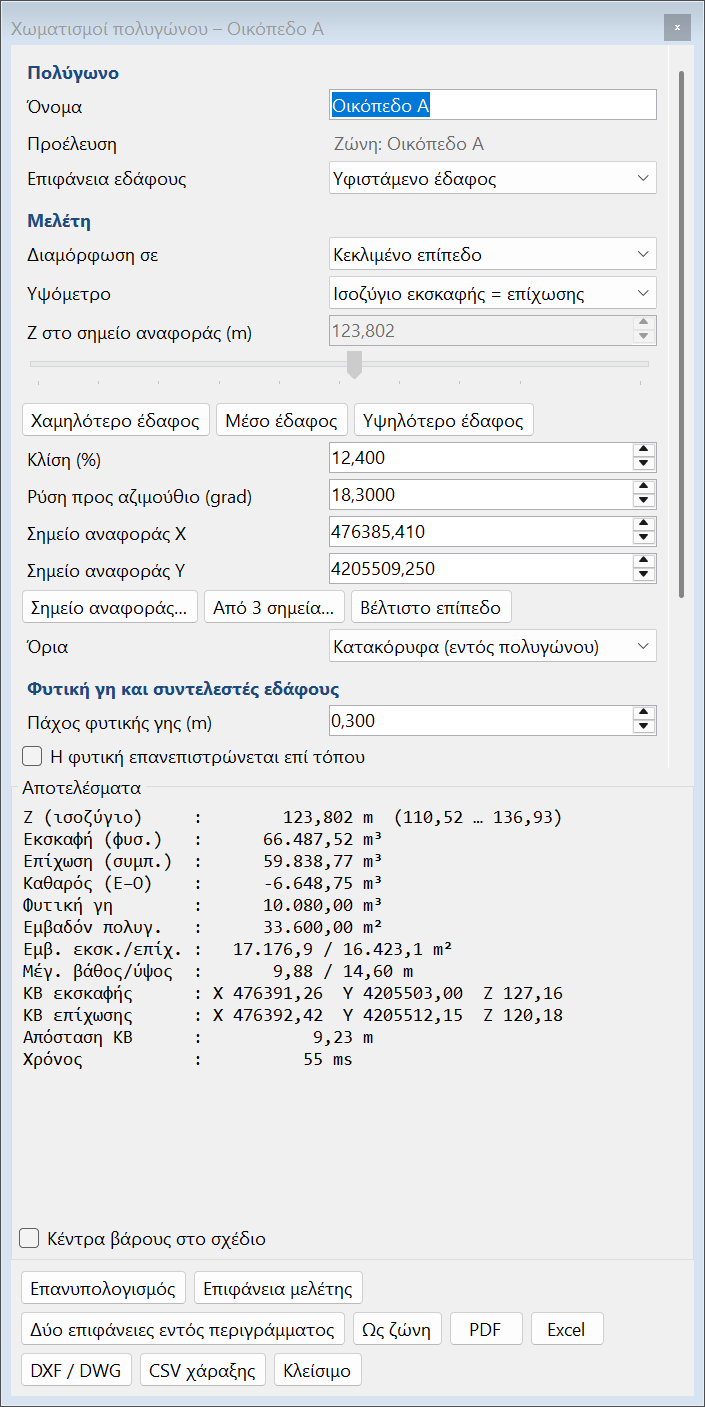
Το παράθυρο ανοίγει πάντα μέσα στην οθόνη· σε μικρή οθόνη (π.χ. 1366 × 768) ανεβαίνει ή παίρνει όλο το ύψος της. Οι ρυθμίσεις κυλούν, τα αποτελέσματα δείχνουν ολόκληρες γραμμές και κυλούν όταν δεν χωρούν, και το κουτάκι και τα κουμπιά φαίνονται πάντα.
Κέντρα βάρους των όγκων
Τα αποτελέσματα δίνουν και τα κέντρα βάρους (ΚΒ) του όγκου εκσκαφής και του όγκου επίχωσης, π.χ. για την απόσταση μεταφοράς των προϊόντων εκσκαφής:
- ΚΒ εκσκαφής και ΚΒ επίχωσης: X, Y και Z. Το Z είναι το μέσο υψόμετρο του όγκου, όχι σημείο μιας επιφάνειας: σε εκσκαφή σταθερού βάθους είναι στη μέση του βάθους.
- Απόσταση ΚΒ: η οριζόντια απόσταση των δύο κέντρων βάρους, όταν υπάρχουν και τα δύο.
- Είναι τα κέντρα βάρους των όγκων που δίνονται ως αποτέλεσμα: μετά την αφαίρεση της φυτικής γης (η φυτική είναι χωριστή ποσότητα και δεν μετρά στο ΚΒ εκσκαφής, ενώ η επίχωση περιλαμβάνει και το στρώμα που αφαιρέθηκε) και, με πρανή, μαζί με τα πρανή. Οι συντελεστές διόγκωσης και συμπύκνωσης δεν τα μετακινούν.
- Όπου δεν υπάρχει όγκος εκσκαφής ή επίχωσης (έως 0,0005 m³), ή όπου ο ένας είναι αμελητέος μπροστά στον άλλο (έως το 0,01 % του άλλου, π.χ. 0,02 m³ επίχωσης στα πρανή ενός σκάμματος 6.600 m³), το κέντρο βάρους του και η απόσταση γράφονται «—» (στο Excel και στη λίστα στοιχείων το κελί μένει κενό)· ο όγκος του γράφεται κανονικά.
Με το κουτάκι Κέντρα βάρους στο σχέδιο κάτω από τα αποτελέσματα (ή στις Ιδιότητες), τα κέντρα βάρους σχεδιάζονται στην κάτοψη και στην προβολή 3D, στη θέση και στο υψόμετρό τους, πάνω από τις επιφάνειες: κόκκινος σταυρός «ΚΒ εκσκαφής», πράσινος σταυρός «ΚΒ επίχωσης» και μια λεπτή γραμμή ανάμεσά τους με την απόσταση. Οι ίδιοι σταυροί, με τη γραμμή και την απόσταση, μπαίνουν και στην κάτοψη της αναφοράς PDF. Το κουτάκι δεν είναι επιλεγμένο από προεπιλογή και αποθηκεύεται με το στοιχείο.
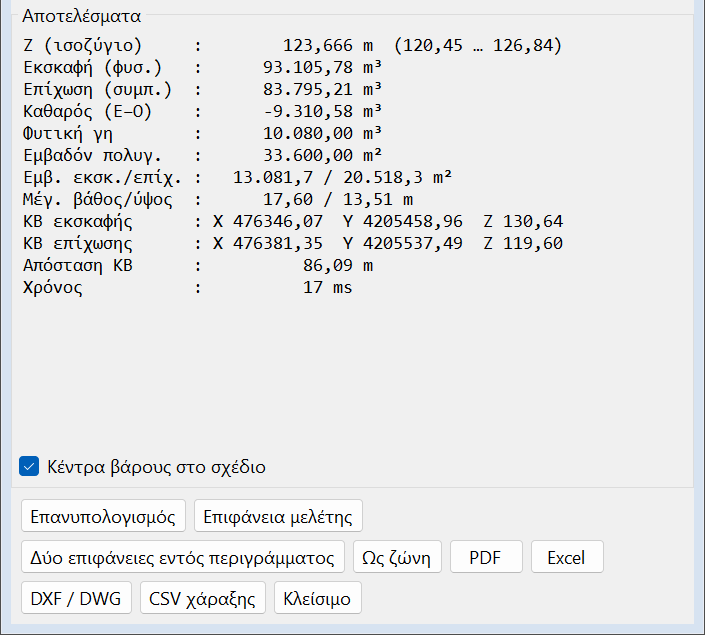
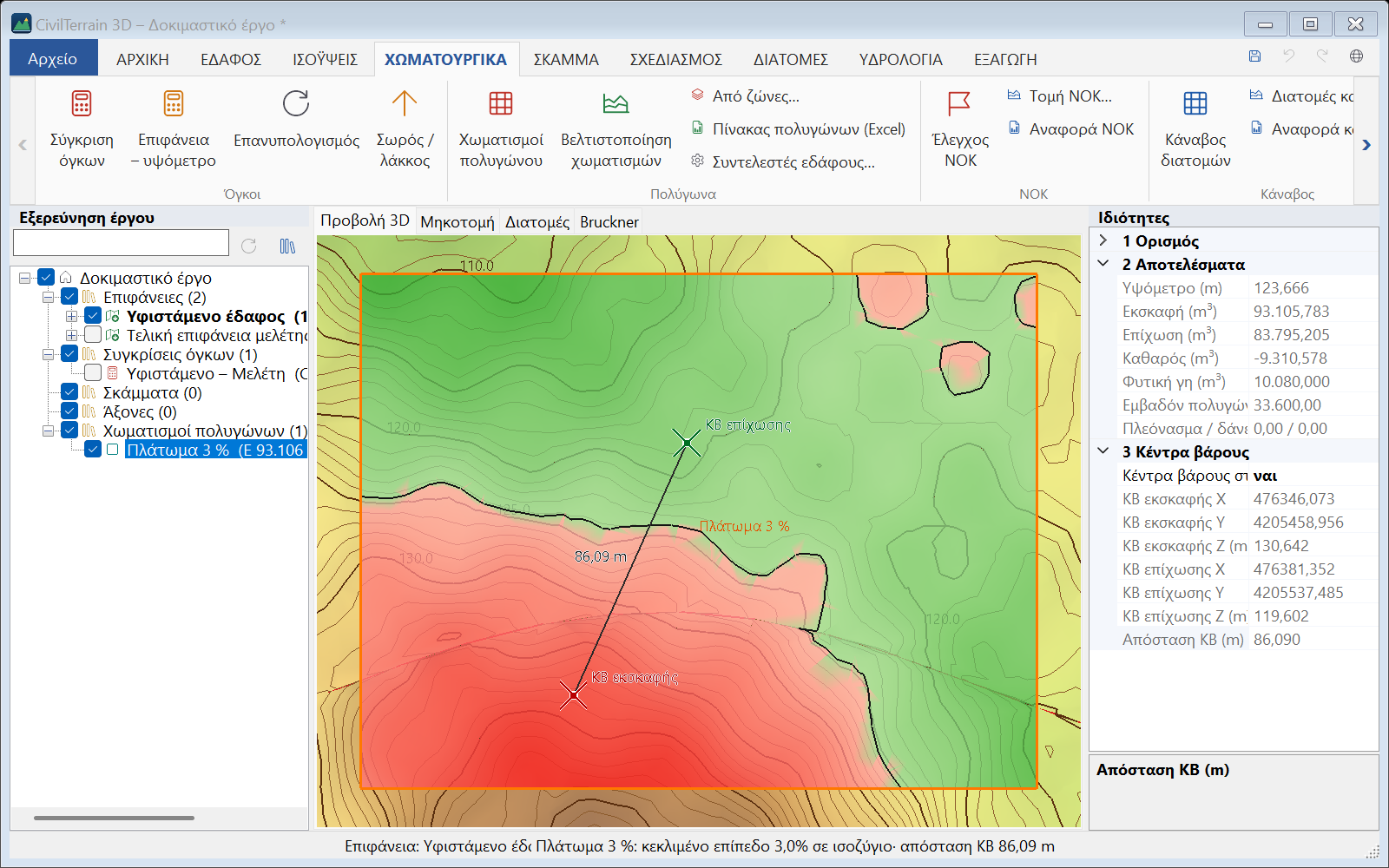
Στις Ιδιότητες του στοιχείου, η κατηγορία 3 Κέντρα βάρους έχει την επιλογή «Κέντρα βάρους στο σχέδιο» και τις τιμές ΚΒ εκσκαφής X / Y / Z, ΚΒ επίχωσης X / Y / Z και Απόσταση ΚΒ. Οι αναφορές PDF και Excel τα δίνουν ως «Κέντρο βάρους εκσκαφής», «Κέντρο βάρους επίχωσης» και «Απόσταση κέντρων βάρους» (στο Excel ως αριθμούς, X, Y και Z χωριστά), με μια παράγραφο για τη μέθοδο. Ο Πίνακας πολυγώνων (Excel) (ενότητα 12.9) και η λίστα στοιχείων (ενότητα 3.2) τα έχουν σε στήλες.
Τα ίδια μεγέθη δίνουν και οι συγκρίσεις όγκων (ενότητα 12.2), στις Ιδιότητες, στη λίστα στοιχείων και στις αναφορές PDF / Excel, χωρίς σχέδιο. Με φυτική γη στη σύγκριση, οι Ιδιότητες δίνουν επιπλέον τα κέντρα βάρους μετά την αφαίρεσή της, και η αναφορά, που δίνει τους όγκους μετά τη φυτική, γράφει αυτά.
Δύο επιφάνειες εντός περιγράμματος
Το κουμπί Δύο επιφάνειες εντός περιγράμματος (η ίδια εντολή υπάρχει και στο δεξί κλικ του στοιχείου στο δέντρο) προσθέτει στο έργο δύο επιφάνειες κομμένες στο πολύγωνο: «… – έδαφος εντός περιγράμματος» και «… – μελέτη εντός περιγράμματος», με το όνομα του στοιχείου μπροστά. Η μελέτη είναι, ανάλογα με τη διαμόρφωση, το επίπεδο στο υψόμετρο του αποτελέσματος (π.χ. μετά το ισοζύγιο), το κομμάτι της άλλης επιφάνειας ή η επιφάνεια στο βάθος κάτω από το έδαφος. Μια σύγκριση όγκων των δύο (ενότητα 12.1) δίνει τους όγκους και τα κέντρα βάρους του στοιχείου, και οι επιφάνειες χρησιμεύουν σε διατομές ή εξαγωγές μόνο του πολυγώνου.
- Προστίθενται και οι δύο με ένα βήμα αναίρεσης.
- Το αντίγραφο του εδάφους είναι κρυφό, γιατί συμπίπτει με το έδαφος· το ίδιο και η μελέτη όταν είναι κομμάτι άλλης επιφάνειας. Ένα επίπεδο ή ένα βάθος φαίνεται στο χρώμα της «Επιφάνειας μελέτης».
- Με πρανή, οι επιφάνειες καλύπτουν μόνο το πολύγωνο: η σύγκρισή τους δίνει το μέρος εντός πολυγώνου, χωρίς τα πρανή.
- Με φυτική γη, τα αποτελέσματα του στοιχείου είναι μετά την αφαίρεση της φυτικής, ενώ η σύγκριση των δύο επιφανειών τα δίνει χωρίς αφαίρεση φυτικής. Η γραμμή κατάστασης το γράφει.
12.7 Φυτική γη και συντελεστές εδάφους
Φυτική γη: δίνετε πάχος (π.χ. 0,30 m). Η φυτική αφαιρείται σε όλη την επέμβαση πριν τους χωματισμούς, αναφέρεται χωριστά (είναι άλλο άρθρο και δεν μπαίνει σε επιχώσεις) και οι όγκοι εκσκαφής / επίχωσης υπολογίζονται από το εξυγιασμένο έδαφος. Φυτική γη ορίζεται στους χωματισμούς πολυγώνου και στις συγκρίσεις όγκων (Ιδιότητες → «Πάχος φυτικής γης»), οπότε ισχύει και στους όγκους ανά ζώνη και στις αναφορές.
Συντελεστές εδάφους (ΧΩΜΑΤΟΥΡΓΙΚΑ → Συντελεστές εδάφους…):
| Συντελεστής | Σημασία |
|---|---|
| Διόγκωση | Χαλαρός / φυσικός όγκος (π.χ. 1,25): για μεταφορές και δρομολόγια. |
| Συμπύκνωση | Συμπυκνωμένη επίχωση από 1 m³ εκσκαφής (π.χ. 0,90): για το ισοζύγιο. |
| Πυκνότητα | t ανά m³ φυσικού όγκου (π.χ. 1,80): για το βάρος. |
| Φορτηγό | Χωρητικότητα σε χαλαρά m³ (π.χ. 16): για τα δρομολόγια. |
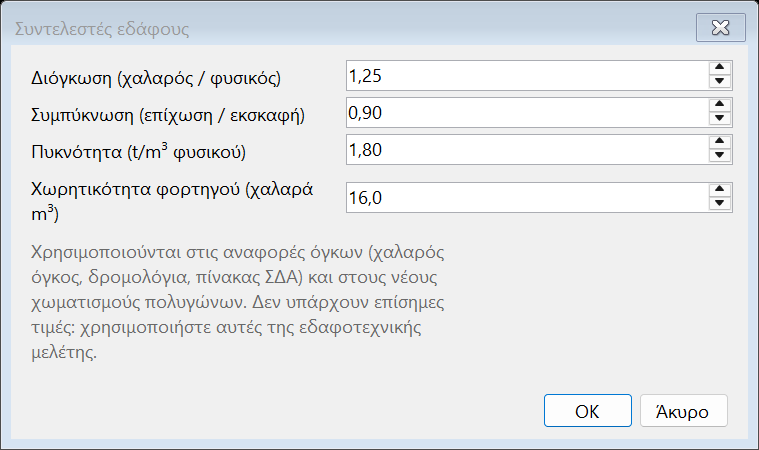
12.8 Ισοζύγιο, μεταφορές και πίνακας ΣΔΑ
Οι αναφορές των χωματισμών πολυγώνου και των συγκρίσεων όγκων περιέχουν πίνακα Ισοζύγιο και μεταφορές: χαλαρός όγκος και βάρος εκσκαφής, απαιτούμενο υλικό επίχωσης, εκσκαφή που επαναχρησιμοποιείται, πλεόνασμα προς απομάκρυνση ή δάνεια με χαλαρό όγκο και δρομολόγια φορτηγών, και τη φυτική γη.
Ακολουθεί πίνακας Απόβλητα εκσκαφών (ΣΔΑ) με κατηγορία, κωδικό ΕΚΑ (17 05 04 – χώματα και πέτρες), φυσικό και χαλαρό όγκο, τόνους, επαναχρησιμοποίηση εντός έργου και απομάκρυνση — τα στοιχεία που ζητούνται στο Σχέδιο Διαχείρισης Αποβλήτων της άδειας. Ελέγξτε κατηγορίες και ποσότητες πριν την υποβολή.
12.9 Πολλά πολύγωνα μαζί
Από ζώνες… (ή DXF/DWG με πολλά περιγράμματα): επιλέγετε τα πολύγωνα και κοινή μελέτη — οριζόντιο στο μέσο έδαφος κάθε πολυγώνου, ισοζύγιο σε κάθε πολύγωνο ή κοινό υψόμετρο — όρια και φυτική γη. Δημιουργείται ένα στοιχείο ανά πολύγωνο και, στο τέλος, προτείνεται ο Πίνακας πολυγώνων (Excel) με όγκους, φυτική, πλεονάσματα / δάνεια, δρομολόγια και σύνολα. Αν δύο πολύγωνα επικαλύπτονται, εμφανίζεται προειδοποίηση (η κοινή περιοχή θα μετρούσε δύο φορές).
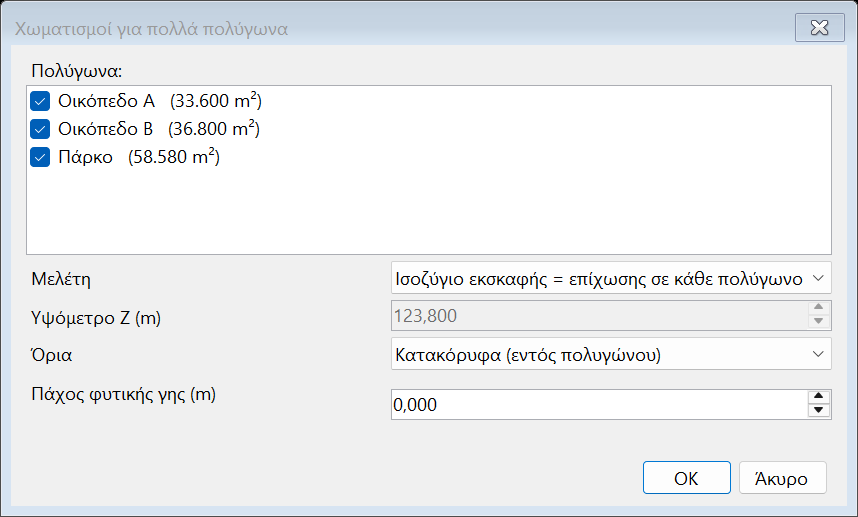
Δείγμα: 10_zones_kyvismou.dxf (οικόπεδα Α, Β και πάρκο).
12.10 Έλεγχος υψομέτρων διαμόρφωσης (ΝΟΚ)
Ο ΝΟΚ (Νέος Οικοδομικός Κανονισμός, ν.4067/2012, σήμερα κωδικοποιημένος στον ν.5306/2026) ορίζει ότι στους ακάλυπτους χώρους του οικοπέδου η οριστική στάθμη του εδάφους σε κανένα σημείο δεν βρίσκεται ψηλότερα ή χαμηλότερα από 1,50 m από το φυσικό έδαφος (άρθρο 210 §4 και 212 §3α). Σε οικόπεδα με κλίση μεγαλύτερη του 20 % επιτρέπεται ταπείνωση έως 2,00 m και επίχωση έως 1,50 m. Εργασίες πέραν των ορίων επιτρέπονται μόνο ύστερα από γνωμοδότηση του Συμβουλίου Αρχιτεκτονικής. Εκσκαφές ή επιχώσεις μεγαλύτερες των 0,80 m απαιτούν οικοδομική άδεια (άρθρο 315 §1γ).
ΧΩΜΑΤΟΥΡΓΙΚΑ → Έλεγχος ΝΟΚ: επιλέξτε το οικόπεδο (ζώνη, κλειστή γραμμή, DXF/DWG, σχεδίαση ή συντεταγμένες, όπως στους χωματισμούς πολυγώνου). Στο παράθυρο:
- Φυσικό έδαφος και οριστικό έδαφος: επιφάνειες του έργου (π.χ. η αποτύπωση και η επιφάνεια μελέτης / τελικής κατασκευής). Όπου δεν υπάρχει οριστικό έδαφος, το έδαφος θεωρείται αμετάβλητο (ρυθμίζεται).
- Εξαιρούμενες περιοχές: το κτίριο (ο κανόνας αφορά τον ακάλυπτο) και όσα δεν αποτελούν έδαφος — ράμπες, σκάλες, χαμηλωμένες αυλές υπογείων, πισίνες.
- Όρια (ρυθμιζόμενα): ±1,50 m, επικλινές πάνω από 20 % με −2,00 / +1,50 m, όριο άδειας 0,80 m. Το επικλινές προκύπτει αυτόματα από την κλίση του οικοπέδου ή το ορίζει ο μηχανικός.
- Κλίση οικοπέδου: ο νόμος δεν ορίζει τρόπο υπολογισμού· το πρόγραμμα δίνει τη μέση κλίση του φυσικού εδάφους, την κλίση του βέλτιστου επιπέδου και την κλίση υψηλότερου προς χαμηλότερο σημείο, και προειδοποιεί όταν διαφωνούν ως προς το 20 %.
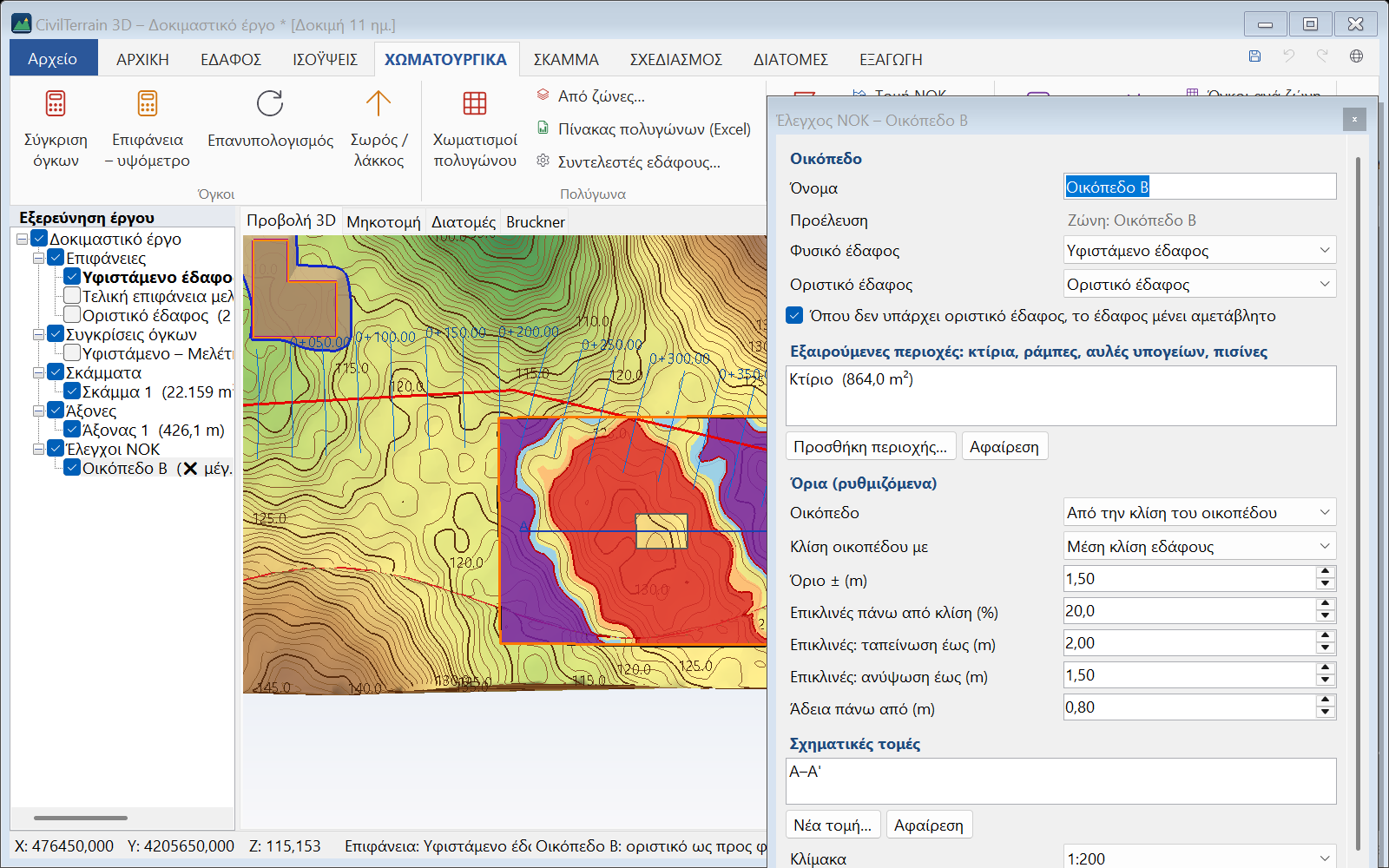
Το αποτέλεσμα είναι ακριβές σε κάθε σημείο: τα δύο TIN υπερτίθενται και κάθε τμήμα χωρίζεται ακριβώς στα όρια. Δίνονται ο χαρακτηρισμός ΣΥΜΜΟΡΦΩΝΕΤΑΙ (πράσινο), ΥΠΕΡΒΑΣΗ ΟΡΙΩΝ (κόκκινο) ή ΔΕΝ ΕΛΕΓΧΘΗΚΕ ΠΛΗΡΩΣ (πορτοκαλί: μέρος του ακάλυπτου δεν έχει φυσικό ή οριστικό έδαφος — στην κάτοψη φαίνεται γκρι), αν απαιτείται άδεια, η μέγιστη ταπείνωση και ανύψωση με τις συντεταγμένες τους, τα εμβαδά ανά κατηγορία, οι όγκοι πέραν του ορίου και τα χειρότερα σημεία (X, Y, Z φυσικό, Z οριστικό, υπέρβαση). Χωρίς επιφάνεια οριστικού εδάφους (ή αν είναι ίδια με το φυσικό έδαφος) δεν δίνεται χαρακτηρισμός. Σχέδιο που βρίσκεται ακριβώς πάνω σε ένα όριο (π.χ. ακριβώς +1,50 m) θεωρείται εντός ορίου.
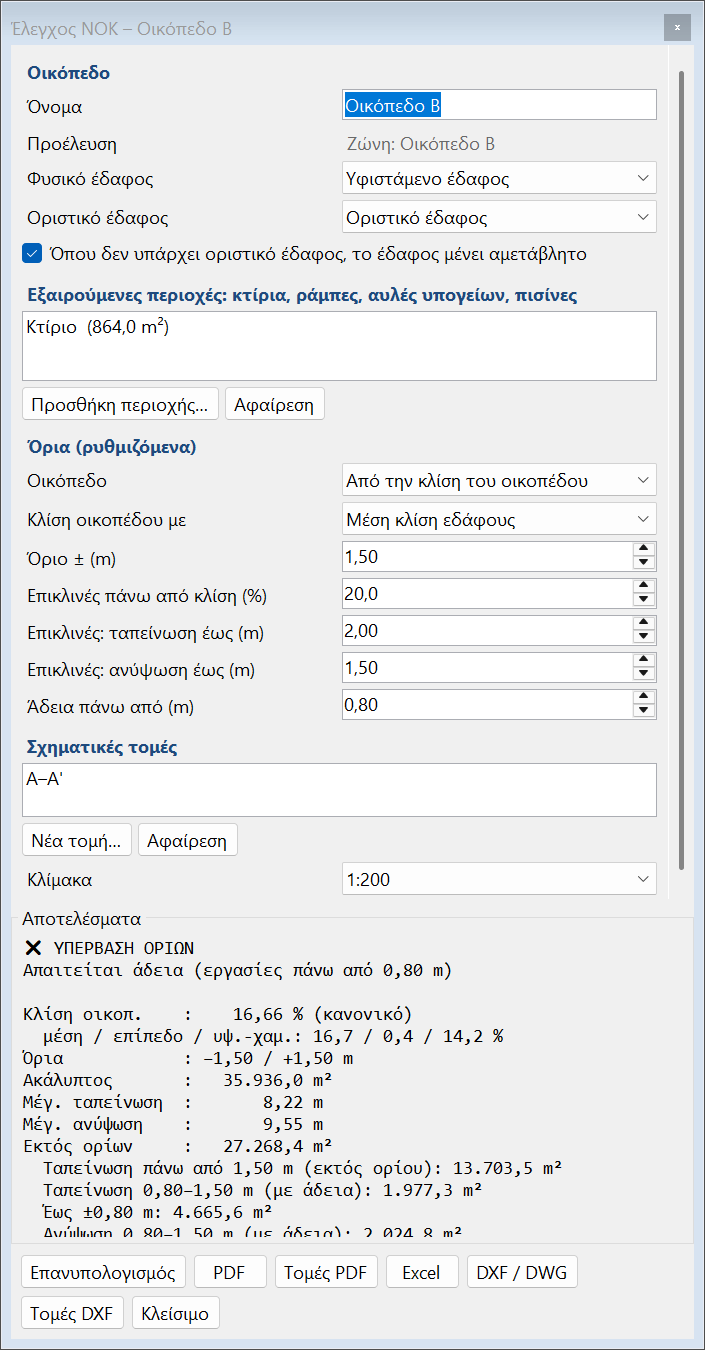
12.11 Σχηματικές τομές για την άδεια
Με Νέα τομή… (ή Τομή ΝΟΚ…) σχεδιάζετε τη γραμμή της τομής (δύο ή περισσότερα σημεία· μπορεί να είναι τεθλασμένη). Η Τομές PDF δίνει κάθε τομή σε δική της σελίδα υπό κλίμακα 1:100, 1:200 ή 1:500 (ίδια οριζόντια και κατακόρυφα, όπως ζητά το διάγραμμα κάλυψης — άρθρο 325 §3ε), με φυσικό έδαφος (διακεκομμένο), οριστικό έδαφος, επιτρεπόμενα όρια, τα τμήματα εκτός ορίων σε κόκκινο (μόνο μέσα στο οικόπεδο και έξω από τα κτίρια), το κτίριο και τα όρια του οικοπέδου. Η κλίμακα αποθηκεύεται με τον έλεγχο και ισχύει και για τις τομές της αναφοράς PDF. Αν η τομή δεν χωρά στο χαρτί στην κλίμακα που επιλέξατε, χρησιμοποιείται η επόμενη (χαρτί έως A2). Η Τομές DXF δίνει κάθε τομή ως σχέδιο CAD σε πραγματικά μέτρα (X = απόσταση, Y = υψόμετρο), για να τη βάλετε στο διάγραμμα κάλυψης· με περισσότερες τομές γράφεται ένα αρχείο ανά τομή («<όνομα> A.dxf», «<όνομα> B.dxf» …).
Η αναφορά PDF περιλαμβάνει τα στοιχεία του ελέγχου, την κάτοψη με τις κατηγορίες, τα σημεία και τις γραμμές των τομών, το κείμενο της διάταξης και όλες τις τομές. Υπάρχουν επίσης Excel και DXF / DWG (οικόπεδο, εξαιρούμενες περιοχές, γραμμές ορίου, σημεία, τομές).
12.12 Κάναβος διατομών και ογκομέτρηση
Ο κάναβος διατομών δίνει την κλασική ογκομέτρηση με παράλληλες διατομές (π.χ. για βυθοκόρηση σε στάθμη μελέτης, εκσκαφή πλατείας ή ανάπλαση): διατομές ανά d m μέσα σε ένα όριο, κάθετες σε έναν άξονα, κόμβοι με το υψόμετρο του εδάφους και το Δh, εμβαδά εκσκαφής / επίχωσης ανά διατομή και όγκοι με τη μέθοδο μέσων επιφανειών.
- ΧΩΜΑΤΟΥΡΓΙΚΑ → Κάναβος διατομών (ή ΔΙΑΤΟΜΕΣ → Κάναβος διατομών). Αν είναι επιλεγμένη ζώνη ή κλειστή γραμμή, γίνεται το όριο· αλλιώς επιλέγετε περίγραμμα της επιφάνειας, κλικ σε περίγραμμα, σχεδίαση, DXF/DWG ή συντεταγμένες.
- Στο παράθυρο του καννάβου ορίζετε την επιφάνεια εδάφους, τη στάθμη μελέτης (π.χ. −5,00 m) ή μια επιφάνεια μελέτης, την απόσταση διατομών και την απόσταση κόμβων. Ο άξονας ακολουθεί αυτόματα τη μεγάλη πλευρά του ορίου (μικρότερο περιβάλλον ορθογώνιο) ή τον ορίζετε με αζιμούθιο σε grad.
- Ο κάναβος σχεδιάζεται στην κάτοψη: όριο, διατομές Δ1, Δ2 … με τα ονόματά τους, γραμμές κόμβων, κόμβοι με Δh (+ = εκσκαφή) και χάρτης εκσκαφής / επίχωσης. Κάθε αλλαγή επανυπολογίζεται αμέσως.
- Διατομές: οι διατομές εμφανίζονται στην καρτέλα Διατομές με τα ονόματά τους, ενώ η τρέχουσα διατομή τονίζεται στην κάτοψη.
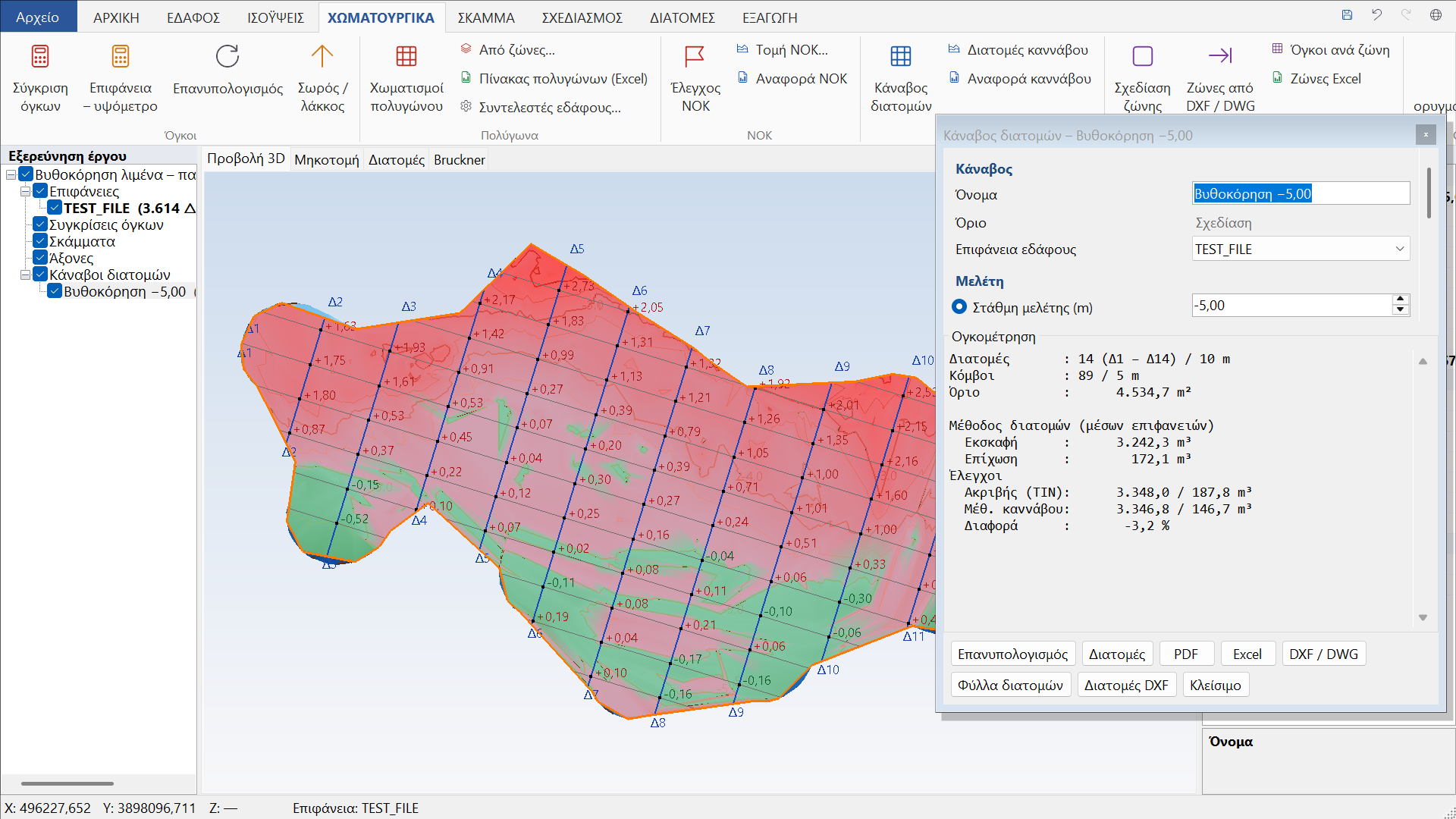
Τα αποτελέσματα δίνονται με τρεις τρόπους, για έλεγχο:
| Μέθοδος | Περιγραφή |
|---|---|
| Διατομών (μέσων επιφανειών) | Τα εμβαδά κάθε διατομής υπολογίζονται ακριβώς μεταξύ της γραμμής του εδάφους και της μελέτης· ο όγκος μεταξύ δύο διαδοχικών διατομών είναι το ημιάθροισμα των εμβαδών επί την απόσταση. Η πρώτη και η τελευταία διατομή βρίσκονται στα άκρα του ορίου. |
| Ακριβής όγκος TIN | Ο όγκος των πρισμάτων του TIN μέσα στο όριο (χωρίς προσέγγιση). |
| Μέθοδος καννάβου | Μέσος όρος του Δh των τεσσάρων κορυφών κάθε κελιού επί το εμβαδόν του· για τα κελιά του ορίου το Δh στο κέντρο βάρους. |
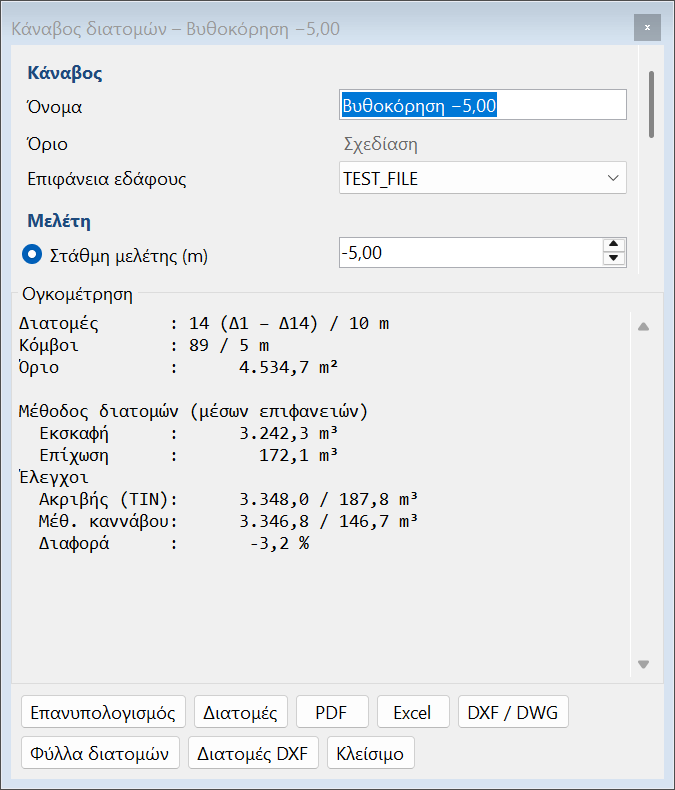
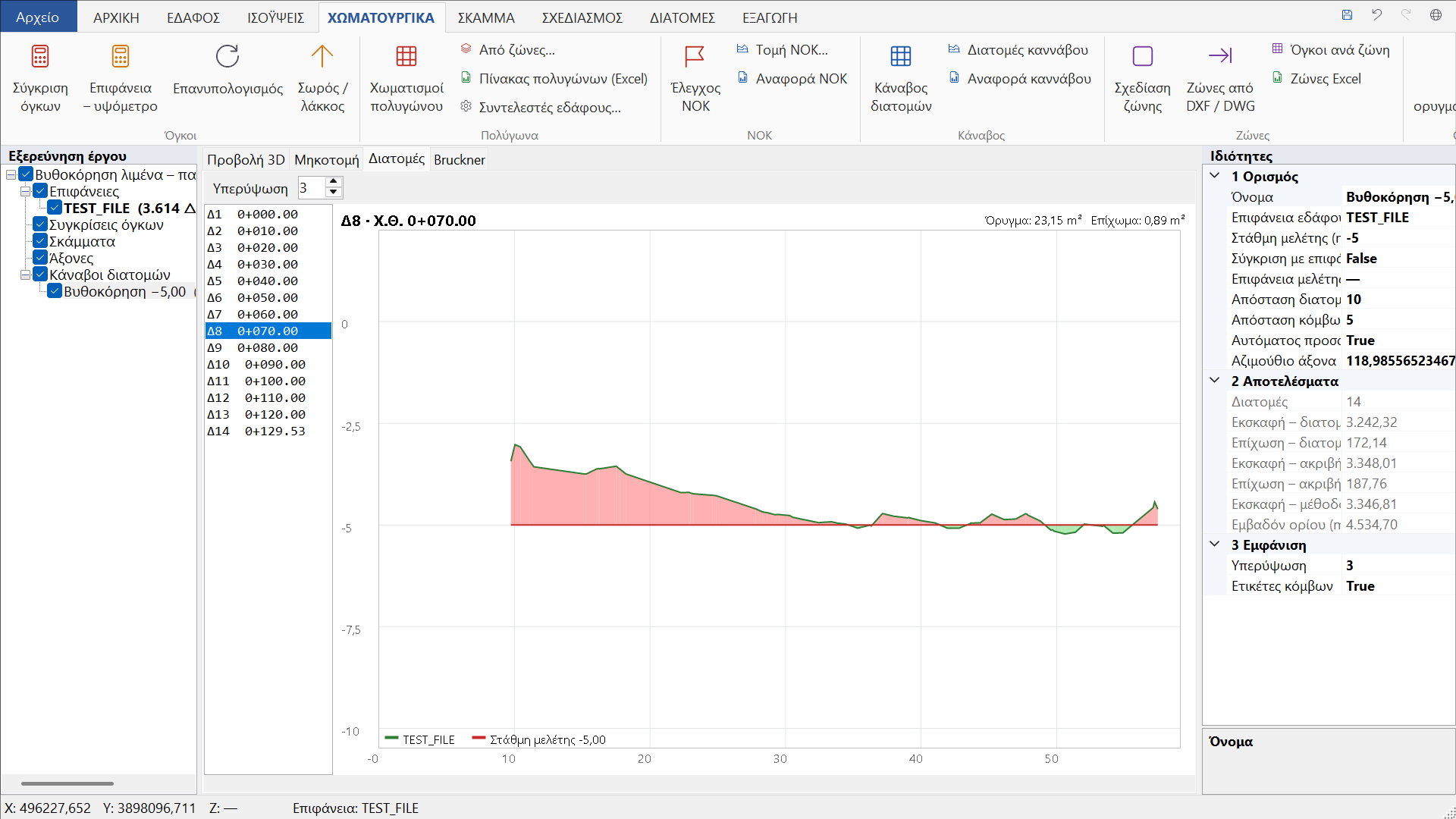
Εξαγωγές: PDF (σύνοψη, πίνακας ογκομέτρησης, οριζοντιογραφία A3 με ισοϋψείς / ισοβαθείς, όλες οι διατομές σε κοινή κλίμακα και πίνακας κόμβων), Excel (ογκομέτρηση, κόμβοι, κελιά, σημεία διατομών), DXF / DWG (όριο, διατομές με ονόματα, γραμμές κόμβων, κόμβοι με Z και Δh), Φύλλα διατομών υπό κλίμακα και Διατομές DXF.
12.13 Ετικέτες Δz σε κάναβο (χάρτης ορυγμάτων / επιχωμάτων με αποχές)
Πάνω στον χάρτη ορυγμάτων / επιχωμάτων μιας σύγκρισης γράφονται οι αποχές Δz σε κόμβους κανονικού καννάβου, με την απόσταση που δίνετε (π.χ. ανά 10 m) — όπως οι χάρτες με τις υψομετρικές διαφορές που παραδίδονται σε AutoCAD.
- Επιλέξτε τη σύγκριση στο δέντρο (ή χρησιμοποιείται η τελευταία).
- ΧΩΜΑΤΟΥΡΓΙΚΑ → Οπτικοποίηση → Ετικέτες Δz σε κάναβο… και πληκτρολογήστε την απόσταση των κόμβων (m). Με 0 οι ετικέτες αφαιρούνται.
- Η απόσταση αλλάζει και από τις Ιδιότητες της σύγκρισης: Ετικέτες Δz ανά (m, 0 = όχι).
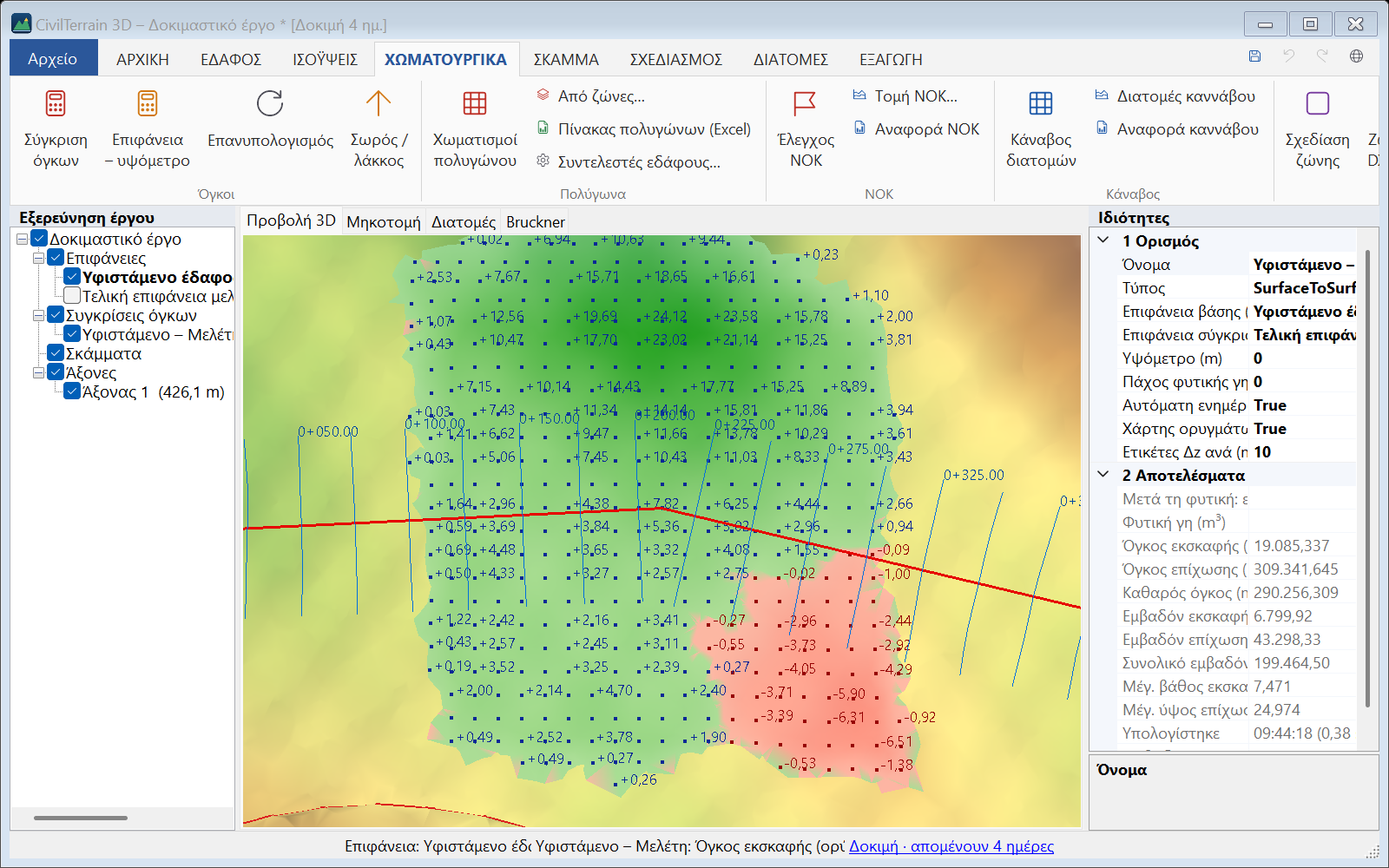
- Δz = μετά − πριν (επιφάνεια σύγκρισης − βάσης, ή υψόμετρο − επιφάνεια): + επίχωση (μπλε), − εκσκαφή (κόκκινο), με δύο δεκαδικά.
- Οι κόμβοι βρίσκονται σε στρογγυλές συντεταγμένες (πολλαπλάσια της απόστασης), μόνο όπου υπάρχουν και οι δύο επιφάνειες. Όπου οι επιφάνειες συμπίπτουν (Δz = 0,00) δεν γράφεται ετικέτα.
- Στην οθόνη οι ετικέτες που θα επικαλύπτονταν παραλείπονται και εμφανίζονται καθώς κάνετε μεγέθυνση.
- Η Αναφορά όγκων PDF γράφει τις αποχές στην κάτοψη ορυγμάτων / επιχωμάτων, και το Excel προσθέτει φύλλο Κάναβος Δz με X, Y, Z βάσης, Z σύγκρισης και Δz όλων των κόμβων.
- ΧΩΜΑΤΟΥΡΓΙΚΑ → Χάρτης Δz DXF / DWG: όψεις ορυγμάτων / επιχωμάτων (επίπεδα CF_CUT, CF_FILL), κόμβοι (CF_NODES) και κείμενα Δz (CF_DZ_CUT, CF_DZ_FILL) με ύψος γραμμάτων ανάλογο της απόστασης.
13. Δυναμικός σχεδιασμός σκάμματος
Σχεδιάζετε το περίγραμμα ενός σκάμματος (ή πλατώματος) και το πρόγραμμα δημιουργεί την τρισδιάστατη επιφάνεια με τα πρανή, τα οποία τέμνονται γεωμετρικά με το πραγματικό έδαφος. Το τελικό περίγραμμα (στέψη) προκύπτει από αυτή την τομή και όχι από σταθερή οριζόντια απόσταση.
- Κάντε ενεργή την επιφάνεια εδάφους.
- ΣΚΑΜΜΑ → Νέο σκάμμα και σχεδιάστε κλειστό περίγραμμα.
- Ανοίγει ο Σχεδιαστής σκάμματος.
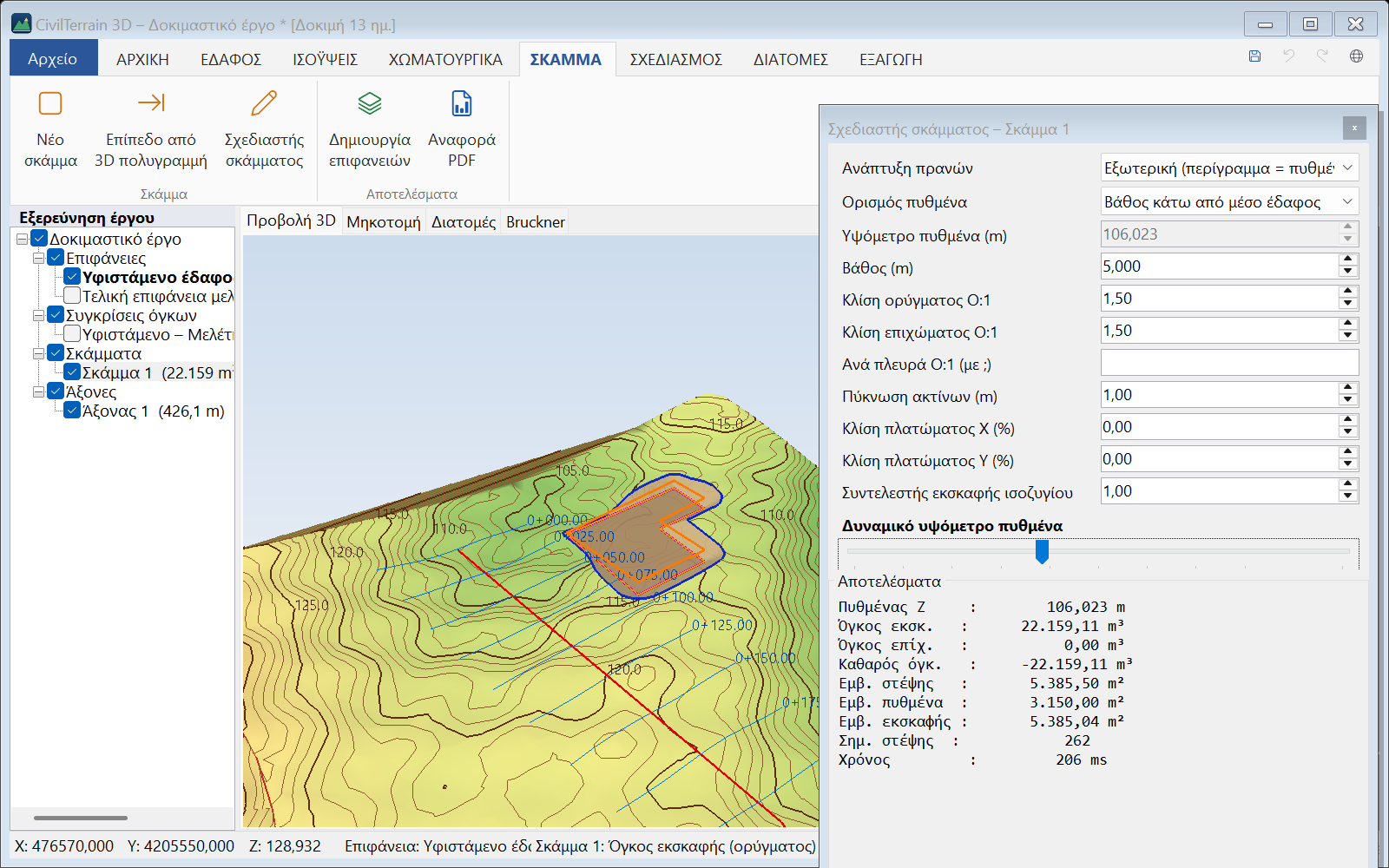
| Πεδίο | Περιγραφή |
|---|---|
| Ανάπτυξη πρανών | Εξωτερική: το περίγραμμα είναι ο πυθμένας και τα πρανή ανεβαίνουν προς τα έξω μέχρι το έδαφος. Εσωτερική: το περίγραμμα είναι η στέψη πάνω στο έδαφος και τα πρανή κατεβαίνουν προς τα μέσα. |
| Ορισμός πυθμένα | Απόλυτο υψόμετρο πυθμένα ή βάθος κάτω από το ελάχιστο / μέσο / μέγιστο υψόμετρο εδάφους στο περίγραμμα. |
| Κλίση ορύγματος / επιχώματος Ο:1 | Οριζόντιο προς κατακόρυφο (π.χ. 1,5 = 1,5 οριζόντια προς 1 κατακόρυφα). Όπου ο πυθμένας είναι πάνω από το έδαφος δημιουργείται επίχωμα με την κλίση επιχώματος. |
| Ανά πλευρά Ο:1 | Διαφορετική κλίση ανά πλευρά, χωρισμένες με ; (η 1η τιμή για την πλευρά από την 1η στη 2η κορυφή κ.ο.κ.). Κενό = ίδια για όλες. |
| Πύκνωση ακτίνων | Απόσταση σημείων υπολογισμού κατά μήκος του περιγράμματος (μικρότερη = μεγαλύτερη ακρίβεια). |
| Δυναμικό υψόμετρο πυθμένα | Slider: καθώς το σύρετε βλέπετε γρήγορη προεπισκόπηση· όταν το αφήσετε γίνεται ακριβής υπολογισμός. |
Τα αποτελέσματα (υψόμετρο πυθμένα, όγκοι εκσκαφής/επίχωσης, εμβαδά στέψης/πυθμένα, χρόνος) ενημερώνονται αμέσως. Με Δημιουργία επιφανειών προστίθενται στο έργο η Επιφάνεια εκσκαφής και η Τελική επιφάνεια κατασκευής (έδαφος + σκάμμα), μαζί με σύγκριση όγκων. Με Νέο περίγραμμα ξανασχεδιάζετε το περίγραμμα.
14. Γραμμές χαρακτηριστικών, πλατώματα και βελτιστοποίηση χωματισμών
Η καρτέλα ΣΧΕΔΙΑΣΜΟΣ περιέχει εργαλεία διαμόρφωσης (grading) σε απλή μορφή.
14.1 Γραμμές χαρακτηριστικών
Τρισδιάστατες γραμμές με επεξεργάσιμα υψόμετρα: κράσπεδα, τάφροι, άκρα πλατειών, τοίχοι. Δημιουργούνται με Γραμμή / Κλειστή γραμμή (υψόμετρα από την ενεργή επιφάνεια), Από γραμμή θλάσης ή αυτόματα από κωδικούς σημείων. Γραμμές 3D μπαίνουν και από τις 3D πολυγραμμές ενός DXF / DWG, χωρίς επιφάνεια (ενότητα 15.7). Με κλικ σε μια γραμμή, οι Ιδιότητες δείχνουν τη μεσοσταθμική κλίση της, το όνομα, το χρώμα και την ορατότητά της (τα τρία τελευταία αλλάζουν εκεί).
Στο παράθυρο Επεξεργασία υψομέτρων:
- πίνακας κορυφών με απόσταση, X, Y, Z και κλίση προς την επόμενη — αλλάξτε Z ή κλίση απευθείας·
- Υψόμετρα από επιφάνεια, Παρεμβολή μεταξύ επιλεγμένων, Σταθερή κλίση…, Ανύψωση / ταπείνωση…·
- μικρή μηκοτομή της γραμμής (πορτοκαλί) με το έδαφος (πράσινο, διακεκομμένο)·
- Γραμμή θλάσης της επιφάνειας: η γραμμή μπαίνει στο TIN και κάθε αλλαγή υψομέτρων ενημερώνει αυτόματα το έδαφος.
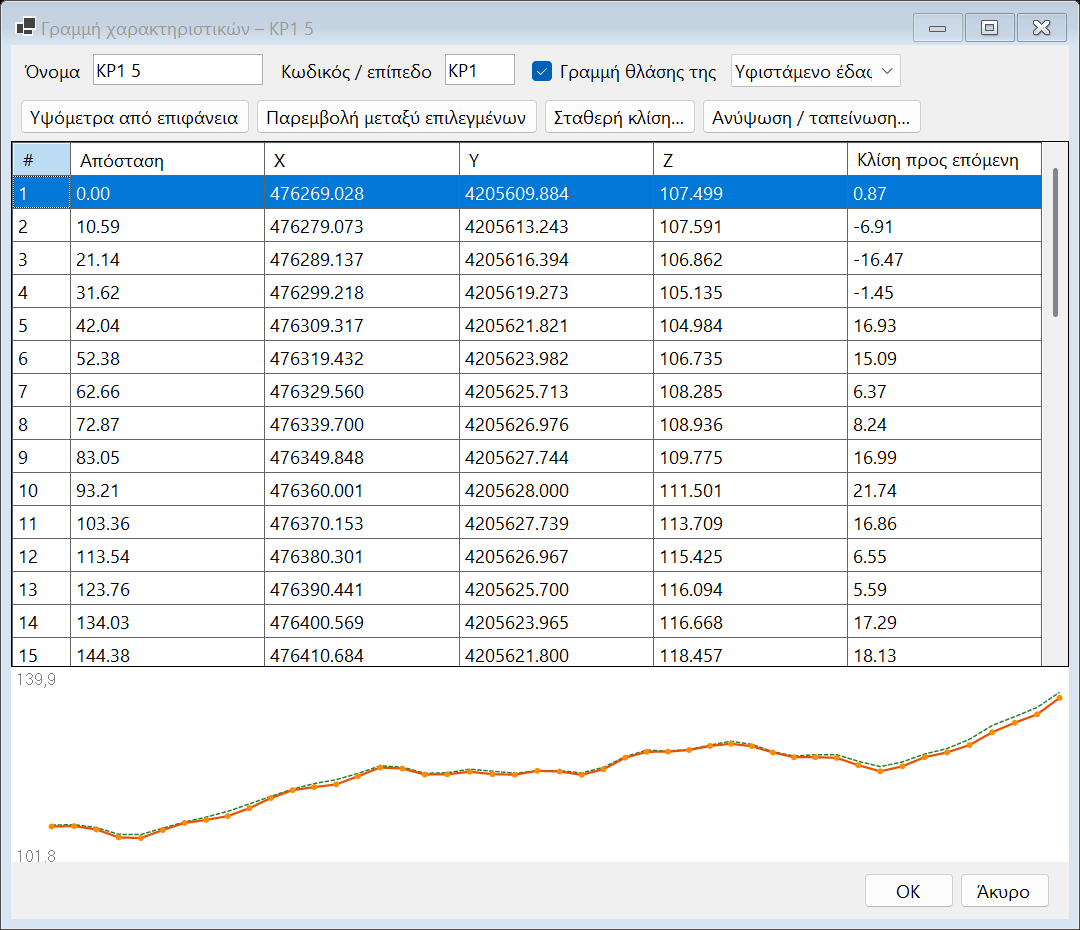
14.2 Πλατώματα με εξισορρόπηση όγκων
Πλάτωμα: σχεδιάστε το περίγραμμα· ανοίγει ο σχεδιαστής με επιπλέον κλίσεις πλατώματος X / Y (%). Τα πρανή ορύγματος/επιχώματος αναπτύσσονται προς τα έξω μέχρι το έδαφος. Πλάτωμα από γραμμή: το χείλος του πλατώματος ακολουθεί τα υψόμετρα μιας κλειστής γραμμής χαρακτηριστικών (π.χ. με κλίσεις απορροής).
Το κουμπί Εξισορρόπηση εκσκ. = επίχ. βρίσκει αυτόματα το υψόμετρο για το οποίο εκσκαφή × συντελεστής = επίχωση (μηδενικό ισοζύγιο, χωρίς μεταφορές χωμάτων). Ο συντελεστής εκφράζει διόγκωση/συμπίεση (π.χ. 0,9) και αποθηκεύεται με το πλάτωμα. Ιδανικό για οικόπεδα, φωτοβολταϊκά, γήπεδα και αποθήκες. Για φυτική γη, κεκλιμένο επίπεδο με αζιμούθιο ή ζητούμενο πλεόνασμα χρησιμοποιήστε τους χωματισμούς πολυγώνου (με επιλογή «πρανή μέχρι το έδαφος»).
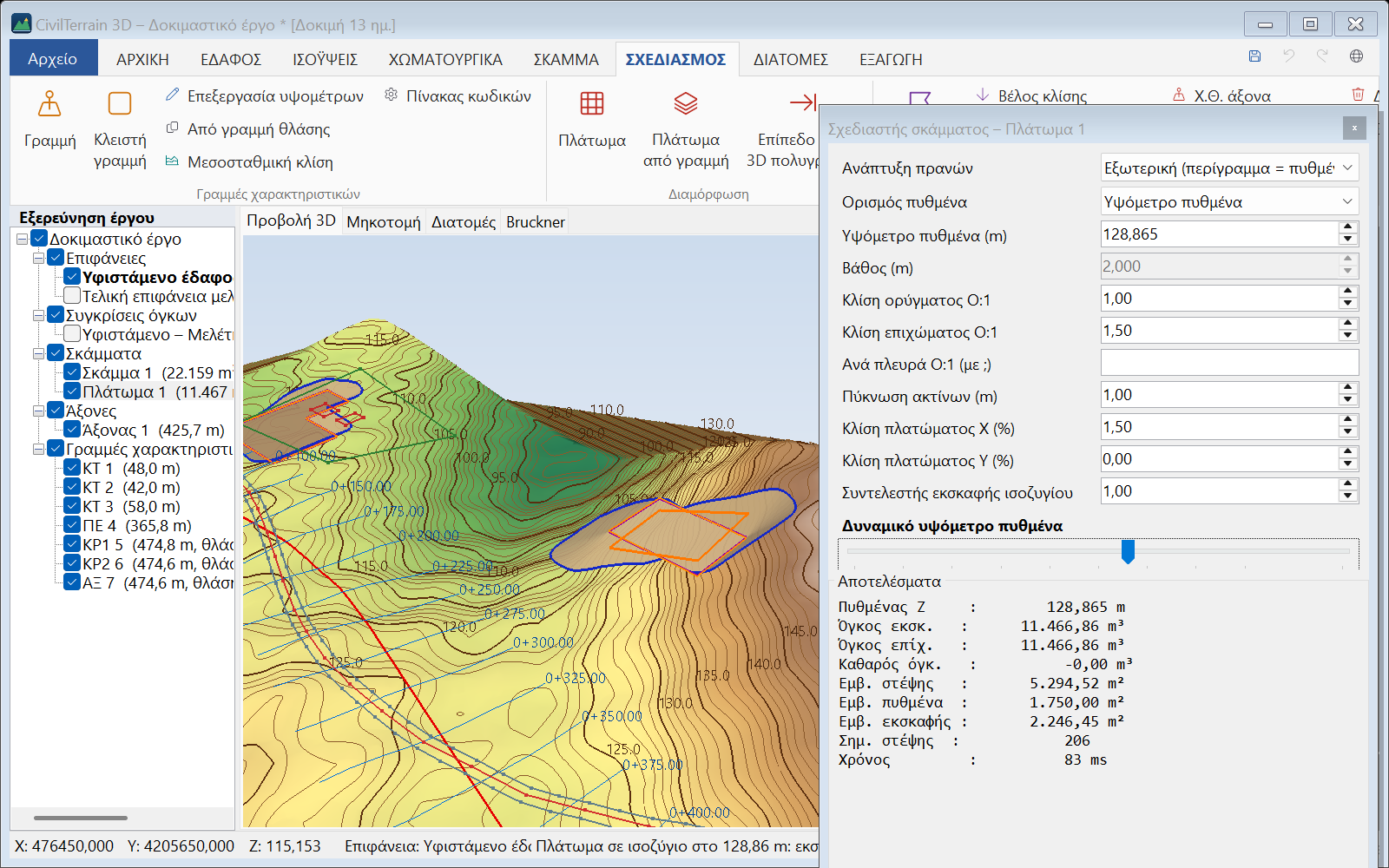
14.3 Επίπεδο εκσκαφής–επίχωσης από 3D πολυγραμμή
Όταν το επίπεδο έχει ήδη σχεδιαστεί στο CAD, εισάγετέ το κατευθείαν: ΣΧΕΔΙΑΣΜΟΣ → Επίπεδο από 3D πολυγραμμή (ή ΣΚΑΜΜΑ) και επιλέξτε αρχείο DXF ή DWG και layer.
- Η μεγαλύτερη κλειστή 3D πολυγραμμή (3DPOLY) γίνεται το περίγραμμα, με τα υψόμετρα κάθε κορυφής της (κλίσεις, διαφορετικά υψόμετρα).
- Οι πολυγραμμές μέσα στο περίγραμμα γίνονται γραμμές θλάσης του επιπέδου (κορυφογραμμές, κοιλότητες, αλλαγές κλίσης).
- Το επίπεδο μπορεί να είναι πάνω και κάτω από το έδαφος ταυτόχρονα: όπου το έδαφος είναι ψηλότερα δημιουργείται όρυγμα με την κλίση ορύγματος, όπου είναι χαμηλότερα επίχωμα με την κλίση επιχώματος.
- Στον σχεδιαστή, το slider και η Εξισορρόπηση εκσκ. = επίχ. μετακινούν όλο το επίπεδο μαζί (περίγραμμα και εσωτερικές γραμμές), κρατώντας τις κλίσεις του.
Δείγμα: 09_epipedo_3dpoly.dxf (πλάτωμα 60×40 m με κλίση 2% και κορυφογραμμή).
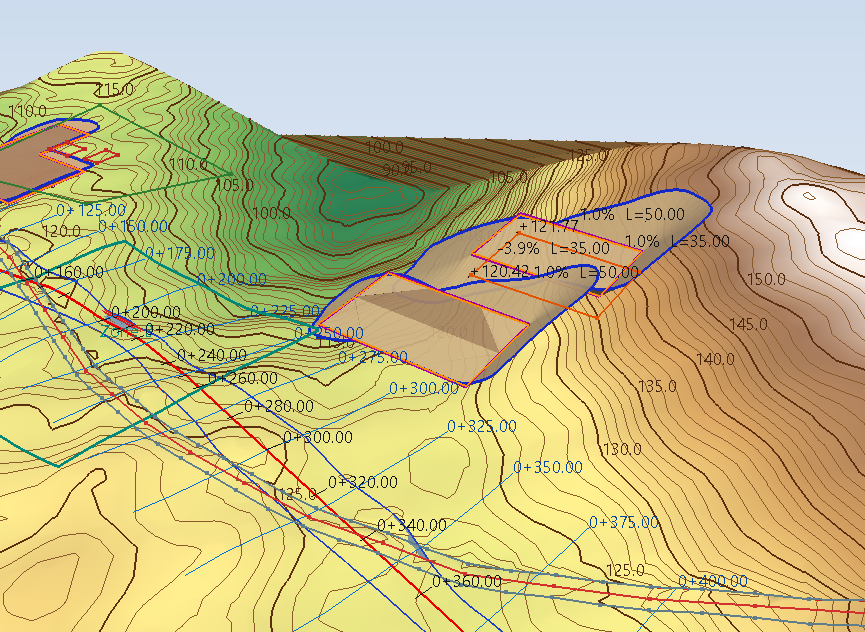
Ακρίβεια επιπέδου: κορυφές του περιγράμματος πάνω σε ευθεία πλευρά κρατούν το υψόμετρό τους (π.χ. αέτωμα), οι εσωτερικές γραμμές κόβονται ακριβώς στο περίγραμμα, και όπου μια γραμμή θλάσης ακουμπά το περίγραμμα (ή σταματά έως 5 cm πριν) γίνεται κορυφή του, ώστε η επιφάνεια και τα πρανή να έχουν ένα υψόμετρο σε κάθε σημείο. Το «Νέο περίγραμμα» αντικαθιστά το 3D επίπεδο με οριζόντιο πυθμένα στο μέσο υψόμετρό του.
14.4 Βελτιστοποίηση χωματισμών μέσα σε περίγραμμα
ΧΩΜΑΤΟΥΡΓΙΚΑ → Βελτιστοποίηση χωματισμών: μέσα σε ένα περίγραμμα το πρόγραμμα βρίσκει την επιφάνεια με τους λιγότερους χωματισμούς που τηρεί τα κριτήρια που δίνετε. Χρειάζεται μόνο τη μέγιστη κλίση (π.χ. να μην ξεπερνά το 5%) και, αν θέλετε, πού να φεύγουν τα νερά.
- Περίγραμμα: κλικ σε ζώνη, κλειστή γραμμή ή περίγραμμα, σχεδίαση, DXF / DWG ή συντεταγμένες, όπως στους χωματισμούς πολυγώνου. Αν είναι ήδη επιλεγμένη ζώνη ή κλειστή γραμμή στο δέντρο, χρησιμοποιείται αυτή.
- Κριτήρια: ανοίγει αμέσως το παράθυρο κριτηρίων (παρακάτω).
- Υπολογισμός: σε λίγα δευτερόλεπτα δημιουργείται η επιφάνεια σχεδίου και η σύγκρισή της με το έδαφος, μαζί με σύνοψη των αποτελεσμάτων.
| Κριτήριο | Περιγραφή |
|---|---|
| Μέγιστη κλίση (%) | Η κλίση κάθε τριγώνου, προς κάθε κατεύθυνση, δεν ξεπερνά την τιμή αυτή. |
| Διαδρομή νερού | Σχεδίαση διαδρομής νερού…: το παράθυρο κρύβεται και σχεδιάζετε μια γραμμή από ψηλά προς χαμηλά (Enter για τέλος). Γύρω από κάθε τμήμα της το έδαφος πέφτει προς τη φορά του τουλάχιστον με την ελάχιστη πτώση (π.χ. 1%). Σχεδιάστε όσες διαδρομές θέλετε. |
| Φρεάτιο / σημείο συλλογής | Κλικ στο σημείο όπου μαζεύεται το νερό. Γύρω του το έδαφος πέφτει προς αυτό. |
| Σημεία με δεδομένο υψόμετρο | Κλικ στο σχέδιο και πληκτρολόγηση υψομέτρου, π.χ. είσοδος, κατώφλι κτιρίου, φρεάτιο. |
| Ελάχιστο / μέγιστο υψόμετρο | Προαιρετικά όρια για όλη την επιφάνεια, π.χ. πάνω από στάθμη πλημμύρας. |
| Μέγιστο όρυγμα / επίχωμα | Πόσο βαθιά μπορεί να σκάψει ή πόσο ψηλά να επιχώσει (0 = χωρίς όριο). |
| Ισοζύγιο | Επίχωμα = συντελεστής × όρυγμα, μαζί με τα πρανή. |
| Πρανή ορύγματος / επιχώματος | Η κλίση (Ο:1) με την οποία η επιφάνεια συνδέεται με το έδαφος έξω από το περίγραμμα. |
| Βήμα κανάβου | 0 = αυτόματο (περίπου 20.000 κόμβοι). Πυκνότερος κάναβος σημαίνει μεγαλύτερη λεπτομέρεια και περισσότερο χρόνο. |
| Ακρίβεια | Γρήγορη (προτείνεται, έως ~20 s), Κανονική (εντός 2% από τους ελάχιστους χωματισμούς, έως ~1 λεπτό) ή Υψηλή (εντός 0,5%, έως ~3 λεπτά). Η «Γρήγορη» δίνει στην πράξη όγκους λίγο πάνω από τους ελάχιστους. Ο υπολογισμός ακυρώνεται με Esc. |
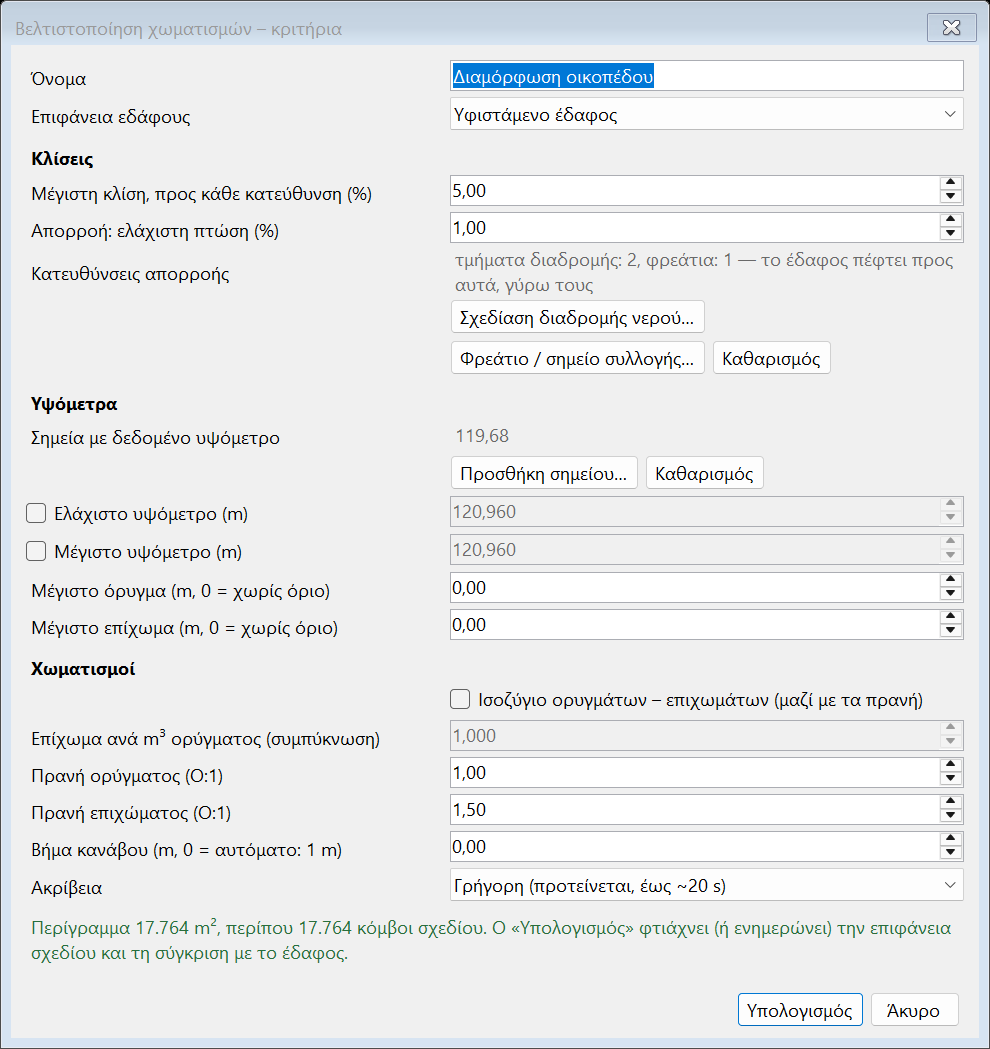
Αποτέλεσμα. Η επιφάνεια σχεδίου χρωματίζεται με κλάσεις κλίσης που τελειώνουν στη μέγιστη κλίση, και έχει ισοϋψείς ανά 0,25 m. Τα μπλε βελάκια δείχνουν πού τρέχει το νερό. Η σύγκριση «έδαφος → σχέδιο» δίνει τον χάρτη ορυγμάτων / επιχωμάτων, τις αναφορές και τις ετικέτες Δz. Η σύνοψη δείχνει:
- όρυγμα, επίχωμα και διαφορά, ακριβή μεταξύ των δύο TIN·
- τη μοιρασιά τους μέσα στο περίγραμμα και στα πρανή·
- τη μέγιστη κλίση που προέκυψε, το ποσοστό της επιφάνειας με σωστή απορροή και το ισοζύγιο·
- πόσο κοντά στους ελάχιστους δυνατούς χωματισμούς είναι η λύση, με βεβαιωμένο όριο από τη μαθηματική δυϊκότητα.
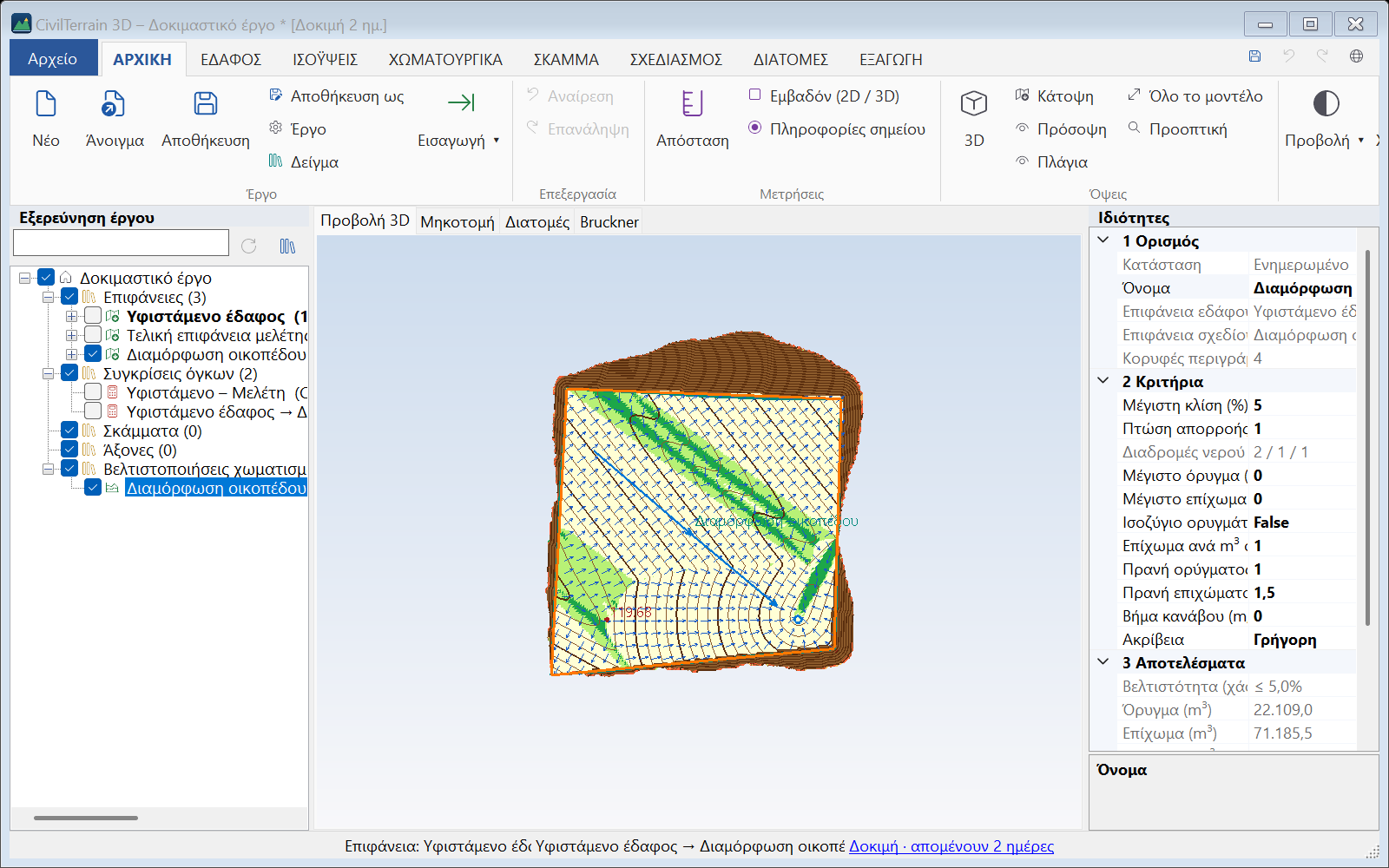
Αλλαγές. Τα κριτήρια αλλάζουν από το δέντρο (Κριτήρια…) ή από τις Ιδιότητες. Μετά από αλλαγή η βελτιστοποίηση φαίνεται εκτός ενημέρωσης (⚠), το ίδιο και όταν αλλάξει το έδαφος. Ο Επανυπολογισμός ενημερώνει την ίδια επιφάνεια σχεδίου (με αναίρεση) και την ίδια σύγκριση.
14.5 Σχεδιασμός με κλίσεις (υποπεριοχές)
ΣΧΕΔΙΑΣΜΟΣ → Σχεδιασμός με κλίσεις: μέσα στην περίμετρο μιας περιοχής σχεδιάζετε υποπεριοχές ακανόνιστου σχήματος και δίνετε κλίση % σε κάθε πλευρά καθώς σχεδιάζετε. Από αυτές προκύπτει μια νέα επιφάνεια σχεδίου, με πρανή προς το έδαφος, και η σύγκρισή της με το έδαφος: όγκοι και χρωματισμοί ορύγματος / επιχώματος. Και οι δύο ενημερώνονται μόλις αλλάξει κάτι, ώστε να βλέπετε αμέσως αν μια λύση συμφέρει.
- Περίμετρος: επιλέξτε στο δέντρο ζώνη, κλειστή γραμμή ή περίγραμμα πριν από την εντολή. Φαίνεται διακεκομμένη και οι κορυφές «κουμπώνουν» πάνω της. Χωρίς επιλογή, ο σχεδιασμός ξεκινά χωρίς περίμετρο.
- Σχεδίαση υποπεριοχής: κλικ στις κορυφές.
- Στο μικρό παράθυρο δίνετε την κλίση της επόμενης πλευράς (+ ανηφόρα, − κατηφόρα, κατά τη φορά σχεδίασης) και μπορείτε να την αλλάζετε πριν από κάθε κλικ.
- Η 1η κορυφή παίρνει το υψόμετρο του εδάφους ή όποιο υψόμετρο δώσετε.
- Για το σημείο κάτω από τον κέρσορα, το παράθυρο δείχνει το μήκος, την κλίση και το υψόμετρο της πλευράς, καθώς και την πλευρά κλεισίματος.
- Enter ή διπλό κλικ: τέλος υποπεριοχής· Backspace: πίσω μία κορυφή. Κλικ ξανά στην 1η κορυφή «κουμπώνει» πάνω της.
- Στο πεδίο της κλίσης δεκαδικό είναι και η τελεία και το κόμμα· Enter εκεί κρατά την τιμή και γυρίζει στη σχεδίαση.
- Γειτονικές υποπεριοχές: κλικ σε κορυφή ή πλευρά άλλης υποπεριοχής κάνει κοινό σημείο στο υψόμετρό της, ώστε οι υποπεριοχές να «κολλάνε» χωρίς σκαλοπάτια. Μετά από κάθε υποπεριοχή η σχεδίαση συνεχίζει με την επόμενη· Esc για τέλος.
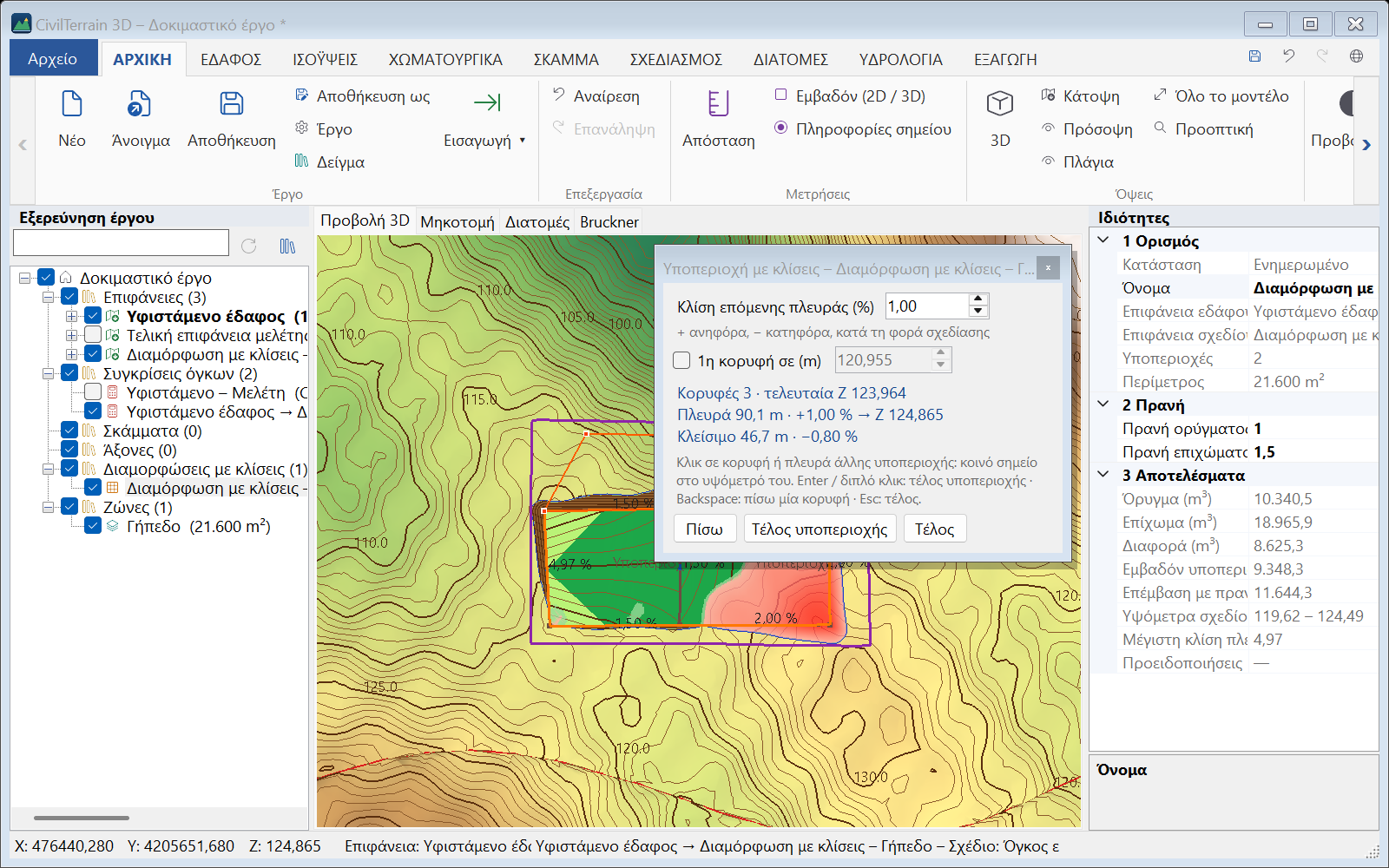
Αποτέλεσμα. Οι υποπεριοχές ενώνονται σε μία επιφάνεια σχεδίου. Η εξωτερική της πλευρά συναντά το έδαφος με τα πρανή ορύγματος και επιχώματος των Ιδιοτήτων (π.χ. 1:1 και 1,5:1). Στο σχέδιο φαίνονται:
- η κλίση κάθε πλευράς, με βέλος προς τα κάτω·
- οι χρωματισμοί ορύγματος (κόκκινο) και επιχώματος (πράσινο).
Στις Ιδιότητες και στα Αποτελέσματα… δίνονται:
- όρυγμα, επίχωμα και διαφορά·
- εμβαδόν και περιοχή επέμβασης μαζί με τα πρανή·
- εύρος υψομέτρων και μέγιστη κλίση πλευράς·
- όγκοι ανά υποπεριοχή και χωριστά των πρανών.
Κενό που περικλείουν υποπεριοχές (π.χ. μια αυλή) σχεδιάζεται από τις υποπεριοχές γύρω του· αναφέρεται με προειδοποίηση και οι όγκοι του δίνονται στη γραμμή «Κενά μεταξύ υποπεριοχών». Υποπεριοχές που επικαλύπτονται ή τέμνουν τον εαυτό τους (κορυφές εκτός σειράς) επισημαίνονται.
Η εξαγωγή σε Excel περιέχει τους όγκους και τις κορυφές.
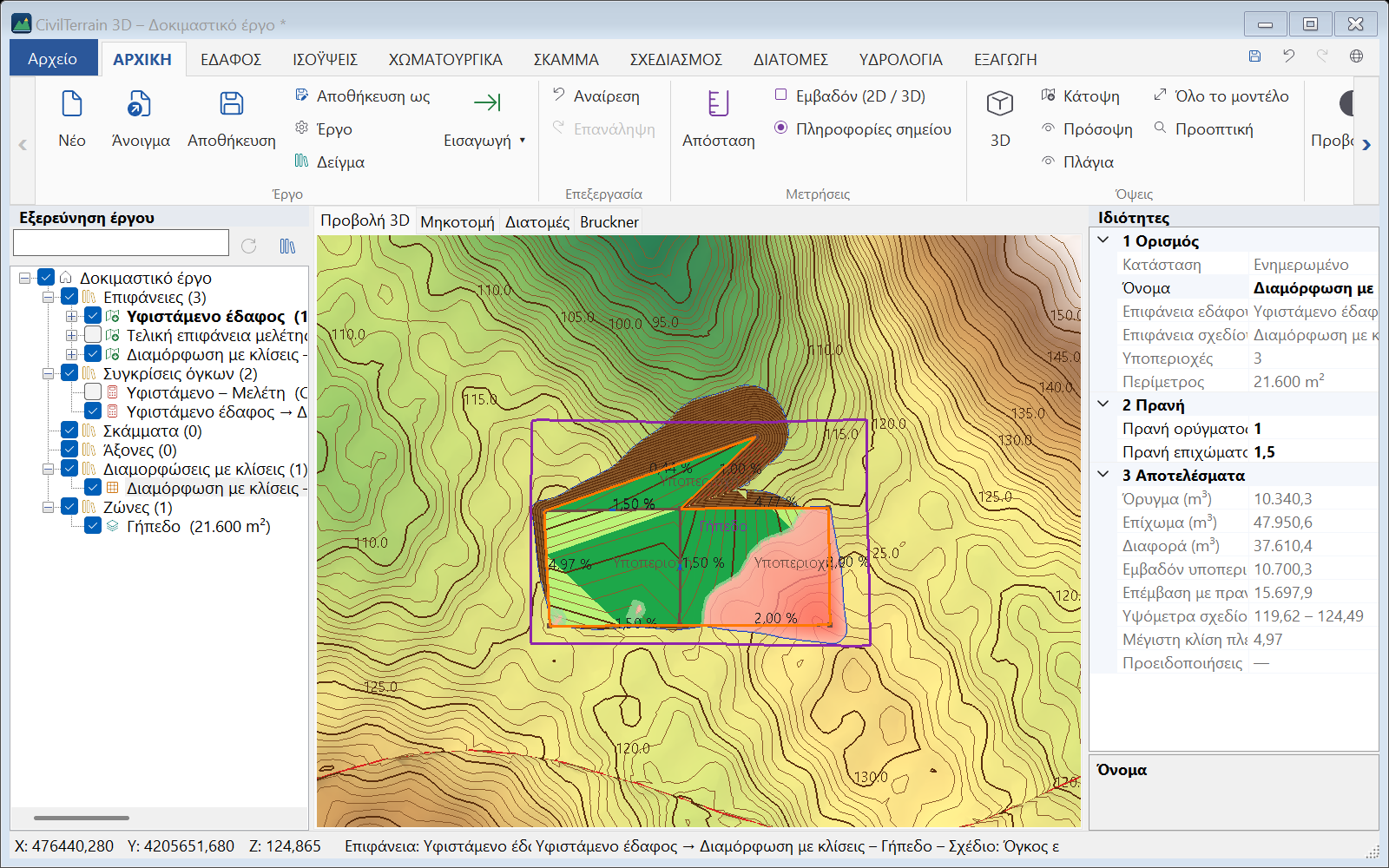
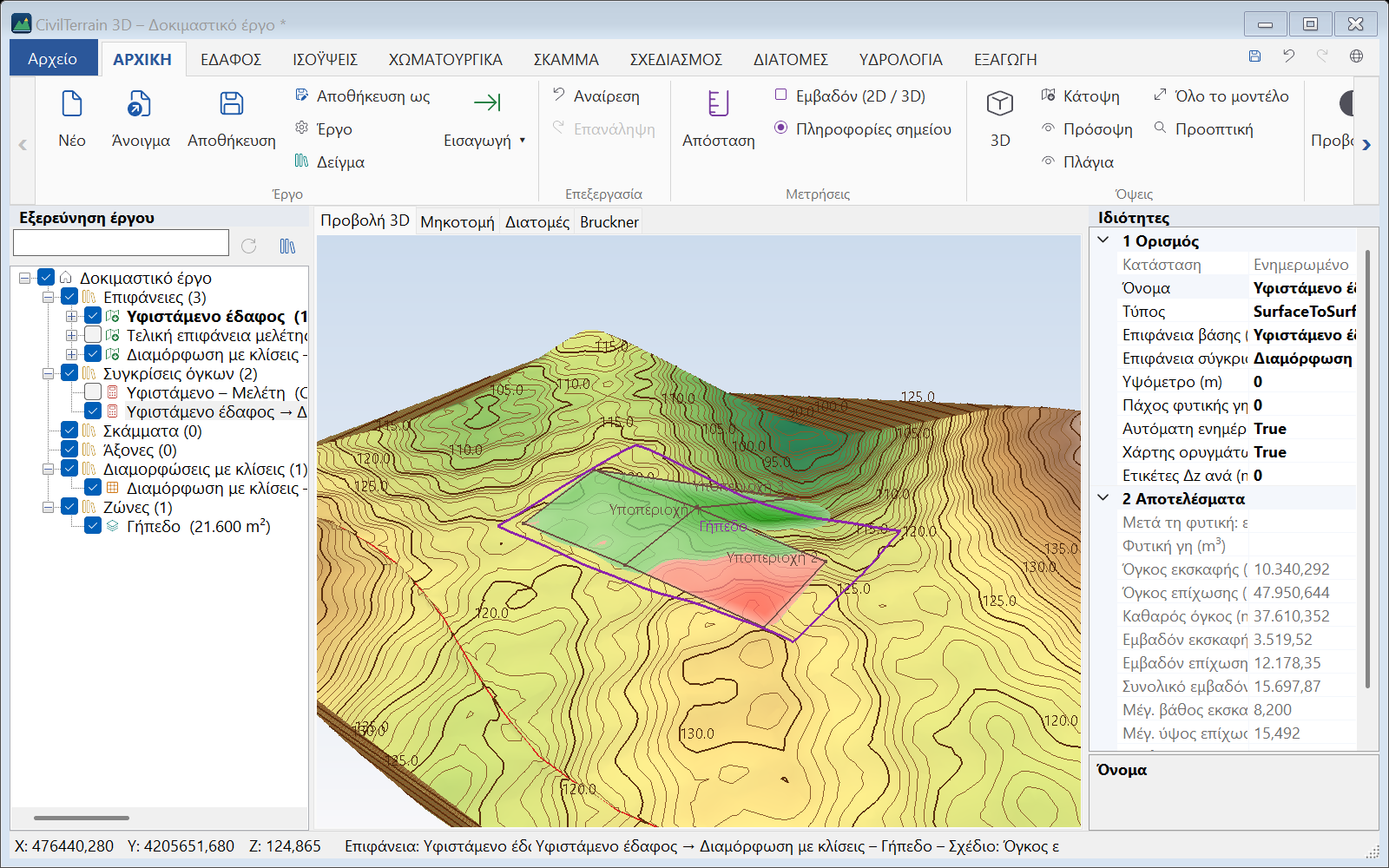
Αλλαγές. Δεξί κλικ στη διαμόρφωση → Υποπεριοχές (υψόμετρα, κλίσεις)…: πίνακας με το υψόμετρο κάθε κορυφής και την κλίση κάθε πλευράς, μαζί με την πλευρά κλεισίματος.
- Η αλλαγή κλίσης μετακινεί την επόμενη κορυφή. Με το κουτάκι μετακινούνται και οι κορυφές μετά από αυτήν, ώστε οι δικές τους πλευρές να κρατούν την κλίση τους.
- Τα κοινά σημεία με άλλες υποπεριοχές ακολουθούν. Ένα σημείο πάνω σε πλευρά άλλης υποπεριοχής (όχι σε κορυφή της) δεν ακολουθεί· αν μείνει σε άλλο υψόμετρο από την πλευρά, το λέει προειδοποίηση και η πλευρά σπάει εκεί.
- Στον ίδιο πίνακα μετονομάζετε ή διαγράφετε υποπεριοχές.
Για νέες υποπεριοχές υπάρχει, με δεξί κλικ, η Σχεδίαση υποπεριοχής…. Όλες οι αλλαγές αναιρούνται με Ctrl+Z και η επιφάνεια σχεδίου ενημερώνεται αυτόματα.
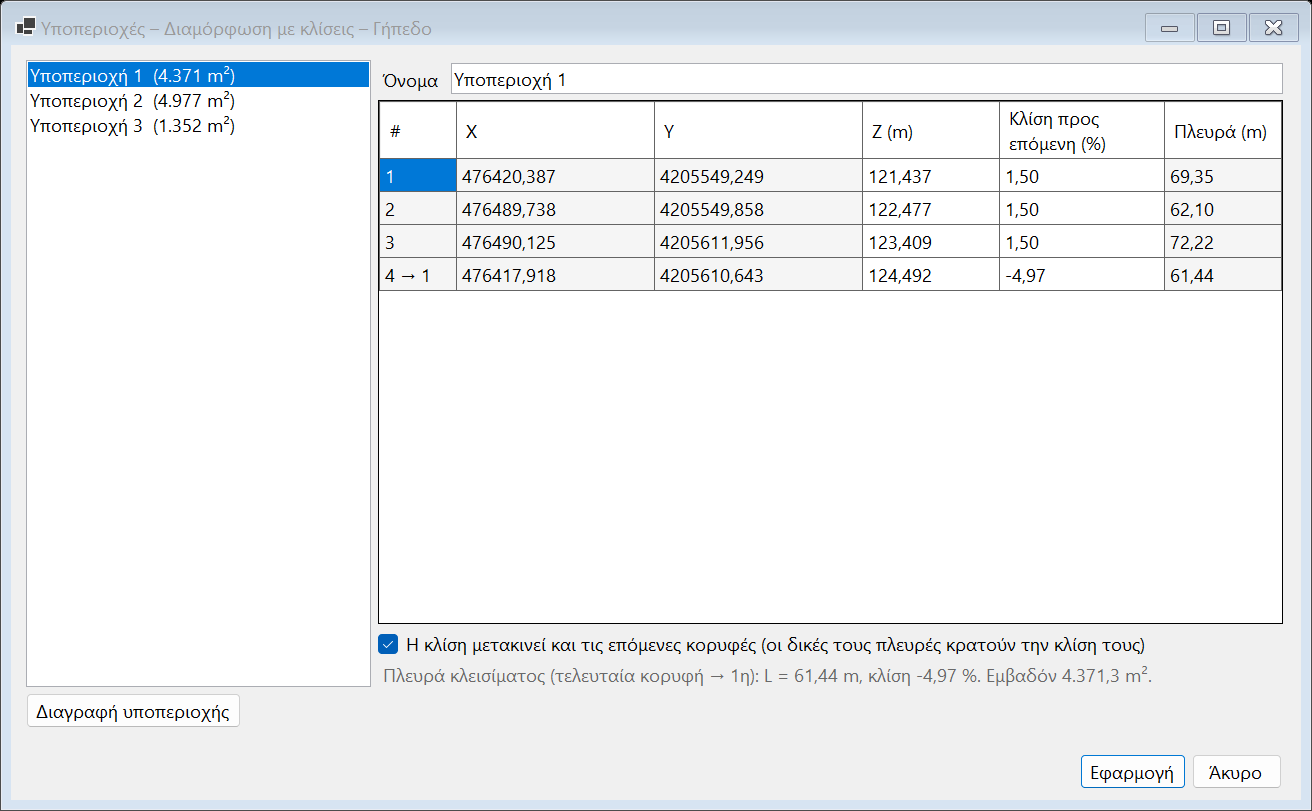
- Η επιφάνεια σχεδίου ανήκει στη διαμόρφωση: κάθε αλλαγή των υποπεριοχών την ξαναφτιάχνει, οπότε χειροκίνητες αλλαγές πάνω της χάνονται. Μέχρι τότε η διαμόρφωση φαίνεται εκτός ενημέρωσης (⚠), αφού τα νούμερά της δεν περιγράφουν πια την επιφάνεια.
- Αν αλλάξει το έδαφος, η διαμόρφωση φαίνεται εκτός ενημέρωσης (⚠) μέχρι τον Επανυπολογισμό.
- Αν οι κορυφές μιας υποπεριοχής δεν βρίσκονται στο ίδιο επίπεδο, η επιφάνειά της «τσακίζει» κατά μήκος μιας διαγωνίου.
- Υποπεριοχές που φτάνουν ως το άκρο της αποτύπωσης κρατούν τα υψόμετρά τους ως εκεί· πρανή και όγκοι υπολογίζονται μόνο όπου υπάρχει έδαφος (το λέει προειδοποίηση).
15. Άξονες, μηκοτομές και διατομές
15.1 Σχεδίαση άξονα
ΔΙΑΤΟΜΕΣ → Σχεδίαση άξονα: σχεδιάστε την πολυγραμμή του άξονα. Αμέσως ανοίγει ο διάλογος διατομών.
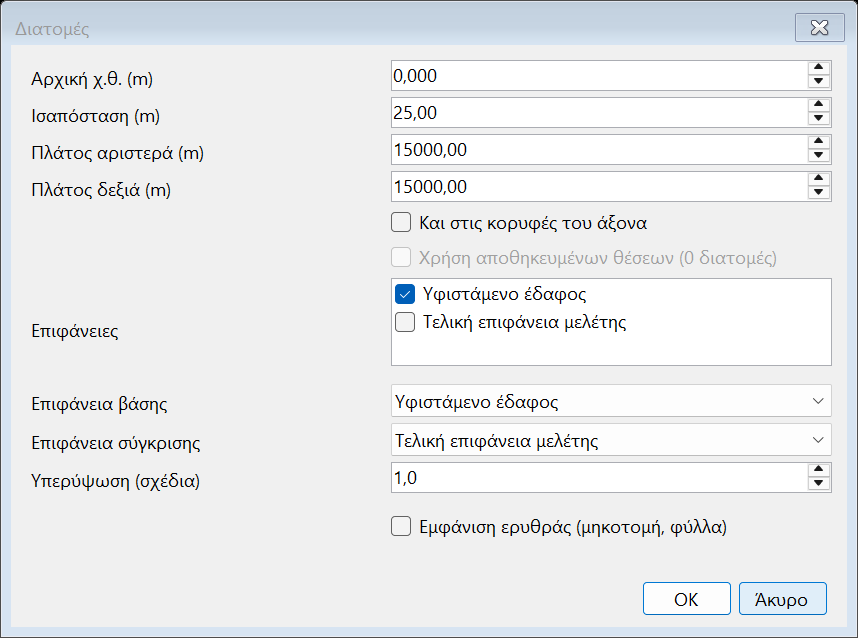
| Ρύθμιση | Περιγραφή |
|---|---|
| Αρχική χ.θ. | Χιλιομετρική θέση της αρχής του άξονα. |
| Ισαπόσταση | Απόσταση διατομών (π.χ. 20 m, έως 15 000 m). Προστίθενται πάντα αρχή και τέλος. |
| Πλάτος αριστερά / δεξιά | Μήκος της διατομής εκατέρωθεν του άξονα (έως 15 000 m). |
| Και στις κορυφές του άξονα | Προσθέτει διατομές στις θέσεις αλλαγής κατεύθυνσης. |
| Χρήση αποθηκευμένων θέσεων | Για άξονες που εισήχθησαν από αρχείο θέσεων (ενότητα 16). |
| Επιφάνειες / βάσης / σύγκρισης | Ποιες επιφάνειες σχεδιάζονται και μεταξύ ποιων υπολογίζονται εμβαδά ορύγματος/επιχώματος. |
| Εμφάνιση ερυθράς | Αν η ερυθρά (μηκοτομή μελέτης) σχεδιάζεται στη μηκοτομή και στα φύλλα. Χωρίς αυτήν μένουν μόνο τα δεδομένα του εδάφους· οι κορυφές της κρατιούνται. |
Οι διατομές εμφανίζονται και στο σχέδιο: μπλε γραμμές με τη χιλιομετρική θέση. Η διατομή που επιλέγετε στη λίστα τονίζεται με πορτοκαλί.
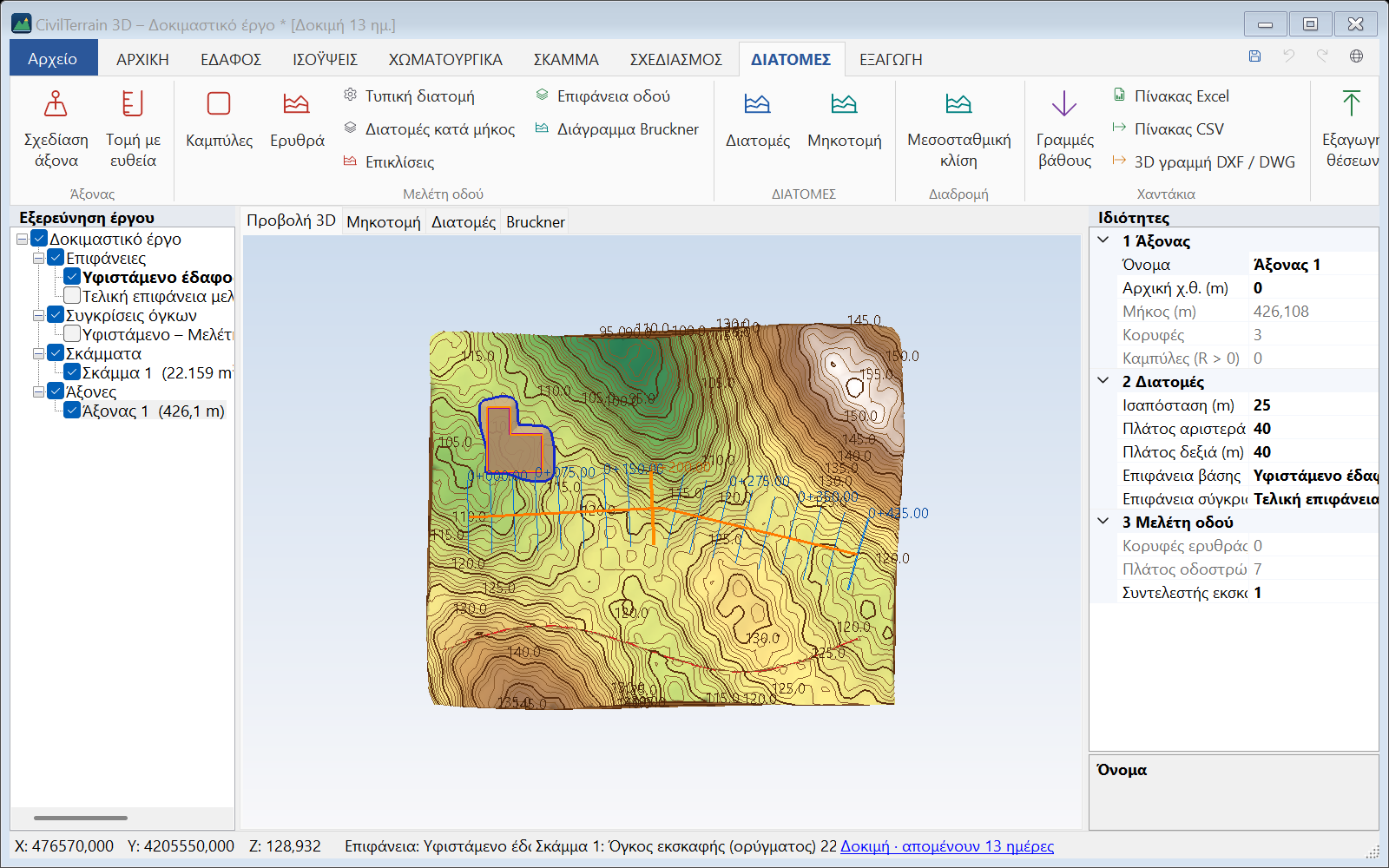
15.2 Μηκοτομή
Η μηκοτομή εμφανίζεται στη δική της καρτέλα (ΔΙΑΤΟΜΕΣ → Μηκοτομή). Περιλαμβάνει τις επιφάνειες κατά μήκος του άξονα, τη σκίαση ορύγματος/επιχώματος, τις κορυφές του άξονα (Κ) και πίνακα με χιλιομετρικές θέσεις, υψόμετρα εδάφους και μελέτης και διαφορά. Ο πίνακας γράφεται στις θέσεις των διατομών ή ανά σταθερή απόσταση (Πίνακας ανά). Η υπερύψωση ρυθμίζεται πάνω αριστερά.
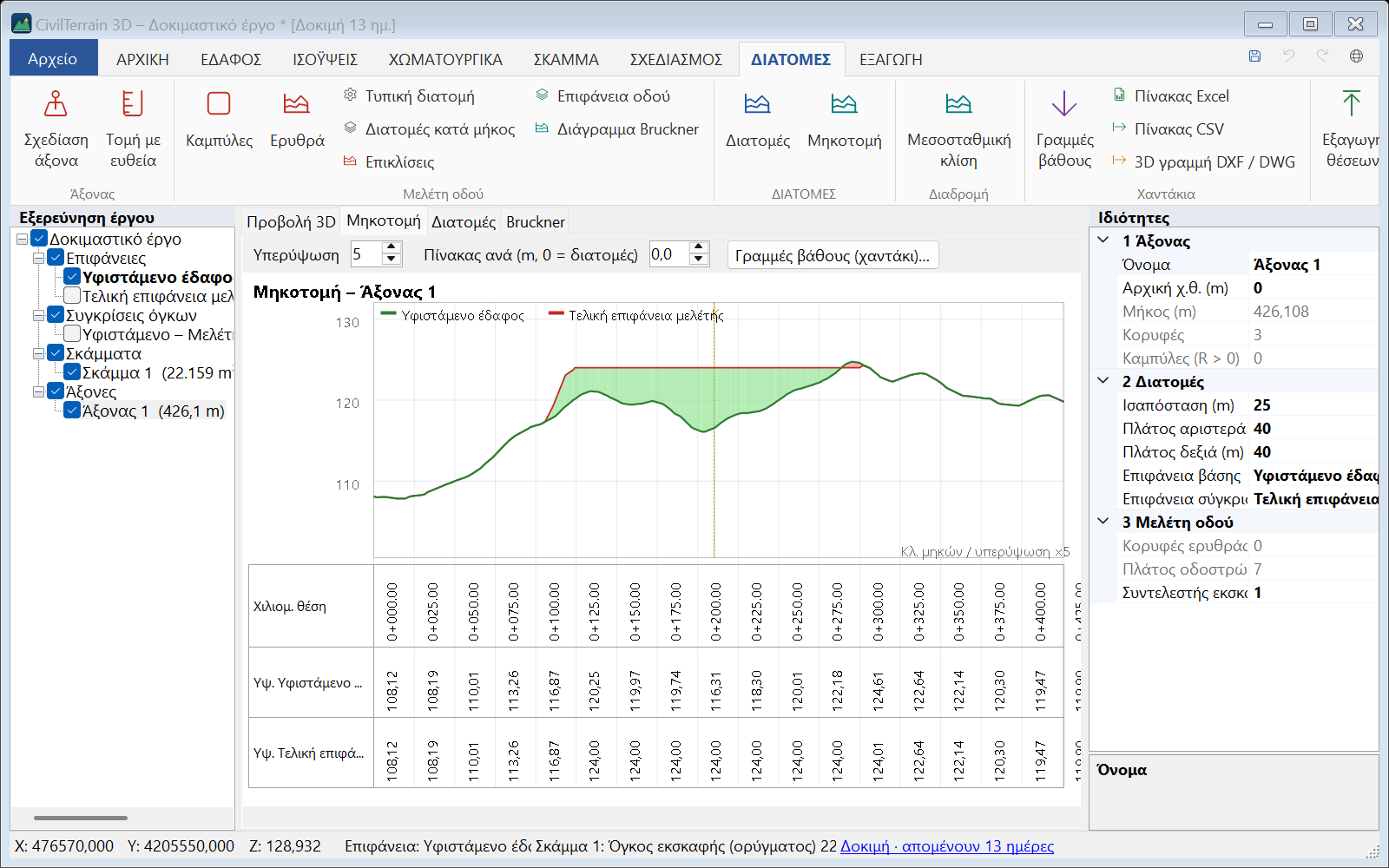
Όταν ο άξονας έχει ερυθρά, το κουτάκι Ερυθρά πάνω στη μηκοτομή την εμφανίζει ή την κρύβει. Κρυμμένη, δεν σχεδιάζεται ούτε στα φύλλα οριζοντιογραφίας – μηκοτομής και δεν σέρνονται οι κορυφές της· ο πίνακας δείχνει μόνο το έδαφος. Η ίδια επιλογή υπάρχει στις διατομές και στις Ιδιότητες του άξονα.
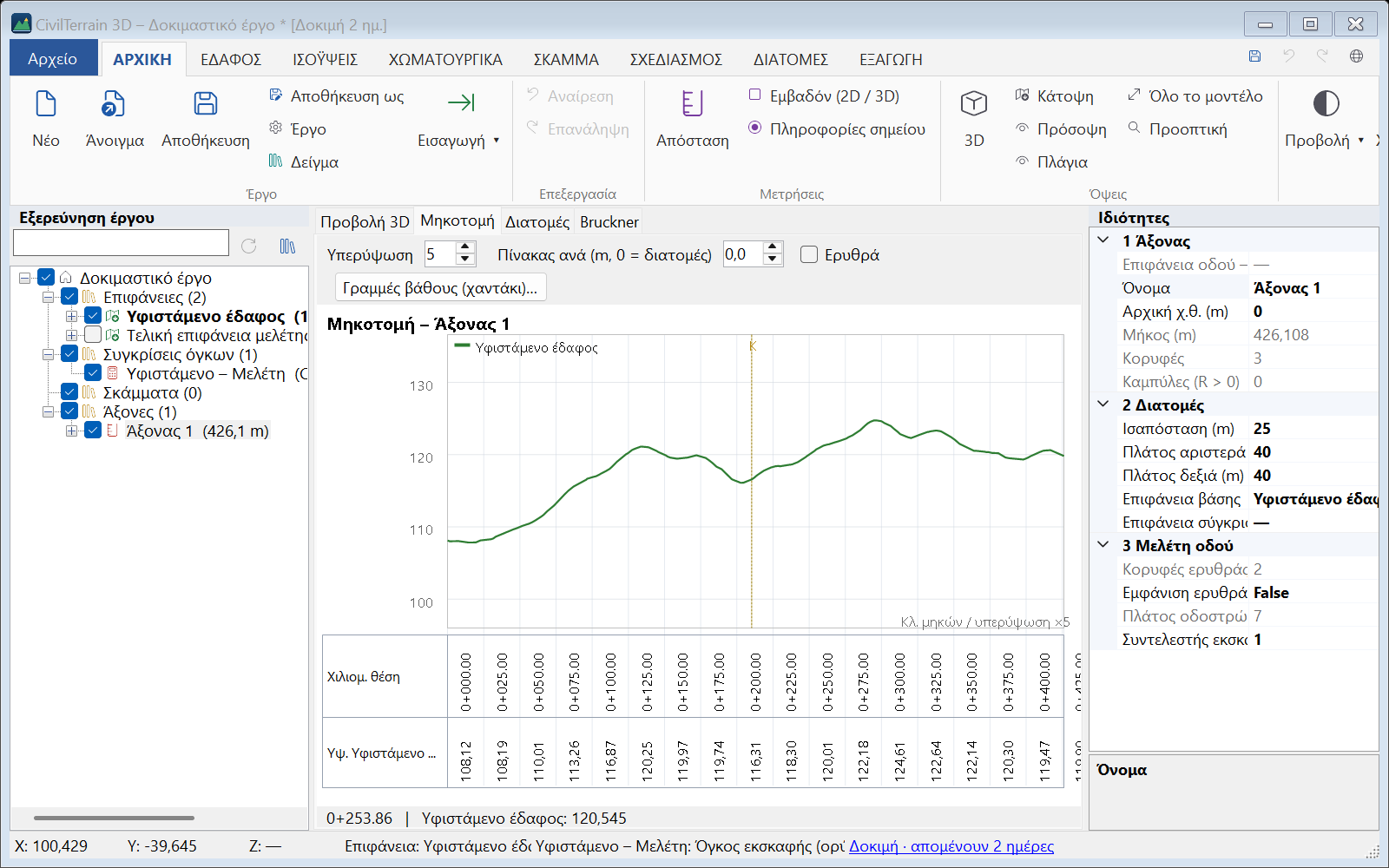
15.3 Διατομές
Στην καρτέλα Διατομές επιλέγετε χιλιομετρική θέση από τη λίστα. Κάθε διατομή δείχνει τα προφίλ των επιφανειών, τον άξονα (κόκκινη διακεκομμένη), τη σκίαση ορύγματος/επιχώματος και τα εμβαδά τους. Με τον κέρσορα διαβάζετε απόσταση και υψόμετρα.
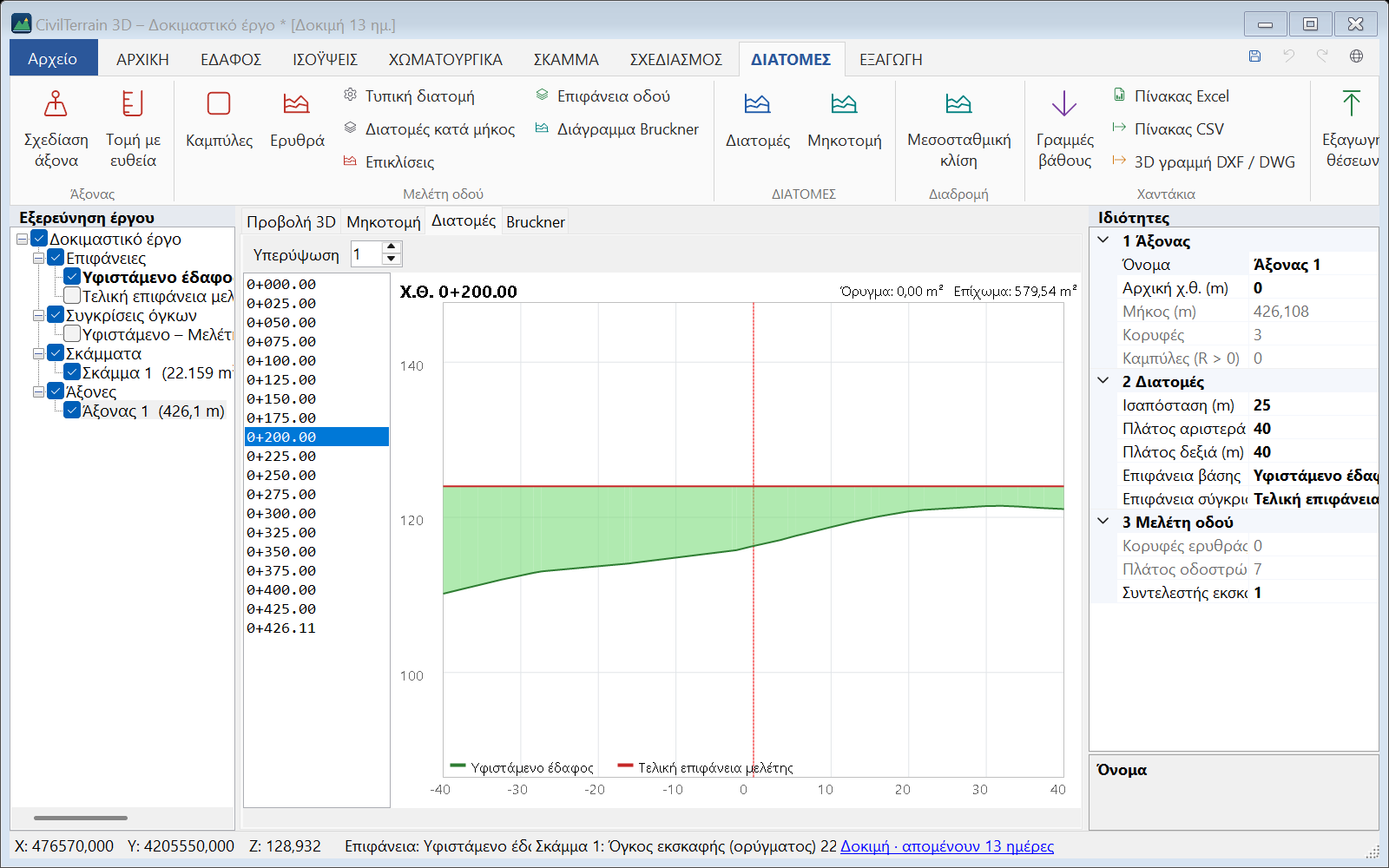
Οι όγκοι μεταξύ διατομών υπολογίζονται με τη μέθοδο των μέσων επιφανειών και εμφανίζονται στις αναφορές. Για ακριβή όγκο χρησιμοποιήστε επιπλέον τη σύγκριση επιφανειών (ενότητα 12).
15.4 Τομή με ευθεία
ΔΙΑΤΟΜΕΣ → Τομή με ευθεία: δύο κλικ και εμφανίζεται αμέσως το προφίλ όλων των ορατών επιφανειών κατά μήκος της γραμμής.
15.5 Γραμμές βάθους (χαντάκια καλωδίων και αγωγών)
Για καλώδια, σωληνώσεις και δίκτυα: ΔΙΑΤΟΜΕΣ → Γραμμές βάθους (ή το κουμπί Γραμμές βάθους (χαντάκι)… πάνω από τη μηκοτομή). Κάθε γραμμή ορίζεται με:
| Στοιχείο | Σημασία |
|---|---|
| Βάθος | Π.χ. 1,20 m για το καλώδιο και 1,30 m για τον πυθμένα του χαντακιού — όσες γραμμές θέλετε. |
| Κάτω από | έδαφος (ακολουθεί το ανάγλυφο) ή ερυθρά (ακολουθεί τη μελέτη· το πραγματικό βάθος από το έδαφος αναγράφεται χωριστά). |
| Από / Έως Χ.Θ. | Τμήμα του άξονα (κενό = όλος). Για διαφορετικά βάθη σε διαφορετικά τμήματα ορίστε περισσότερες γραμμές. |
| Πλάτος, κλίση παρειών | Διατομή χαντακιού (ορθογώνια ή τραπεζοειδής) για τον όγκο εκσκαφής, που εμφανίζεται ανά γραμμή και συνολικά. |
| Ενδείξεις ανά (m) | Κάθε πόσα μέτρα εμφανίζεται ένδειξη βάθους (π.χ. 10, 20, 25 m)· πάντα και στην αρχή/τέλος της γραμμής. |
Στη μηκοτομή οι γραμμές σχεδιάζονται διακεκομμένες, με κατακόρυφη ένδειξη από το έδαφος μέχρι τη γραμμή και το βάθος γραμμένο δίπλα. Στον πίνακα κάτω από τη μηκοτομή προστίθενται το υψόμετρο και το βάθος κάθε γραμμής, στις ίδιες θέσεις με τις ενδείξεις. Τα ίδια εμφανίζονται στη Μηκοτομή PDF και στα Φύλλα οριζ.–μηκοτομής.
Εξαγωγές: Πίνακας Excel (σύνοψη μήκους/όγκου και πίνακας χάραξης ανά γραμμή), Πίνακας CSV (με X, Y κάθε ένδειξης για το GPS) και 3D γραμμή DXF / DWG (ο πυθμένας ως 3D πολυγραμμή πάνω στον άξονα, με ετικέτες).
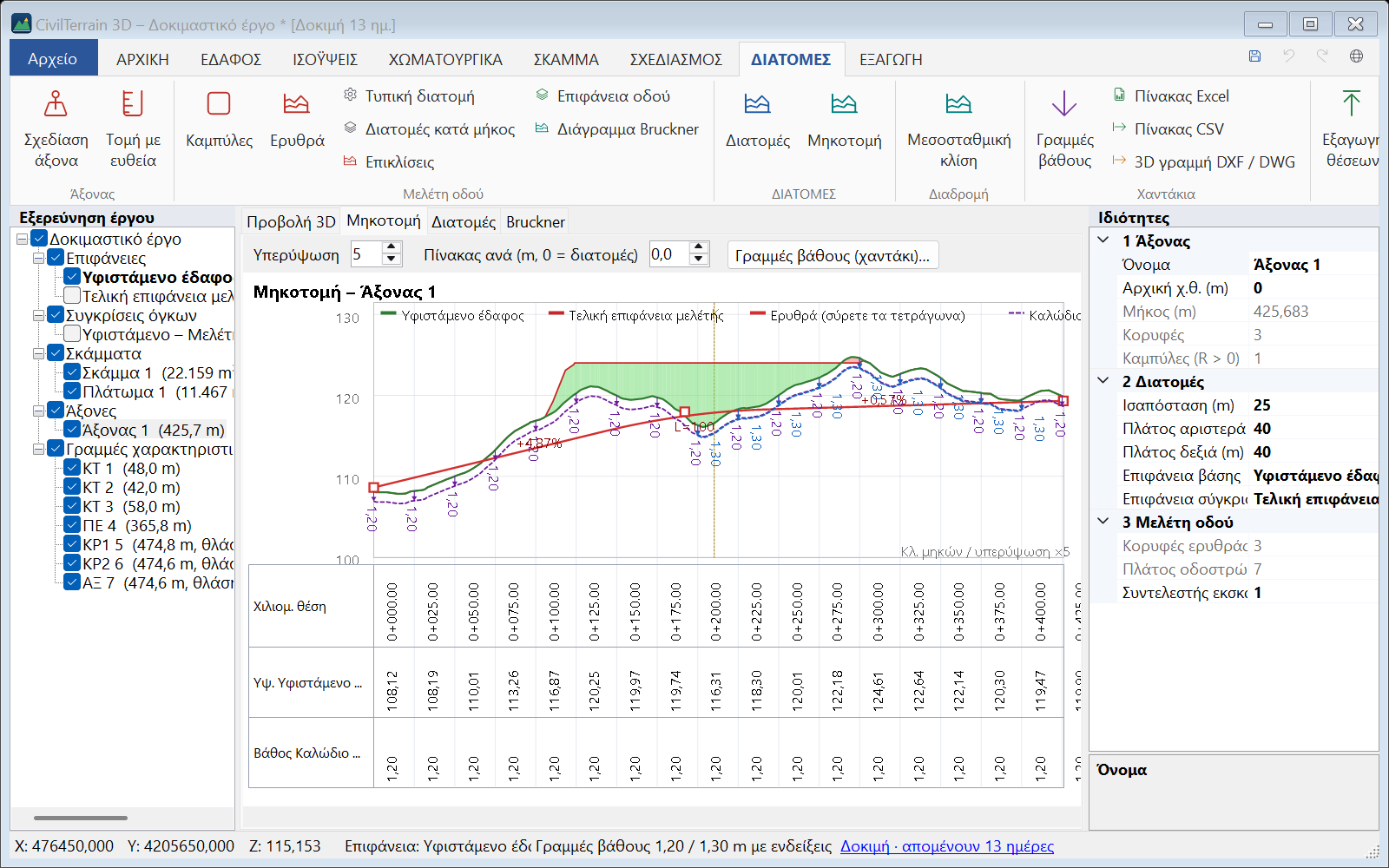
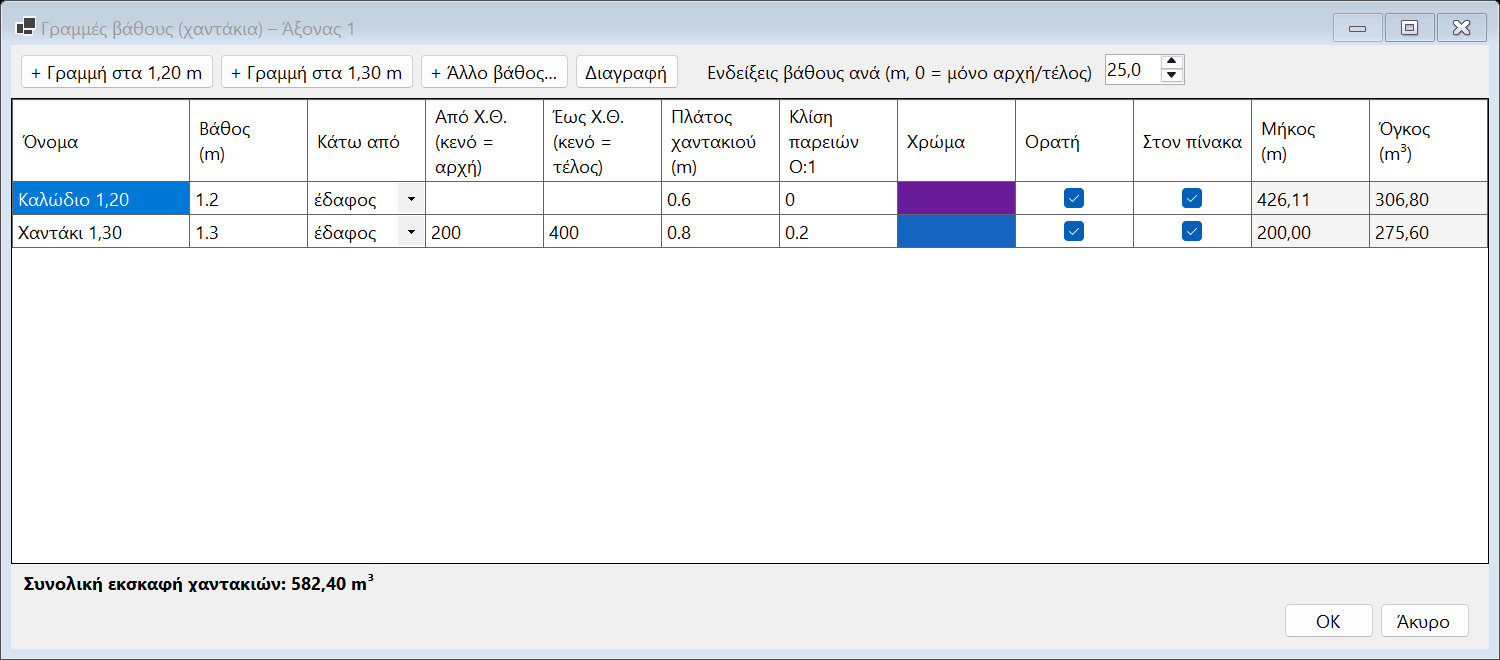
15.6 Μεσοσταθμική κλίση διαδρομής
ΔΙΑΤΟΜΕΣ → Μεσοσταθμική κλίση (και από τον ΣΧΕΔΙΑΣΜΟ ή το δεξί κλικ στον άξονα). Υπολογίζει τη μεσοσταθμική κλίση μιας διαδρομής (δρόμου, δικτύου, καλωδίου), όπως στο κλασικό φύλλο Excel:
Μεσοσταθμική κλίση = Σ ΔΗv / συνολικό οριζόντιο μήκος
(ΔΗv = μόνο οι ανηφορικές υψομετρικές διαφορές)
Πηγή σημείων:
- Άξονας πάνω στο έδαφος ανά N m (π.χ. 20 m)· με 0 χρησιμοποιείται κάθε αλλαγή κλίσης του εδάφους (ακριβής τιμή).
- Γραμμή χαρακτηριστικών: οι κορυφές της με τη σειρά τους.
- Αρχείο σημείων CSV/TXT με τη σειρά της διαδρομής (Α/Α, X, Y, Z).
- Γραμμή του σχεδίου (κλικ): κάνετε κλικ σε μια 3D πολυγραμμή που έχετε εισαγάγει (από DXF / DWG, ως γραμμή θλάσης μιας ορατής επιφάνειας) ή σε γραμμή χαρακτηριστικών, και τα X, Y, Z των κορυφών της παίρνονται απευθείας — χωρίς αρχείο ASCII.
Για την επιλογή με κλικ: ΔΙΑΤΟΜΕΣ → Γραμμής (κλικ), ή στο παράθυρο της μεσοσταθμικής Επιλογή στο σχέδιο…. Κάντε κλικ κοντά στη γραμμή· το παράθυρο ανοίγει με το όνομά της, η γραμμή τονίζεται στο σχέδιο και ο υπολογισμός γίνεται αμέσως. Οι κλειστές γραμμές υπολογίζονται με επιστροφή στο πρώτο σημείο.
Η γραμμή βρίσκεται εκεί όπου σχεδιάζεται στην οθόνη, οπότε το Γραμμής (κλικ) λειτουργεί και χωρίς επιφάνεια, π.χ. σε διαδρομές που εισήχθησαν μόνο ως γραμμές 3D (ενότητα 15.7). Πιο σύντομα: δεξί κλικ σε γραμμή χαρακτηριστικών, στο δέντρο ή στην προβολή 3D, → Μεσοσταθμική κλίση…, και το παράθυρο ανοίγει για αυτή τη γραμμή. Το παράθυρο ανοίγει με την πρώτη πηγή που υπάρχει, με αυτή τη σειρά: τη γραμμή που δείξατε με κλικ, αλλιώς την επιλεγμένη γραμμή, αλλιώς τον άξονα, αλλιώς την πρώτη γραμμή του έργου, αλλιώς αρχείο σημείων.
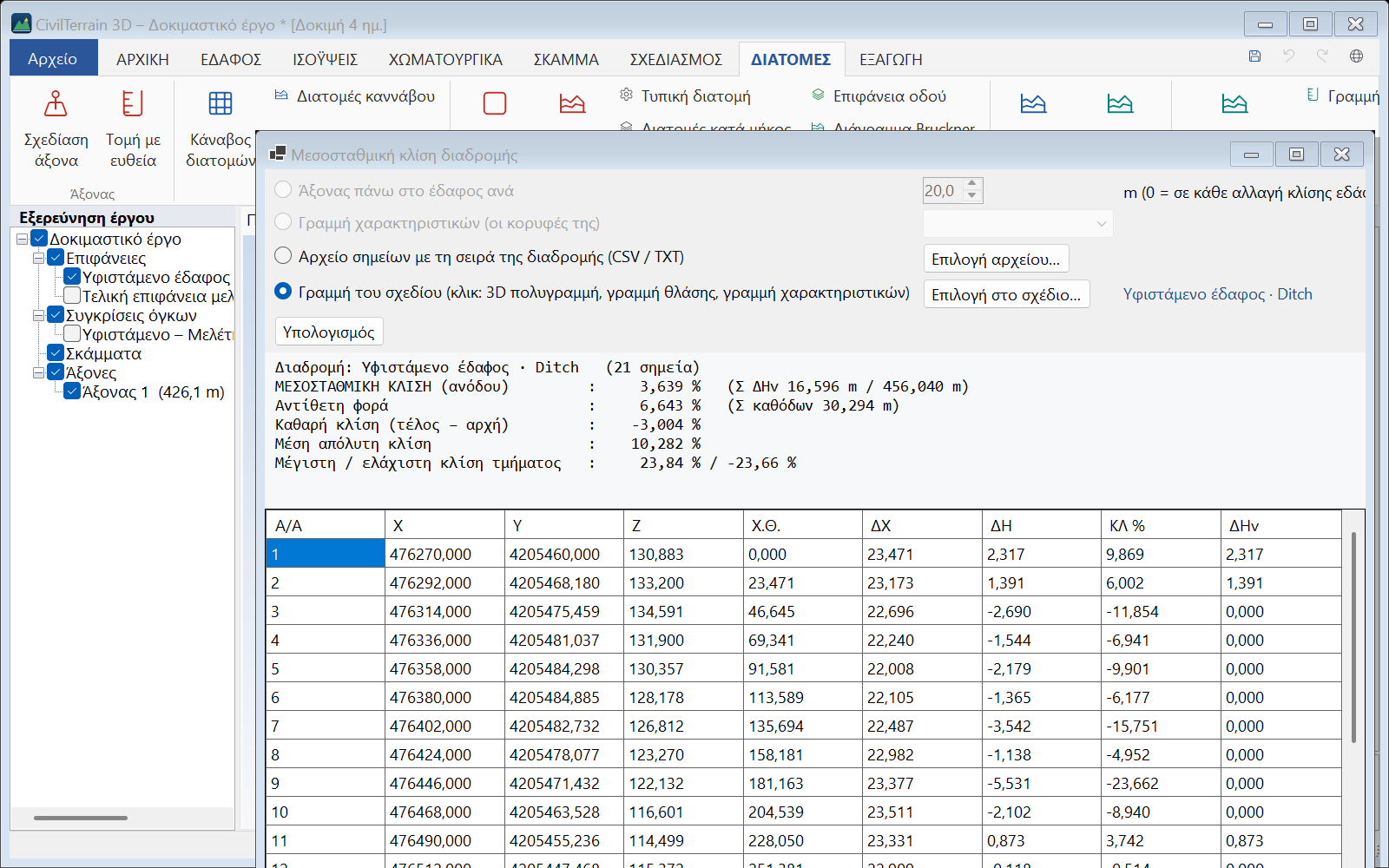
Εμφανίζονται: μεσοσταθμική κλίση ανόδου, κλίση της αντίθετης φοράς (Σ καθόδων / μήκος), καθαρή κλίση (τέλος − αρχή), μέση απόλυτη κλίση και μέγιστη/ελάχιστη κλίση τμήματος, μαζί με τον πίνακα Α/Α, X, Y, Z, Χ.Θ., ΔΧ, ΔΗ, ΚΛ%, ΔΗv. Εξαγωγή σε Excel (ίδια διάταξη με το κλασικό φύλλο) ή CSV. Δείγμα: 11_diadromi.csv.
Στο παράθυρο, δίπλα στο Υπολογισμός, δύο κουμπιά οδηγούν στις διαδρομές χωρίς επιφάνεια (ενότητα 15.7): Εισαγωγή διαδρομών (DXF / DWG)… και Μεσοσταθμική όλων των γραμμών….
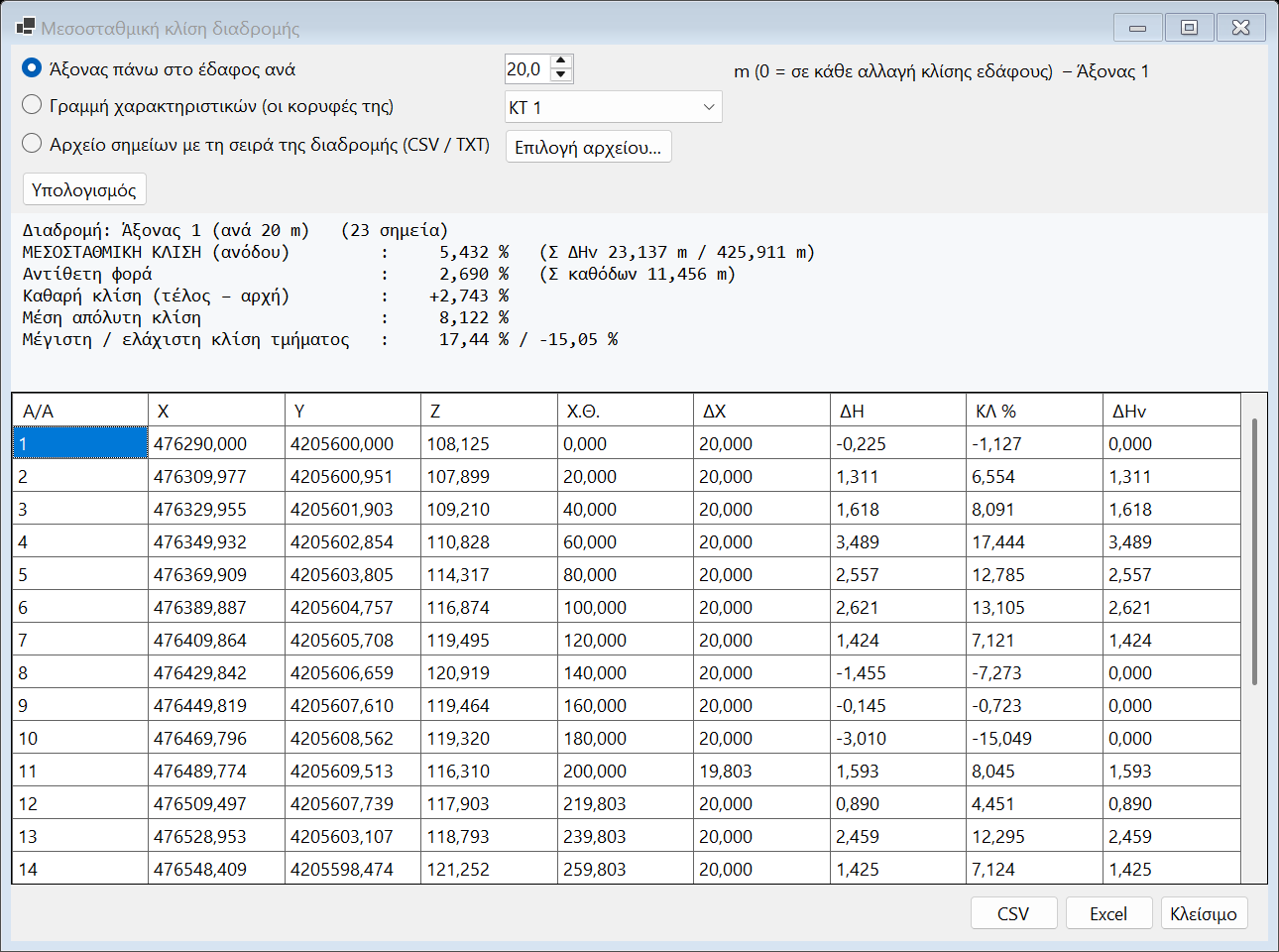
15.7 Διαδρομές χωρίς επιφάνεια – μεσοσταθμική με ένα κλικ
Για πολλές διαδρομές (δρόμους, δίκτυα, καλώδια, μήκους πολλών km) που έχετε ως 3D πολυγραμμές σε ένα DXF / DWG δεν χρειάζεται επιφάνεια ούτε αρχείο σημείων για καθεμία. Κάθε πολυγραμμή εισάγεται ως γραμμή 3D του έργου με τις δικές της κορυφές, και η μεσοσταθμική κλίση της (Σ ΔHv / οριζόντιο μήκος, ενότητα 15.6) φαίνεται με ένα κλικ πάνω της, στις Ιδιότητες. Όλες μαζί δίνουν έναν πίνακα με σύνολα και εξαγωγή σε Excel / CSV.
Εισαγωγή
- ΔΙΑΤΟΜΕΣ → Διαδρομή → Εισαγωγή διαδρομών… και επιλέξτε το DXF ή το DWG. Η ίδια εντολή υπάρχει ως κουμπί Εισαγωγή διαδρομών (DXF / DWG)… στο παράθυρο της μεσοσταθμικής κλίσης και στο δεξί κλικ στις Γραμμές χαρακτηριστικών του δέντρου. Με την κανονική εισαγωγή (ΑΡΧΙΚΗ → Εισαγωγή ▾ → DXF…) το ίδιο γίνεται αν επιλέξετε το κουτάκι 3D πολυγραμμές μόνο ως γραμμές 3D (χωρίς επιφάνεια) (ενότητα 7.2).
- Στο παράθυρο Εισαγωγή διαδρομών (DXF / DWG) επιλέξτε τα Επίπεδα. Οι επιλογές της επιφάνειας δεν εμφανίζονται εδώ. Τα επίπεδα που δεν έχουν καμία πολυγραμμή με υψόμετρα (π.χ. πλαίσιο ή υπόμνημα από 2D γραμμές, όπως το FRAME του δείγματος
13_diadromes.dxfστην Εικόνα 15.9) ξεκινούν μη επιλεγμένα, όταν άλλο επίπεδο έχει διαδρομές· επιλέξτε τα αν τα θέλετε. - Στο Σύστημα πηγής δηλώστε το σύστημα του αρχείου, αν δεν είναι ίδιο με του έργου (προεπιλογή «Ίδιο με το έργο (χωρίς μετασχηματισμό)»). Σε κενό έργο, ένα προβολικό σύστημα (π.χ. ΕΓΣΑ87, UTM) γίνεται το σύστημα του έργου. Αρχεία σε γεωγραφικές συντεταγμένες (μήκος / πλάτος) ή σε Web Mercator μετασχηματίζονται πάντα στο σύστημα του έργου, γιατί τα μήκη της κλίσης μετριούνται σε μέτρα, στο επίπεδο.
- Πατήστε OK. Μετά την «Εισαγωγή διαδρομών» ανοίγει αμέσως και ο πίνακας Μεσοσταθμική όλων των γραμμών (παρακάτω).
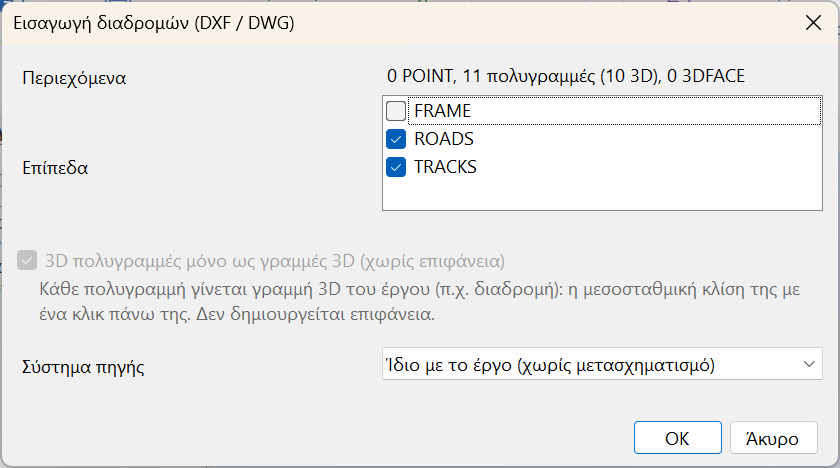
Δεν δημιουργείται επιφάνεια. Κάθε πολυγραμμή γίνεται γραμμή 3D με όνομα από το επίπεδό της και αύξοντα αριθμό, με τη σειρά του αρχείου: για το επίπεδο ROADS, «ROADS 1», «ROADS 2» … (μόνο «ROADS», αν το επίπεδο έχει μία γραμμή· για το επίπεδο 0, το όνομα του αρχείου). Όνομα που υπάρχει ήδη στο έργο παίρνει «(2)». Ο κωδικός της γραμμής είναι το επίπεδο, κάθε επίπεδο έχει δικό του χρώμα, και οι κλειστές πολυγραμμές μένουν κλειστές. Η προβολή πηγαίνει στις νέες γραμμές, και όλη η εισαγωγή αναιρείται με μία Αναίρεση.
Η γραμμή κατάστασης γράφει πόσες γραμμές εισήχθησαν. Γραμμές χωρίς υψόμετρα (όλες οι κορυφές στο ίδιο Z, π.χ. 2D πολυγραμμές) έχουν μεσοσταθμική κλίση 0 %: το πρόγραμμα τις αναφέρει μία φορά, με τα ονόματά τους. Πολυγραμμές ενός μόνο σημείου παραλείπονται. Κορυφές με μη έγκυρες συντεταγμένες παραλείπονται, και το μήνυμα γράφει πόσες ήταν. Οι 3D πολυγραμμές με προσαρμογή spline διαβάζονται από τα σημεία της καμπύλης τους (τα σημεία ελέγχου του πλαισίου αγνοούνται). Αν το έργο είναι σε μοίρες (μήκος / πλάτος), το μήνυμα ζητά να ορίσετε προβολικό σύστημα (π.χ. ΕΓΣΑ87), για μήκη σε μέτρα. Αν οι συντεταγμένες του αρχείου μοιάζουν με μοίρες ενώ το Σύστημα πηγής είναι «Ίδιο με το έργο», εμφανίζεται προειδοποίηση: αναιρέστε (Ctrl+Z), επιλέξτε WGS 84 (lon/lat) στο Σύστημα πηγής και κάντε ξανά την εισαγωγή.
Ένα κλικ: η μεσοσταθμική κλίση στις Ιδιότητες
Κάντε κλικ σε μια διαδρομή στην προβολή 3D ή στο δέντρο. Η γραμμή επιλέγεται και οι Ιδιότητες δείχνουν, στην ομάδα 1 Μεσοσταθμική κλίση, το αποτέλεσμα από τις κορυφές της με τη σειρά τους, χωρίς επιφάνεια:
| Πεδίο | Σημασία |
|---|---|
| Ανόδου (%) | Η μεσοσταθμική κλίση κατά τη φορά της γραμμής: Σ ανόδων / οριζόντιο μήκος. |
| Αντίθ. φορά (%) | Η μεσοσταθμική κλίση κατά την αντίθετη φορά: Σ καθόδων / οριζόντιο μήκος. |
| Οριζ. μήκος (m) | Το οριζόντιο μήκος της γραμμής. |
| Σ ανόδων (m) | Σ ΔHv: το άθροισμα των ανόδων κατά μήκος της γραμμής. |
| Σ καθόδων (m) | Το άθροισμα των καθόδων κατά μήκος της γραμμής. |
| Καθαρή κλίση (%) | (Z τέλους − Z αρχής) / οριζόντιο μήκος. |
| Μέση απόλ. (%) | Μέση απόλυτη κλίση: (Σ ανόδων + Σ καθόδων) / οριζόντιο μήκος. |
| Μέγ./ελάχ. (%) | Η μέγιστη / ελάχιστη κλίση τμήματος (άνοδος / κάθοδος). |
| Z άκρων (m) | Υψόμετρο αρχής / τέλους. |
| Παραλειφθέντα | Σημεία που παραλείφθηκαν: χωρίς υψόμετρο ή στη θέση του προηγούμενου. |
| Σημείωση | «—» για κανονική γραμμή. Για γραμμή χωρίς υψόμετρα: «⚠ Χωρίς υψόμετρα: όλες οι κορυφές στο ίδιο Z (2D πολυγραμμή;) – η κλίση είναι 0 %». |
Η ομάδα 2 Γενικά έχει τα Όνομα, Χρώμα και Ορατή, που αλλάζουν εκεί, και τα Κωδικός/επίπεδο, Κλειστή, Κορυφές και Θλάσης σε. Η εξήγηση των πεδίων της μεσοσταθμικής (εκτός από τη Σημείωση) και του «Θλάσης σε» εμφανίζεται κάτω από τις Ιδιότητες όταν επιλέξετε το πεδίο. Μετά από Επεξεργασία υψομέτρων (ενότητα 14.1) οι τιμές υπολογίζονται ξανά. Οι κλειστές γραμμές υπολογίζονται με επιστροφή στο πρώτο σημείο.
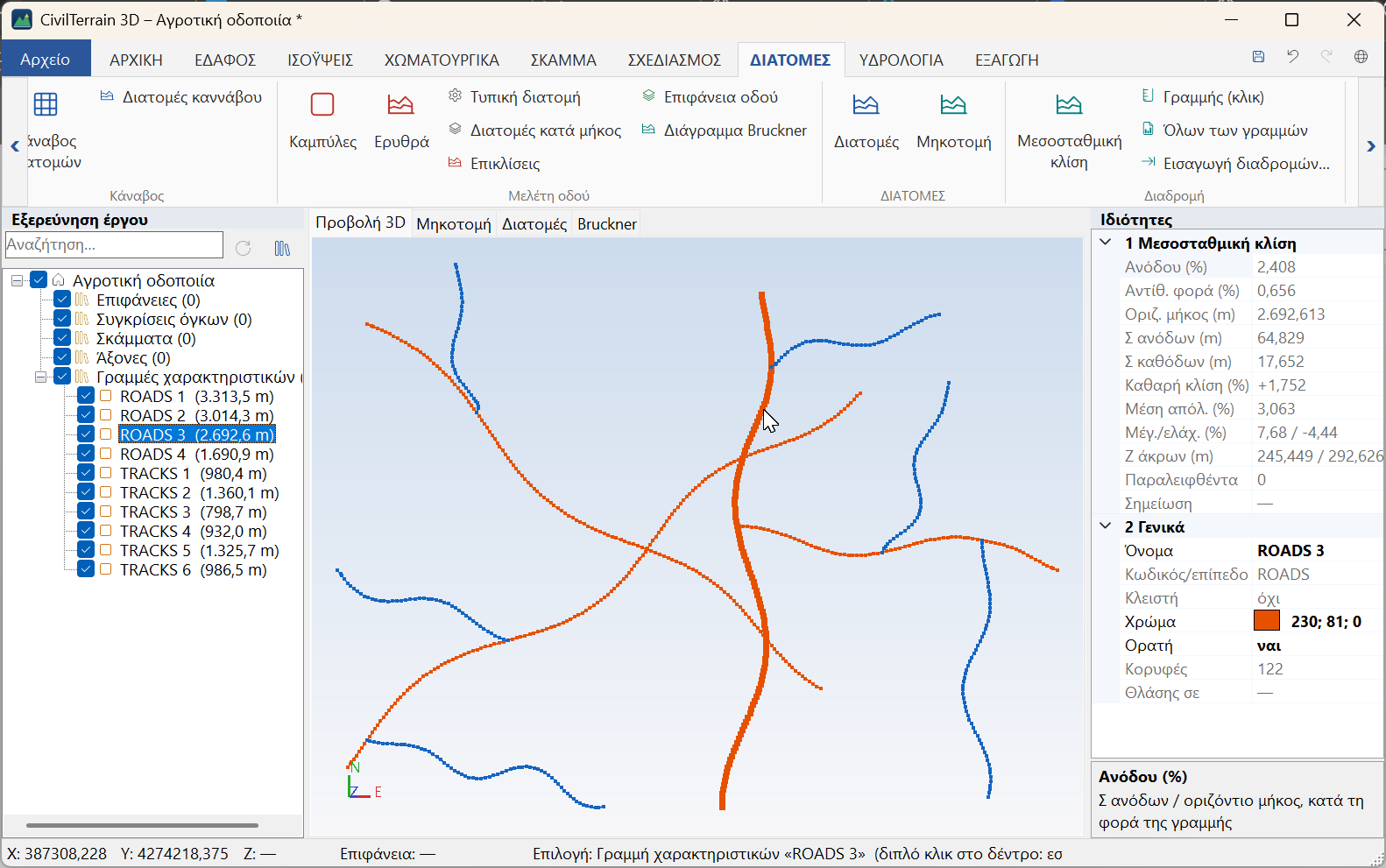
Μεσοσταθμική όλων των γραμμών
ΔΙΑΤΟΜΕΣ → Διαδρομή → Όλων των γραμμών, ή Μεσοσταθμική όλων των γραμμών… στο παράθυρο της μεσοσταθμικής κλίσης και στο δεξί κλικ στις Γραμμές χαρακτηριστικών του δέντρου. Ο πίνακας έχει μία σειρά για κάθε ορατή γραμμή 3D του έργου και μένει ανοιχτός δίπλα στο κύριο παράθυρο. Ακολουθεί το έργο: νέα εισαγωγή, επεξεργασία, αναίρεση, εμφάνιση ή απόκρυψη γραμμών στο δέντρο. Αν το έργο δεν έχει ακόμη γραμμές 3D, το πρόγραμμα προτείνει την εισαγωγή διαδρομών.
Στήλες: Α/Α, Διαδρομή, Κωδικός / επίπεδο, Οριζόντιο μήκος (m), Σ ανόδων ΔHv (m), Σ καθόδων (m), Μεσοσταθμική ανόδου %, Αντίθετη φορά %, Καθαρή κλίση %, Μέγ. κλίση τμήματος %, Ελάχ. κλίση τμήματος %, Σημεία. Πάνω από τον πίνακα φαίνονται τα σύνολα, π.χ. για το δείγμα 13_diadromes.dxf (Εικόνα 15.11) «10 διαδρομές · 17,095 km · Σ ΔHv 469,86 m · μεσοσταθμική όλων 2,749 %»: η μεσοσταθμική όλων είναι το Σ ΔHv όλων των διαδρομών διά το συνολικό τους μήκος.
- Ταξινόμηση: κλικ σε επικεφαλίδα (ξανά: αντίστροφα). Τα ονόματα ταξινομούνται με τους αριθμούς τους ως αριθμούς (ROADS 2 πριν από ROADS 10).
- Κλικ σε σειρά (ή μετακίνηση με τα βελάκια): η γραμμή επιλέγεται στο δέντρο, ανοίγουν οι Ιδιότητές της και η προβολή εστιάζει σε αυτήν· το ίδιο κάνει το κουμπί Εστίαση.
- Αναλυτικά…: το πλήρες παράθυρο της διαδρομής (παρακάτω).
- Αντιγραφή (ή Ctrl+C): οι επιλεγμένες σειρές (αν έχετε επιλέξει περισσότερες από μία), αλλιώς όλες, με τις επικεφαλίδες, για επικόλληση στο Excel· οι αριθμοί με τη μορφή των Windows.
- Excel: φύλλο Σύνοψη με μία σειρά ανά διαδρομή και τη σειρά Σύνολο, και ένα φύλλο για κάθε διαδρομή, στη διάταξη του κλασικού φύλλου της ενότητας 15.6. Τα φύλλα ανά διαδρομή γράφονται έως 200 διαδρομές και 250.000 κορυφές συνολικά· πάνω από αυτά το Excel έχει μόνο τη σύνοψη και το πρόγραμμα το λέει (ο πίνακας μιας διαδρομής: Αναλυτικά… → Excel).
- CSV: η σύνοψη, με διαχωριστικό
;και υποδιαστολή τελεία.
Οι εξαγωγές ακολουθούν την ταξινόμηση του πίνακα. Οι διαδρομές χωρίς υψόμετρα φαίνονται με πορτοκαλί γράμματα και 0 %, και μένουν εκτός των συνόλων, γιατί η κλίση τους δεν είναι γνωστή: πάνω από τον πίνακα γράφεται «⚠ N χωρίς υψόμετρα (0 %): εκτός των συνόλων» και το ίδιο σημειώνεται κάτω από τη σειρά «Σύνολο» του Excel.
Το κουτάκι Και οι 3D πολυγραμμές των επιφανειών (γραμμές θλάσης) προσθέτει τις γραμμές θλάσης των ορατών επιφανειών (π.χ. 3D πολυγραμμές που εισήχθησαν σε επιφάνεια, ενότητα 7.2), με όνομα «επιφάνεια · γραμμή». Είναι επιλεγμένο από την αρχή όταν το έργο δεν έχει δικές του ορατές γραμμές 3D.
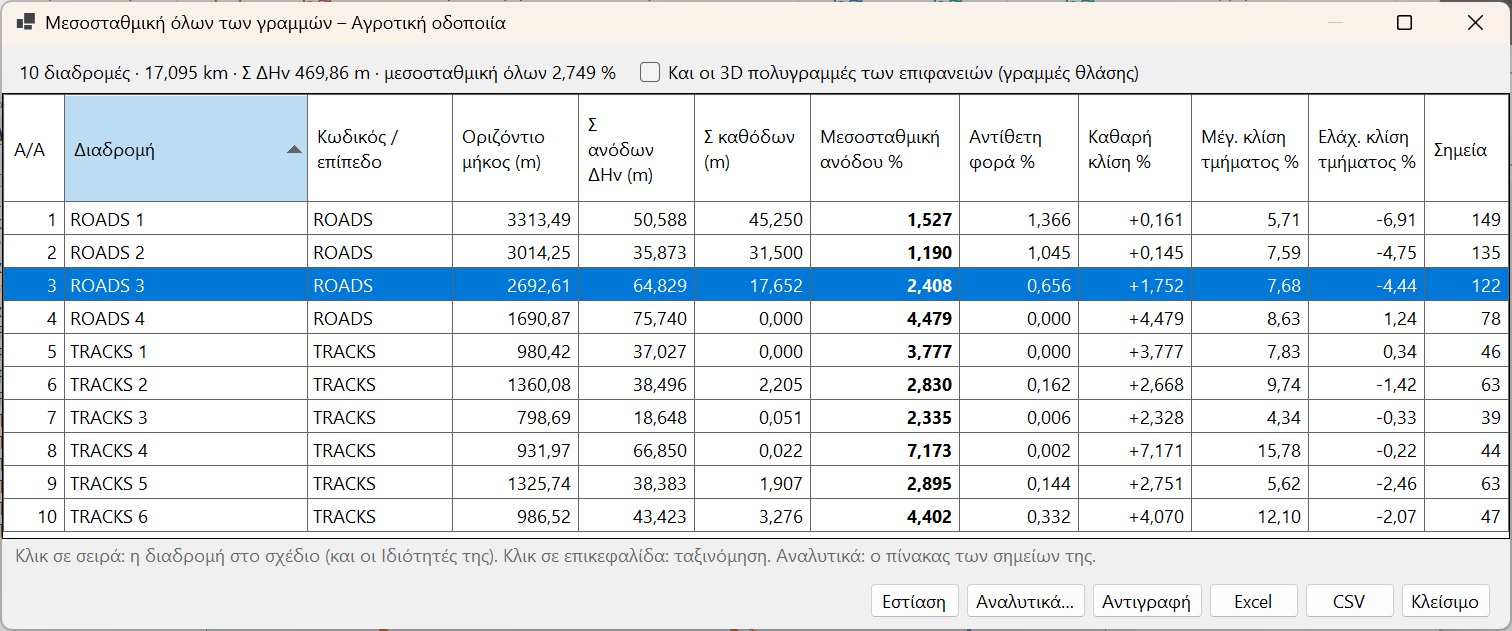
Δεξί κλικ: το πλήρες παράθυρο μιας διαδρομής
Δεξί κλικ σε γραμμή, στην προβολή 3D ή στο δέντρο, ανοίγει το μενού της: Εστίαση (η προβολή εστιάζει στη γραμμή), Μεσοσταθμική κλίση… (με έντονα γράμματα), Επεξεργασία υψομέτρων…, Ετικέτες κλίσεων και Διαγραφή. Η Μεσοσταθμική κλίση… ανοίγει το παράθυρο της ενότητας 15.6 για τη γραμμή αυτή, με τον πίνακα Α/Α, X, Y, Z, Χ.Θ., ΔΧ, ΔΗ, ΚΛ %, ΔΗv και εξαγωγή σε Excel ή CSV. Μια κλειστή γραμμή έχει στο μενού και τα Πλάτωμα από τη γραμμή, Χωματισμοί πολυγώνου… και Ζώνη από τη γραμμή. Στην προβολή 3D το δεξί κλικ ανοίγει μενού μόνο πάνω σε γραμμές χαρακτηριστικών.
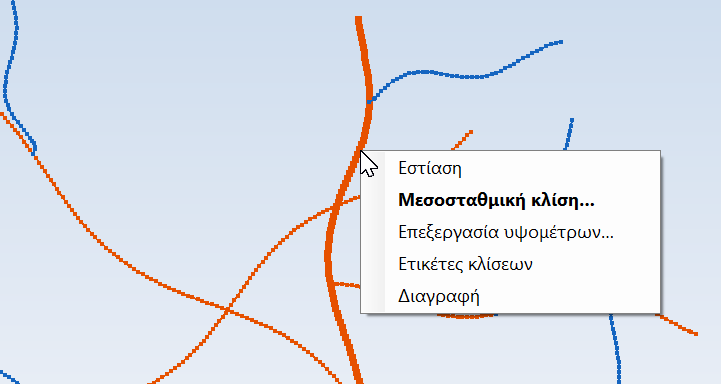
Με περισσότερες από 500 γραμμές, το δέντρο τις ομαδοποιεί ανά κωδικό / επίπεδο (ενότητα 3.2). Ένα έργο μόνο με γραμμές 3D αποθηκεύεται όπως κάθε έργο, και πριν κλείσει το πρόγραμμα ρωτά αν θα το αποθηκεύσει.
Περιορισμοί
- Κάθε οντότητα LINE του DXF (ένα τμήμα δύο σημείων) γίνεται χωριστή διαδρομή· τα τμήματα ενός σχεδίου που έχει διασπαστεί (explode) δεν ενώνονται ξανά σε διαδρομές. Ενώστε τα τμήματα σε πολυγραμμές στο σχέδιο πριν από την εισαγωγή.
- Οι αλλαγές ονόματος, χρώματος και ορατότητας στις Ιδιότητες δεν αναιρούνται με την Αναίρεση.
- Οι διαδρομές χωρίς υψόμετρα (2D πολυγραμμές) δίνουν 0 % και δεν μετρούν στα σύνολα.
- Το δέντρο δείχνει έως 300 γραμμές ανά επίπεδο· οι υπόλοιπες βρίσκονται στη Λίστα στοιχείων ή εμφανίζονται όταν τις επιλέξετε στο σχέδιο ή στον πίνακα.
16. Προμέτρηση – επιμέτρηση με τις ίδιες διατομές
Για να συγκρίνετε μετρήσεις διαφορετικών φάσεων (π.χ. αρχική αποτύπωση και αποτύπωση μετά τις εργασίες) πρέπει οι διατομές να βρίσκονται ακριβώς στις ίδιες θέσεις.
16.1 Εξαγωγή θέσεων διατομών
ΔΙΑΤΟΜΕΣ → Εξαγωγή θέσεων αποθηκεύει αρχείο .ctsec με τον άξονα (κορυφές με ακρίβεια mm), τα πλάτη και κάθε διατομή:
FORMAT;CT3D-SECTIONS;1
NAME;Άξονας 1
CRS;2100
START;0.000000
WIDTHS;40.000000;40.000000
VERTEX;476290.000000;4205600.000000
...
SECTION;Station;CenterX;CenterY;Azimuth(grad);LeftX;LeftY;RightX;RightY
SECTION;25.000000;476314.9940;4205601.1898;95.9604;476313.0911;4205641.1445;476316.8970;4205561.2352
Το αρχείο είναι απλό κείμενο και ανοίγει σε Excel ή άλλο πρόγραμμα (αζιμούθια σε βαθμούς grad).
16.2 Επαναφορά στις ίδιες θέσεις
- Εισάγετε τη νέα αποτύπωση ως νέα επιφάνεια και κάντε την ενεργή.
- ΔΙΑΤΟΜΕΣ → Εισαγωγή θέσεων και επιλέξτε το
.ctsec. - Στον διάλογο αφήστε επιλεγμένο «Χρήση αποθηκευμένων θέσεων» και ορίστε επιφάνειες βάσης/σύγκρισης.
- Οι διατομές δημιουργούνται ακριβώς στις ίδιες θέσεις, με τις ίδιες χιλιομετρικές θέσεις και τα ίδια πλάτη.
16.3 Άλλες εξαγωγές διατομών
| Εντολή | Περιεχόμενο |
|---|---|
| Σημεία διατομών CSV | Για κάθε διατομή και επιφάνεια: χ.θ., απόσταση, X, Y, Z (πραγματικές συντεταγμένες). |
| Κάτοψη DXF | Άξονας, γραμμές διατομών και χιλιομετρικές θέσεις σε πραγματικές συντεταγμένες. |
| Διατομές PDF / DXF | Σχέδια διατομών (3 ανά σελίδα στο PDF, κάνναβος στο DXF) με εμβαδά. |
| Μηκοτομή PDF | Μηκοτομή σε Α3 με πίνακα υψομέτρων. |
| Excel | Εμβαδά και αθροιστικοί όγκοι ανά διατομή και σημεία κάθε διατομής. |
Σημείωση: ένα αρχείο θέσεων χωρίς γραμμές VERTEX (μόνο SECTION) γίνεται επίσης δεκτό· ο άξονας ανασυντίθεται από τα κέντρα των διατομών.
17. Μελέτη οδού
Για αγροτικούς / δασικούς δρόμους, προσβάσεις, πλατείες και μικρά οδικά έργα, το CivilTerrain 3D σχεδιάζει την επιφάνεια οδού από τον άξονα, την ερυθρά και την τυπική διατομή και υπολογίζει χωματουργικά και διάγραμμα κίνησης γαιών. Τα εργαλεία βρίσκονται στην ομάδα ΔΙΑΤΟΜΕΣ → Μελέτη οδού και στο μενού δεξιού κλικ του άξονα.
17.1 Οριζοντιογραφία: τόξα και κλωθοειδείς
Καμπύλες: για κάθε κορυφή (PI) του άξονα δίνετε ακτίνα R και μήκος κλωθοειδούς L (0 = χωρίς). Εμφανίζεται η γωνία εκτροπής (grad) και το νέο μήκος του άξονα. Η γεωμετρία ελέγχεται: αν οι εφαπτόμενες δύο διαδοχικών καμπυλών επικαλύπτονται ή η κλωθοειδής είναι πολύ μεγάλη, εμφανίζεται προειδοποίηση.
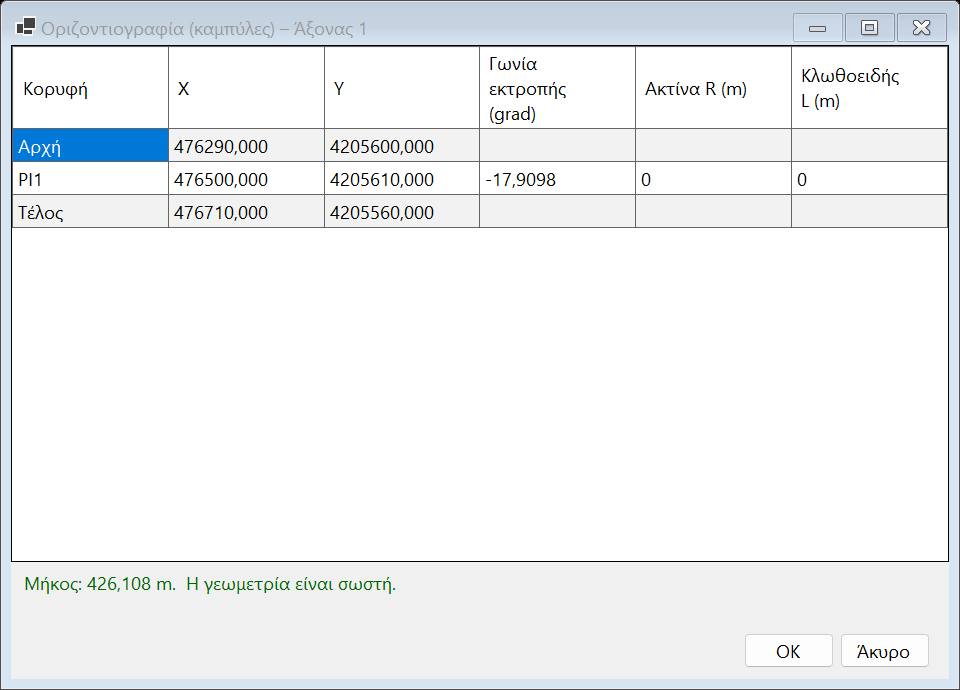
Οι χιλιομετρικές θέσεις, οι διατομές, η μηκοτομή, οι εξαγωγές θέσεων και τα σχέδια ακολουθούν πλέον την καμπύλη γεωμετρία. Τα χαρακτηριστικά σημεία (ΑΚ/ΤΚ, αρχή/τέλος τόξου) χρησιμοποιούνται στην επιλογή «διατομές στις κορυφές».
17.2 Ερυθρά (μηκοτομή μελέτης)
Ερυθρά: πίνακας κορυφών με Χ.Θ., υψόμετρο και μήκος κατακόρυφης (παραβολικής) καμπύλης. Υπολογίζονται οι κλίσεις και φαίνεται το υψόμετρο εδάφους. Τα κουμπιά Αρχή/τέλος στο έδαφος και Ακολουθεί το έδαφος δίνουν γρήγορα μια αρχική ερυθρά.
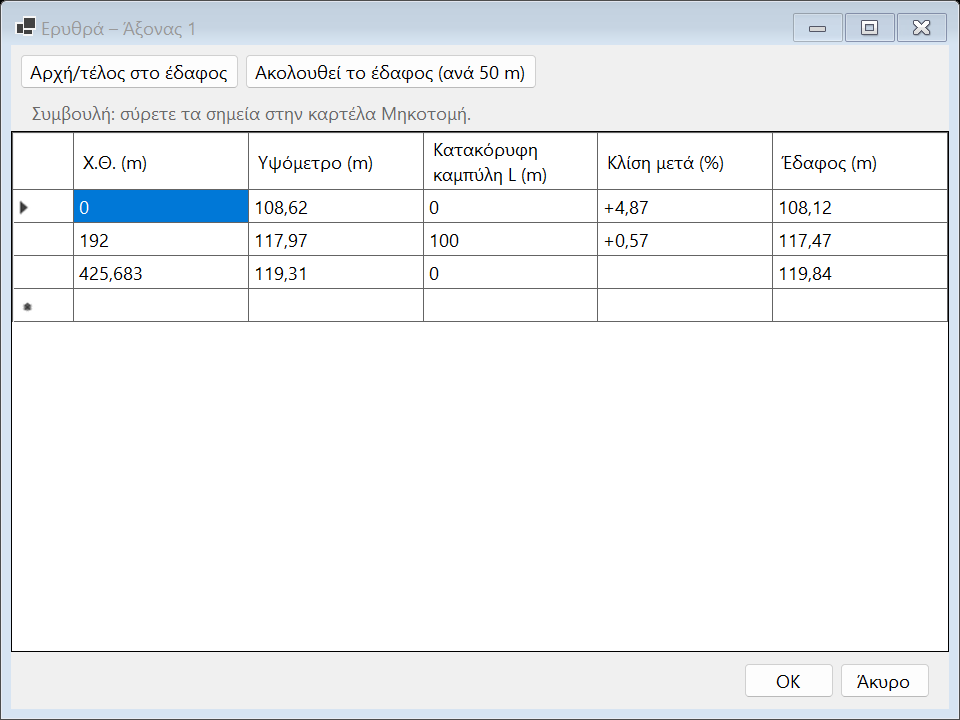
Στην καρτέλα Μηκοτομή η ερυθρά σχεδιάζεται με κόκκινο, με κλίσεις και μήκη καμπυλών. Σύρετε τα τετράγωνα με το ποντίκι για να αλλάξετε θέση και υψόμετρο κορυφής (Shift = μόνο κατακόρυφα). Ο πίνακας κάτω από τη μηκοτομή δείχνει υψόμετρα ερυθράς και διαφορά ερυθράς – εδάφους.
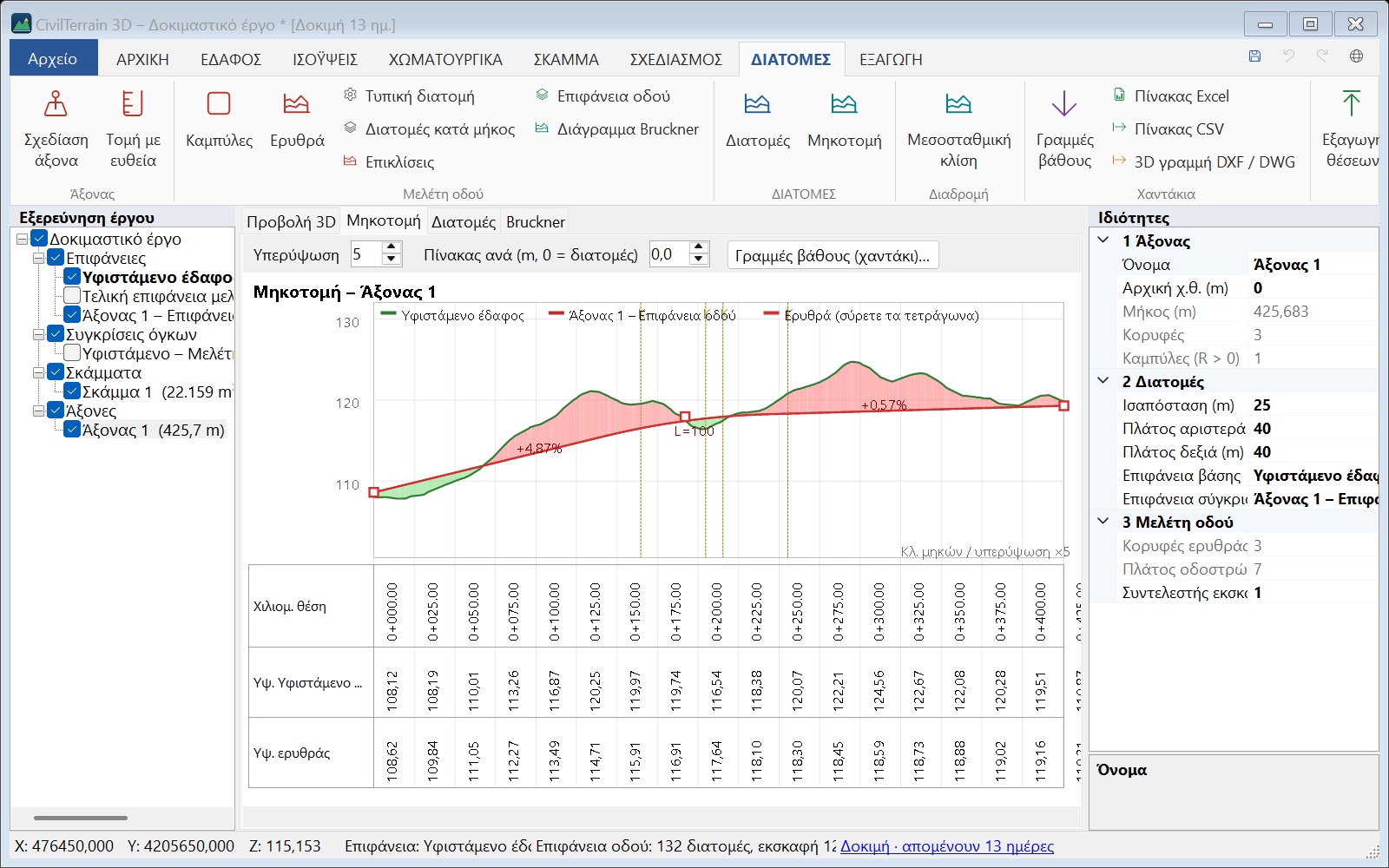
17.3 Τυπική διατομή
Τυπική διατομή: πλάτη λωρίδων αριστερά/δεξιά, επίκλιση, έρεισμα και κλίση ερείσματος, κλίσεις πρανών ορύγματος και επιχώματος (Ο:1), μέγιστο πλάτος πρανούς και βήμα διατομών του μοντέλου. Το σκαρίφημα ενημερώνεται καθώς αλλάζετε τιμές.
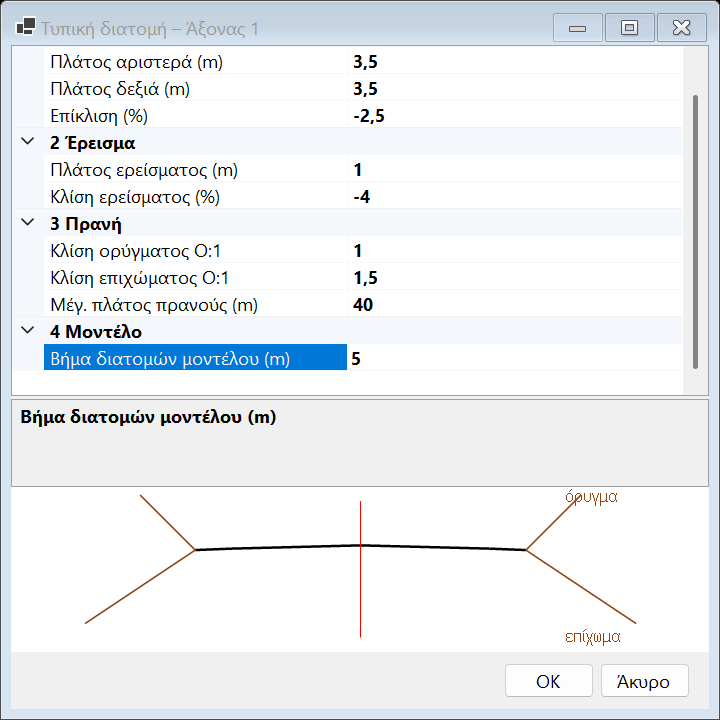
17.4 Επιφάνεια οδού και χωματουργικά
Επιφάνεια οδού: δημιουργείται τρισδιάστατη επιφάνεια (κατάστρωμα + πρανή που τέμνουν το έδαφος), καθώς και σύγκριση όγκων έδαφος → οδός. Ο άξονας ρυθμίζεται ώστε οι διατομές να δείχνουν έδαφος και οδό, με εμβαδά ορυγμάτων/επιχωμάτων και όγκους. Αν αλλάξετε καμπύλες, ερυθρά ή τυπική διατομή, πατήστε ξανά Επιφάνεια οδού για ενημέρωση.
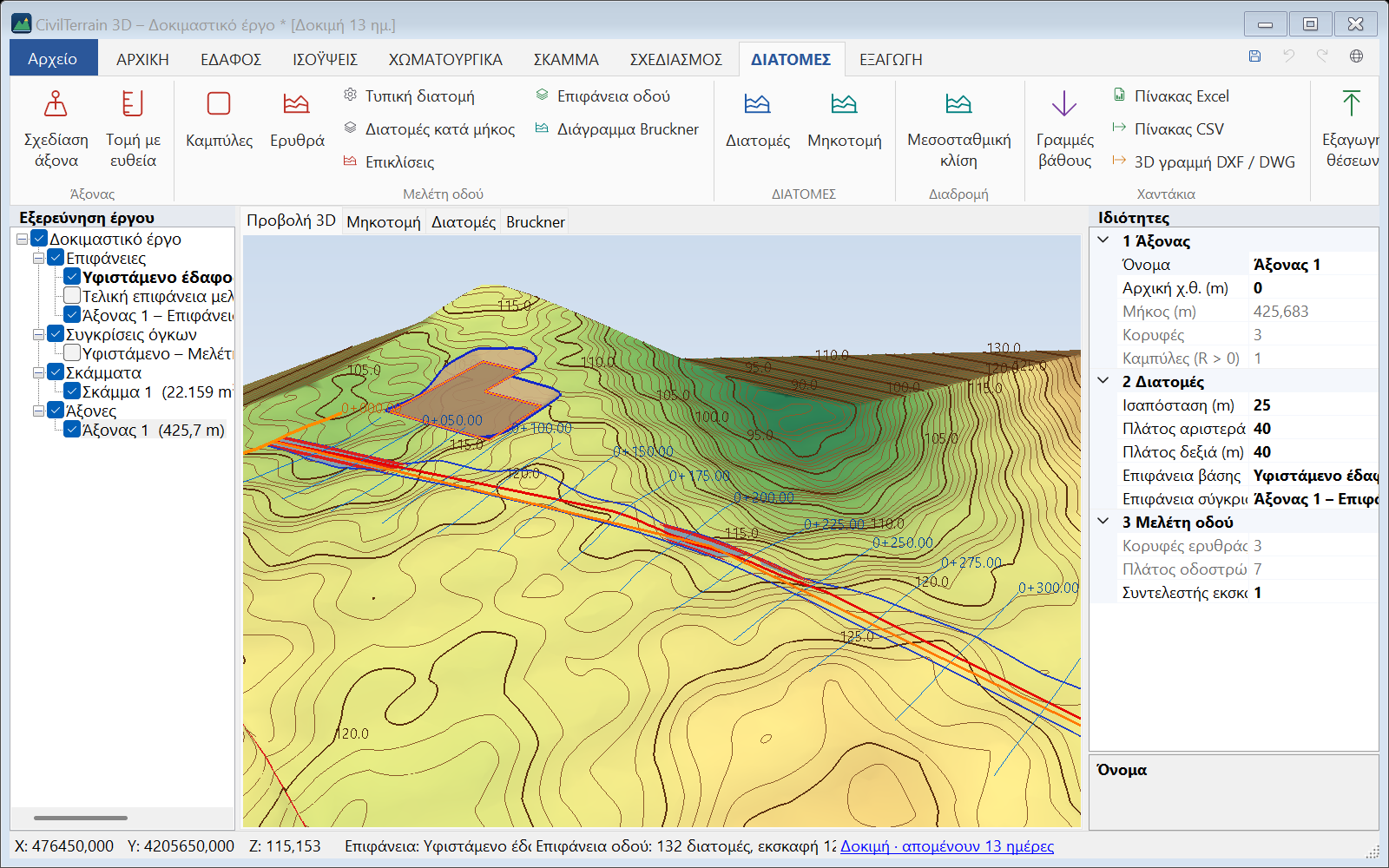
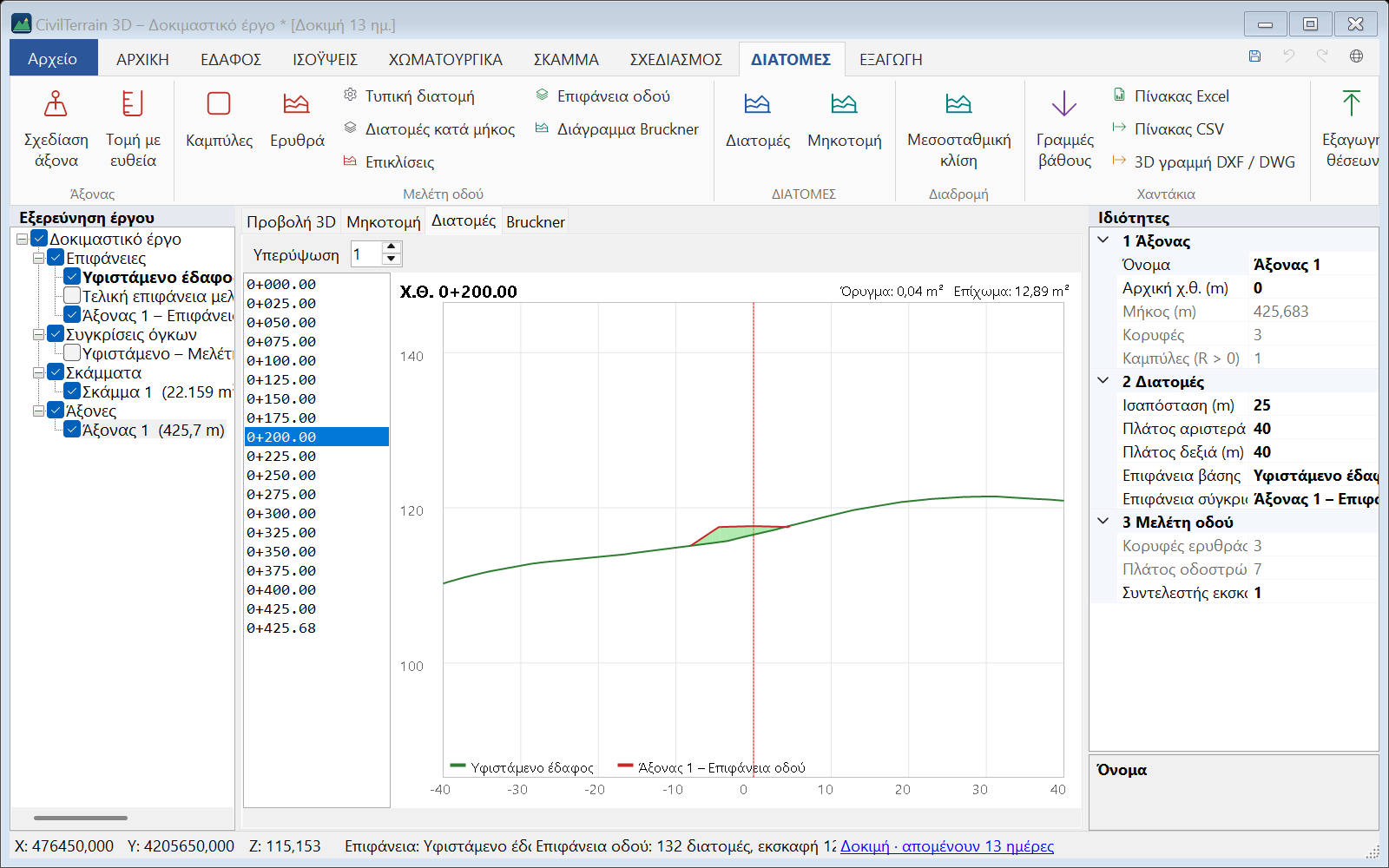
17.5 Διάγραμμα κίνησης γαιών (Bruckner)
Διάγραμμα Bruckner: από τις διατομές υπολογίζεται η αθροιστική καμπύλη όγκων (εκσκαφή × συντελεστής − επίχωση). Ο συντελεστής εκσκαφής εκφράζει διόγκωση ή συμπίεση (π.χ. 0,9). Ανοδικά τμήματα = πλεόνασμα, καθοδικά = έλλειμμα· οι τομές με τον άξονα είναι σημεία ισοζυγίου. Εξαγωγή σε Excel με Bruckner Excel.
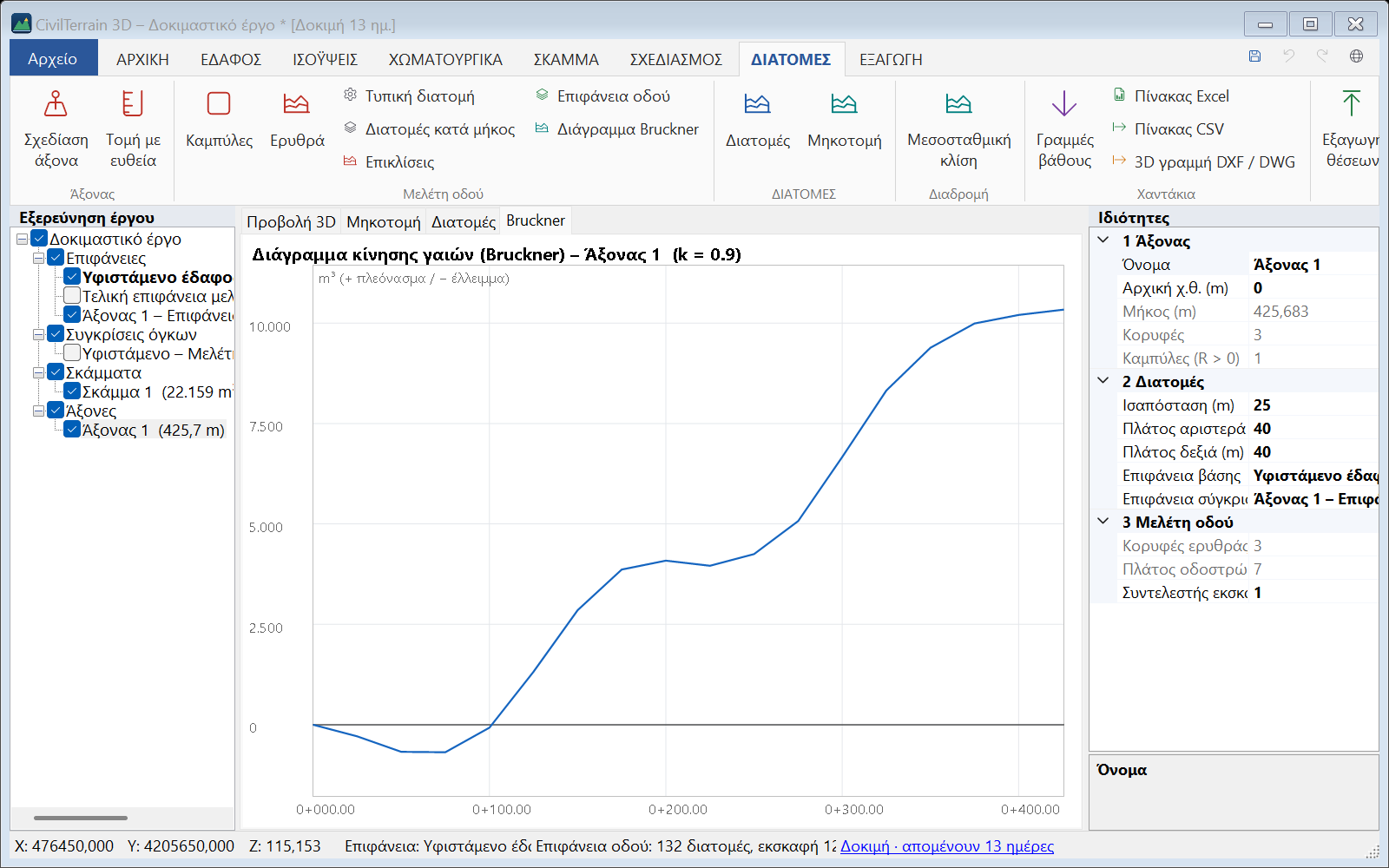
17.6 Τυπικές διατομές κατά μήκος και διαπλατύνσεις
Διατομές κατά μήκος: προσθέστε τυπικές διατομές που ισχύουν από μια Χ.Θ. και μετά (π.χ. διαπλάτυνση σε στροφή, διαφορετικό πλάτος οδοστρώματος, άλλα πρανή). Η αλλαγή από τη μία στην άλλη γίνεται γραμμικά στο μήκος μετάβασης.
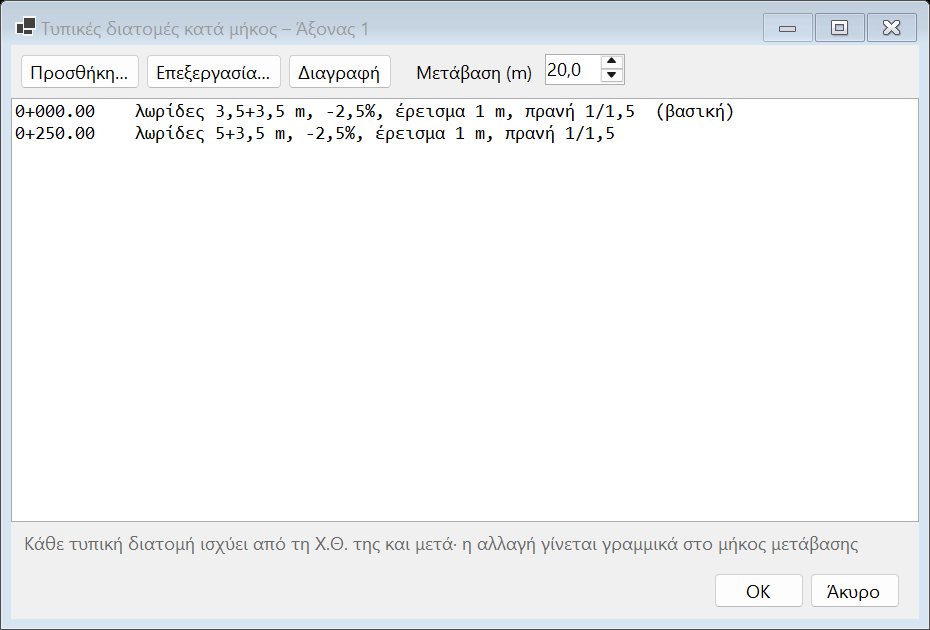
17.7 Επικλίσεις
Επικλίσεις: στις καμπύλες το οδόστρωμα παίρνει ενιαία κλίση προς το εσωτερικό. Η επίκλιση υπολογίζεται αυτόματα από την ταχύτητα μελέτης και την ακτίνα (q = V²/127R − f, με όριο το μέγιστο q) ή δίνεται χειροκίνητα ανά καμπύλη. Η μετάβαση γίνεται στο μήκος της κλωθοειδούς ή, χωρίς κλωθοειδή, στο μήκος συναρμογής (2/3 στην ευθεία, 1/3 στο τόξο). Το διάγραμμα επικλίσεων δείχνει αριστερή και δεξιά κλίση κατά μήκος του άξονα.
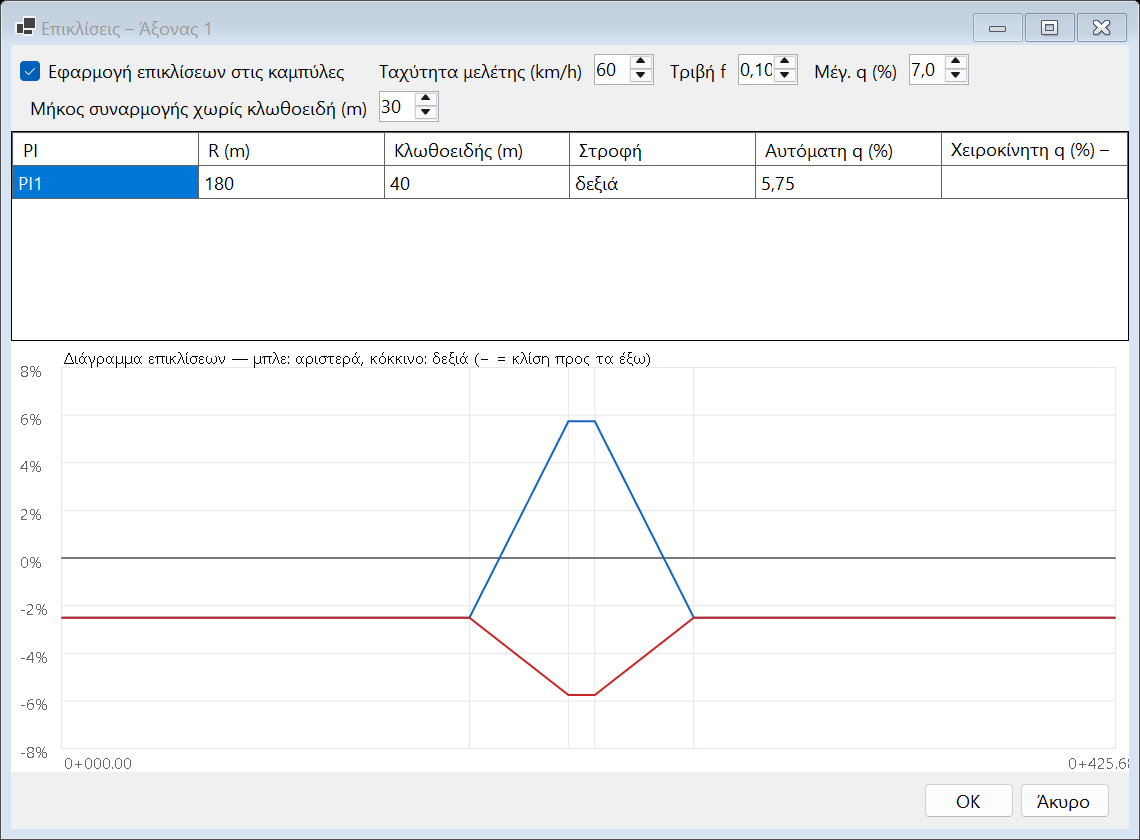
18. Δυναμικές ετικέτες
Οι ετικέτες της ομάδας ΣΧΕΔΙΑΣΜΟΣ → Ετικέτες είναι δυναμικές: το κείμενο υπολογίζεται από τη γεωμετρία, οπότε ενημερώνεται μόνο του όταν αλλάζει το έδαφος, ο άξονας ή η γραμμή.
| Ετικέτα | Περιεχόμενο |
|---|---|
| Υψόμετρο σημείου | Σταυρός και υψόμετρο της ενεργής επιφάνειας (επαναλαμβανόμενο). |
| Βέλος κλίσης | Βέλος προς τα κατάντη με την κλίση της επιφάνειας στο σημείο. |
| Κλίση μεταξύ σημείων | Κλίση της επιφάνειας μεταξύ δύο σημείων. |
| Χ.Θ. άξονα | Χιλιομετρικές θέσεις ανά ισαπόσταση και χαρακτηριστικά σημεία (ΑΚ/ΤΚ, αρχή/τέλος τόξου). |
| Στοιχεία καμπυλών | R, A, L κλωθοειδούς, T, μήκος τόξου και γωνία για κάθε κορυφή. |
| Κλίσεις γραμμής | Κλίση και μήκος κάθε τμήματος και υψόμετρα κορυφών γραμμής χαρακτηριστικών. |
| Κείμενο | Ελεύθερο κείμενο. |
Το Στυλ ετικετών ορίζει ύψος κειμένου (σε μέτρα κάτοψης), δεκαδικά, πρόθεμα υψομέτρων, κλίση σε % ή 1:ν και ισαπόσταση Χ.Θ. Οι ετικέτες εμφανίζονται στην οθόνη (οι επικαλυπτόμενες κρύβονται μέχρι να κάνετε zoom), στα φύλλα PDF και στο σχέδιο DXF/DWG.
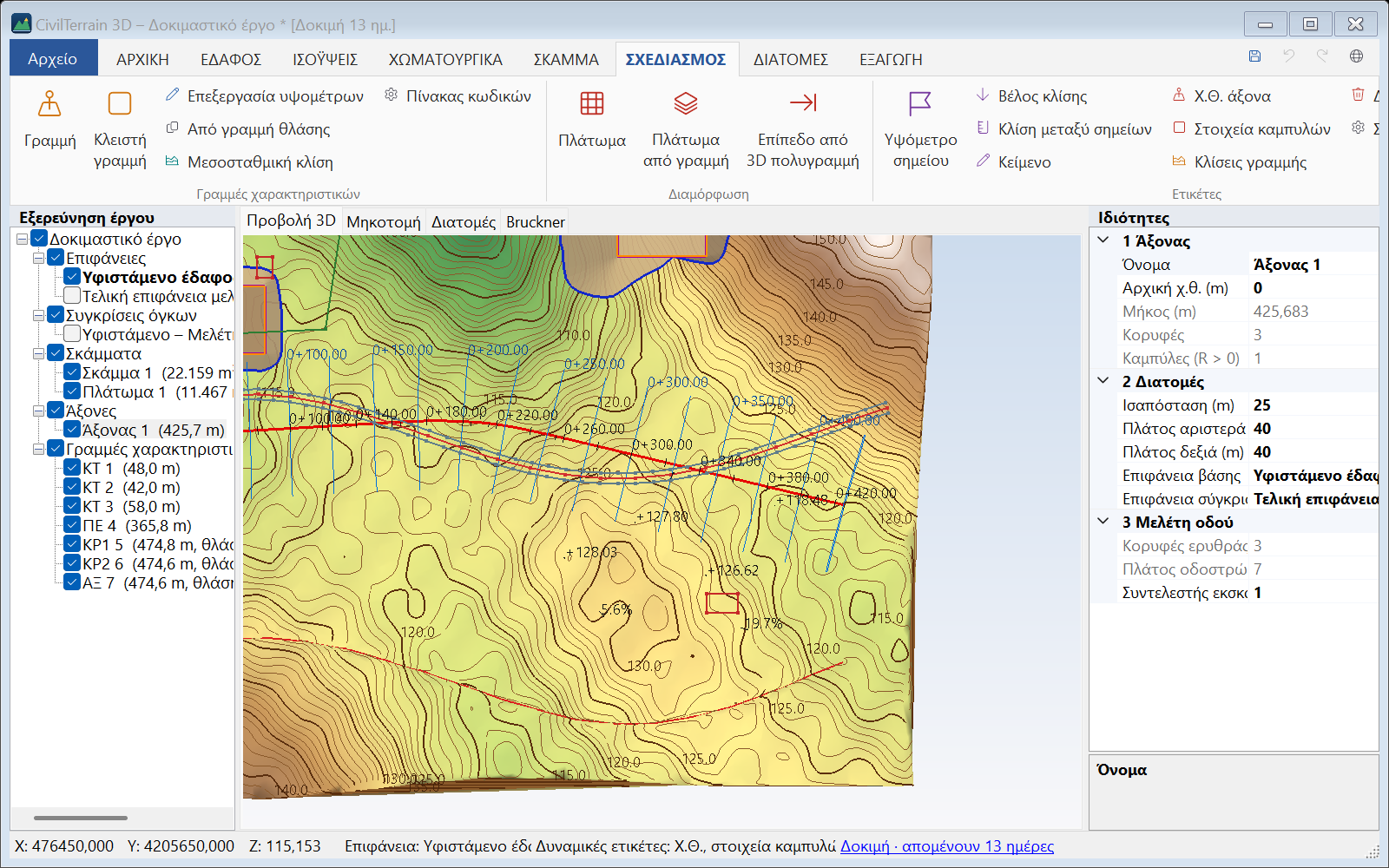
19. Τεχνικές αναφορές
ΧΩΜΑΤΟΥΡΓΙΚΑ → Αναφορά PDF / Αναφορά Excel για την επιλεγμένη σύγκριση όγκων (ή ΣΚΑΜΜΑ → Αναφορά PDF για σκάμμα). Η αναφορά PDF περιλαμβάνει:
- όνομα έργου, ημερομηνία, συντάκτη, σύστημα συντεταγμένων·
- τις επιφάνειες σύγκρισης με σημεία, τρίγωνα, εμβαδά και εύρος υψομέτρων·
- τα στοιχεία σκάμματος (αν υπάρχει)·
- αποτελέσματα: όγκοι εκσκαφής, επίχωσης, καθαρός, εμβαδά, μέγιστα βάθη, κέντρα βάρους εκσκαφής / επίχωσης και η απόστασή τους, χρόνος υπολογισμού (με φυτική γη: και οι όγκοι χωρίς αφαίρεση φυτικής)·
- ισοζύγιο και μεταφορές (χαλαροί όγκοι, βάρος, πλεόνασμα / δάνεια, δρομολόγια) και πίνακας ΣΔΑ με τους συντελεστές του έργου·
- όγκους ανά ζώνη (όλες οι ζώνες, με συνέχεια σε επόμενη σελίδα)·
- τη μέθοδο υπολογισμού και σελίδα αναλυτικής τεκμηρίωσης·
- κάτοψη ορυγμάτων/επιχωμάτων με υπόμνημα, κλίμακα, βορρά και εικόνα του τρισδιάστατου μοντέλου (όπως φαίνεται εκείνη τη στιγμή στην οθόνη).
Η αναφορά Excel περιέχει φύλλα αποτελεσμάτων, ισοζυγίου – ΣΔΑ, επιφανειών, ζωνών και, αν έχουν υπολογιστεί, διατομών. Η αναφορά σκάμματος τυπώνει όλες τις παραμέτρους (κλίσεις ορύγματος / επιχώματος, ανά πλευρά, κλίσεις πλατώματος, συντελεστή ισοζυγίου). Οι χωματισμοί πολυγώνου (§12.6) και ο κάναβος υψομέτρων (§5.4) έχουν δικές τους αναφορές.
19.1 Φύλλα σχεδίων υπό κλίμακα
Για παράδοση σχεδίων: ΕΞΑΓΩΓΗ → Φύλλο κάτοψης (κλίμακα) και ΔΙΑΤΟΜΕΣ → Φύλλα διατομών (κλίμακα) δημιουργούν PDF σε χαρτί A4–A0 (οριζόντιο) με:
- πλαίσιο, κάνναβο συντεταγμένων, βορρά και γραφική κλίμακα·
- υπόμνημα με τίτλο, αριθμό σχεδίου, εταιρεία/γραφείο, κλίμακα, σύστημα συντεταγμένων, ημερομηνία και λογότυπο·
- κάτοψη: τρίγωνα, ισοϋψείς με ετικέτες, άξονες με διατομές και ζώνες (επιλογή)·
- διατομές: διαδοχικά φύλλα με όσες διατομές χωρούν, σε οριζόντια/κατακόρυφη κλίμακα της επιλογής σας (π.χ. 1:200 / 1:100), με εμβαδά ορυγμάτων/επιχωμάτων.
Η εταιρεία και το λογότυπο αποθηκεύονται στο έργο. Τα PDF τυπώνονται στην πραγματική κλίμακα (χωρίς «Προσαρμογή στη σελίδα»).
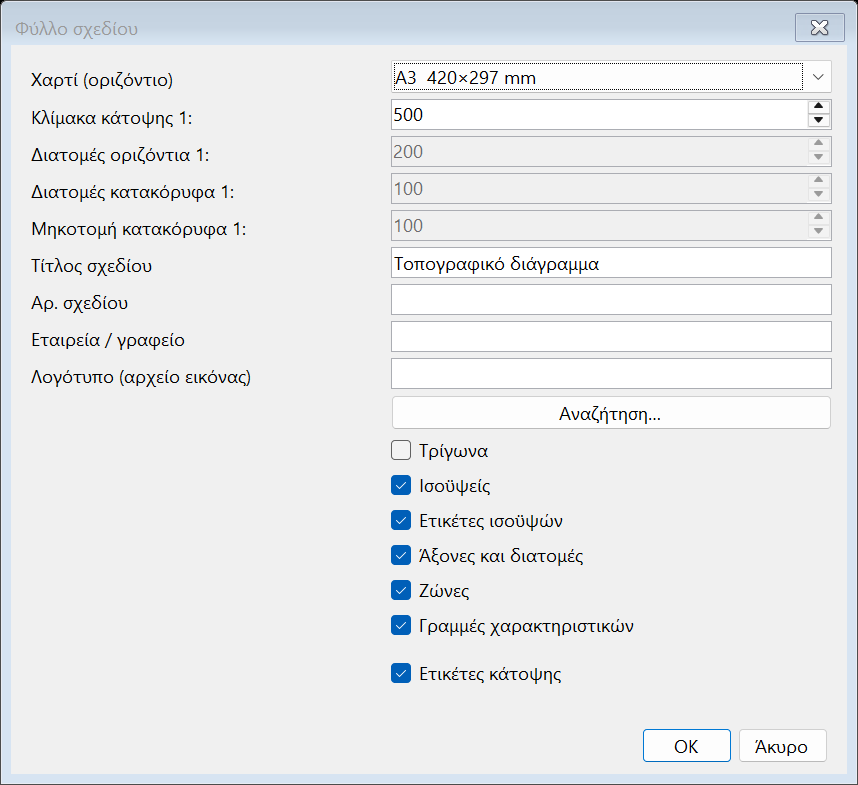
19.2 Φύλλα οριζοντιογραφίας – μηκοτομής
ΔΙΑΤΟΜΕΣ → Φύλλα οριζ.-μηκοτομής: ο άξονας χωρίζεται αυτόματα σε τμήματα που χωρούν στο χαρτί στην κλίμακα που επιλέγετε. Κάθε φύλλο έχει επάνω την κάτοψη περιστραμμένη κατά τη διεύθυνση του τμήματος (ισοϋψείς, άξονας με Χ.Θ., γραμμές, ετικέτες, βορράς, γραμμές συναρμογής με τα διπλανά φύλλα) και κάτω τη μηκοτομή των ίδιων Χ.Θ. με ερυθρά, κλίσεις, ορύγματα/επιχώματα και πίνακα στοιχείων. Η κατακόρυφη κλίμακα της μηκοτομής ορίζεται χωριστά.
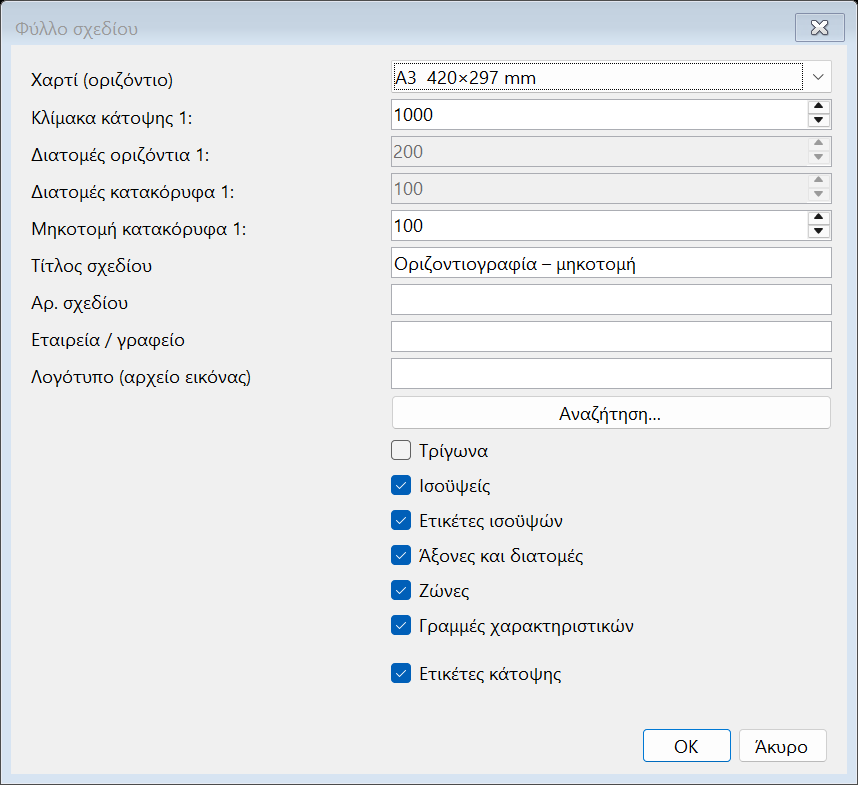
20. Εξαγωγή δεδομένων
Η καρτέλα ΕΞΑΓΩΓΗ εξάγει την ενεργή επιφάνεια:
| Μορφή | Περιεχόμενο / σημειώσεις |
|---|---|
| DXF | Τρίγωνα (3DFACE), ισοϋψείς, ετικέτες, γραμμές θλάσης, όρια σε χωριστά επίπεδα. Συμβατό με όλα τα CAD (R12). |
| DWG | Όλες οι εξαγωγές CAD (επιφάνεια, ισοϋψείς, διατομές, κάτοψη άξονα) αποθηκεύονται και ως DWG (μορφή AutoCAD 2013) — επιλέξτε «DWG» στον τύπο αρχείου. |
| Σχέδιο DXF / DWG | ΣΧΕΔΙΑΣΜΟΣ → Σχέδιο DXF / DWG: ισοϋψείς, γραμμές χαρακτηριστικών σε επίπεδα ανά κωδικό, άξονες, ζώνες, ετικέτες, χωματισμοί πολυγώνων (περίγραμμα με υψόμετρα μελέτης, γραμμή μηδενικών, στέψη) και στέψη / πυθμένας σκαμμάτων — έτοιμο για AutoCAD / Civil 3D. |
| LandXML | Επιφάνεια TIN με γραμμές θλάσης και EPSG (για Civil 3D και άλλα λογισμικά). |
| CSV / XYZ | Κορυφές του TIN με ακρίβεια 0,1 mm. |
| Κάναβος υψομέτρων | ΕΞΑΓΩΓΗ → Σημεία → Κάναβος υψομέτρων: τα σημεία του κανάβου σε CSV (PT,X,Y,Z,CODE), TXT (PNEZD), DXF / DWG (επίπεδα SG_…), Excel ή PDF με οριζοντιογραφία υπό κλίμακα (ενότητα 5.4). |
| LAS | Σημεία σε LAS 1.2 με EPSG. |
| OBJ / STL | Πλέγμα για λογισμικά 3D και εκτύπωση. Προτείνεται εγγραφή σχετικά με αρχή (το STL είναι πάντα σχετικό), για να μη χάνεται ακρίβεια. |
| GeoTIFF | DEM σε κάνναβο με επιλογή μεγέθους κελιού, γεωαναφορά, NoData, και αρχεία .tfw / .prj. |
| ESRI ASCII Grid | DEM σε κείμενο (.asc) με επιλογή μεγέθους κελιού και αρχείο .prj — για GIS και υδραυλικά / υδρολογικά προγράμματα. |
| PDF σχέδιο | Κάτοψη με ισοϋψείς, ετικέτες και τρίγωνα. |
| Εικόνα (PNG/JPG) | Η τρέχουσα προβολή 3D. |
Μαζί με τα DXF/CSV/XYZ/OBJ/STL/LAS γράφεται αρχείο .prj με το σύστημα συντεταγμένων του έργου.
21. Συστήματα συντεταγμένων
| EPSG | Σύστημα |
|---|---|
| 2100 | ΕΓΣΑ87 / Greek Grid (προεπιλογή) |
| 4326 | WGS 84 (γεωγραφικές μοίρες) |
| 4258 | ETRS89 (γεωγραφικές μοίρες) |
| 32634 / 32635 | WGS 84 / UTM 34N, 35N |
| 25834 / 25835 | ETRS89 / UTM 34N, 35N |
| 3857 | Web Mercator |
| — | Τοπικό σύστημα (χωρίς μετασχηματισμό) |
Οι μετασχηματισμοί γίνονται κατά την εισαγωγή (πεδίο «Σύστημα πηγής» ή «Σύστημα του αρχείου»· για τα DEM το σύστημα διαβάζεται και από το .prj). Η προβολή εγκάρσιας Μερκατορικής υπολογίζεται με ακρίβεια κάτω του χιλιοστού· η μετατροπή ΕΓΣΑ87 ↔ WGS84 χρησιμοποιεί τις επίσημες παραμέτρους 3 μεταθέσεων (ακρίβεια περίπου 1 m σε απόλυτες θέσεις). Τα υψόμετρα δεν μεταβάλλονται.
22. Συντομεύσεις και χειρισμοί
| Πλήκτρο / ποντίκι | Ενέργεια |
|---|---|
| Ctrl+N / O / S | Νέο / Άνοιγμα / Αποθήκευση έργου |
| Ctrl+Z / Ctrl+Y | Αναίρεση / Επανάληψη |
| F5 | Ανασύνθεση TIN της ενεργής επιφάνειας |
| Enter / διπλό κλικ / δεξί κλικ | Τέλος σχεδίασης γραμμής ή πολυγώνου |
| Backspace | Αφαίρεση τελευταίας κορυφής κατά τη σχεδίαση |
| Esc | Ακύρωση εργαλείου / καθαρισμός επιλογής |
| Αριστερό σύρσιμο | Περιστροφή |
| Δεξί / μεσαίο σύρσιμο, Shift+αριστερό | Μετακίνηση |
| Ροδέλα | Zoom στον κέρσορα |
| Διπλό κλικ στο δέντρο | Εστίαση στο στοιχείο |
| Δεξί κλικ (χωρίς σύρσιμο) σε γραμμή χαρακτηριστικών, στην προβολή 3D | Το μενού της γραμμής: Εστίαση, Μεσοσταθμική κλίση…, Επεξεργασία υψομέτρων…, Ετικέτες κλίσεων, Διαγραφή (ενότητα 15.7) |
23. Δείγματα δεδομένων
Στον φάκελο Samples της εγκατάστασης (συντόμευση στο μενού Έναρξη):
| Αρχείο | Περιεχόμενο |
|---|---|
| 00_etoimo_ergo.ct3d | Πλήρες έργο με επιφάνειες, όγκους, σκάμμα και άξονα |
| 01_topografiko_EGSA87.csv | 3.000 σημεία με κωδικούς (;, υποδιαστολή κόμμα)· τα σημεία BL σχηματίζουν τάφρο |
| 02_simeia.xyz | Σημεία XYZ χωρίς επικεφαλίδα |
| 03_meleti_platia.xml | Επιφάνεια μελέτης (LandXML) για σύγκριση όγκων |
| 04_topografiko.dxf | Σημεία και 3D γραμμή θλάσης |
| 05_lidar.las | Νέφος 200.000 σημείων |
| 07_orthofoto.jpg (+ .jgw) | Δείγμα ορθοφωτογραφίας με world file για το έργο 00 / το CSV 01 |
| 08_kodikopoiisi.csv | Αποτύπωση με ελληνικούς κωδικούς (κράσπεδα ΚΡ1/ΚΡ2, άξονας ΑΞ, κτίρια ΚΤ, περίφραξη ΠΕ, δένδρα ΔΕ) για την αυτόματη σύνδεση γραμμών |
| 09_epipedo_3dpoly.dxf | Επίπεδο εκσκαφής–επίχωσης ως 3D πολυγραμμές (περίγραμμα + κορυφογραμμή) για το δοκιμαστικό έργο |
| 10_zones_kyvismou.dxf | Περιγράμματα περιοχών κυβισμού με ονόματα (κείμενα) για την εισαγωγή ζωνών και τους χωματισμούς πολυγώνων |
| 11_diadromi.csv | Σημεία διαδρομής ανά ~20 m για τη μεσοσταθμική κλίση |
| 12_dromos_lidar.las | Νέφος LiDAR δρόμου σε πλαγιά (όρυγμα με τάφρο, επίχωμα, καμπύλη, οχήματα, δέντρα, θάμνοι) για την ακολούθηση δρόμου (ενότητα 8.4)· μη ταξινομημένο (κλάση 1), όπως έρχεται |
| 13_diadromes.dxf | 10 διαδρομές (3D πολυγραμμές) σε ΕΓΣΑ87, συνολικά 17 km, στα επίπεδα ROADS και TRACKS, και ένα 2D πλαίσιο στο επίπεδο FRAME, που ξεκινά μη επιλεγμένο στην Εισαγωγή διαδρομών· δοκιμάστε ΔΙΑΤΟΜΕΣ → Διαδρομή → Εισαγωγή διαδρομών… (ενότητα 15.7) |
| 06_dem.tif | DEM σε κάνναβο 2 m |
Άσκηση: εισάγετε το 01 (με «Κωδικοί ως γραμμές θλάσης»), μετά το 03, κάντε σύγκριση όγκων και αναφορά PDF· έπειτα σχεδιάστε άξονα και πάρτε μηκοτομή και διατομές.
24. Αντιμετώπιση προβλημάτων
| Πρόβλημα | Λύση |
|---|---|
| Τα Windows προειδοποιούν κατά την εγκατάσταση | Πατήστε «Περισσότερες πληροφορίες → Εκτέλεση». Κατεβάζετε πάντα από το civilshop.gr. |
| Η προβολή 3D είναι κενή ή γράφει «OpenGL unavailable» | Ενημερώστε τον οδηγό της κάρτας γραφικών. Σε απομακρυσμένη σύνδεση (Remote Desktop) ενδέχεται να μην υπάρχει OpenGL. |
| Δεν ανοίγει LAZ | Τοποθετήστε το laszip64.exe στον φάκελο tools της εγκατάστασης ή μετατρέψτε σε LAS. |
| Λάθος θέση σημείων μετά την εισαγωγή | Ελέγξτε στήλες X/Y (ή «Εναλλαγή X/Y») και το «Σύστημα πηγής». |
| Τρίγωνα «γέφυρες» στα άκρα | Ορίστε Μέγιστο μήκος πλευράς ή Εξωτερικό όριο. |
| Μήνυμα για γραμμές θλάσης που δεν εισήχθησαν | Γραμμές που τέμνουν όρια ή άλλες γραμμές με ασυνέπεια· ελέγξτε τα δεδομένα. |
| «Αδυναμία σύνδεσης με τον διακομιστή αδειών» | Ελέγξτε το Internet/firewall. Το πρόγραμμα συνεχίζει 7 ημέρες χωρίς σύνδεση. |
| «Το TIFF είναι εικόνα, όχι υψόμετρα» | Το αρχείο είναι έγχρωμη εικόνα (π.χ. χάρτης υψομέτρων). Ζητήστε το DEM με τιμές υψομέτρων (π.χ. Float32 ή Int16) ή φορτώστε την εικόνα ως ορθοφωτογραφία. |
| Το DEM εμφανίζεται μακριά από το έργο | Ελέγξτε το «Σύστημα του αρχείου» στον διάλογο εισαγωγής DEM (π.χ. WGS 84 για SRTM και Copernicus, ΕΓΣΑ87 για DEM του Κτηματολογίου). |
| Αργή απόκριση με πολύ μεγάλα αρχεία | Χρησιμοποιήστε αραίωση καννάβου κατά την εισαγωγή LAS ή αραίωση DEM. |
| Φορτηγά και μηχανήματα σε αποτύπωση με drone μετρούν στους όγκους | ΕΔΑΦΟΣ → Αφαίρεση αντικειμένων (ενότητα 10.4): αυτόματος εντοπισμός, έλεγχος της λίστας, Εφαρμογή. Για μπάζα ή σωρό μέσα σε σκάμμα: Αντικατάσταση εδάφους (ενότητα 10.5). Σε πλέγμα τριγώνων (DEM / DSM, LandXML, OBJ / PLY) το φίλτρο εδάφους δεν εκτελείται. |
| Ο κάναβος υψομέτρων δεν δημιουργείται («Πάρα πολλά σημεία (πάνω από 250.000)…») ή δεν γράφεται το DWG του | Ο κάναβος δέχεται έως 250.000 σημεία: μεγαλώστε το βήμα ή μικρύνετε το περίγραμμα. Το DWG γράφεται έως 50.000 σημεία· αποθηκεύστε ως DXF (τα ίδια επίπεδα) ή CSV. |
| Πώς παίρνω τη μεσοσταθμική κλίση πολλών διαδρομών χωρίς έδαφος; | ΔΙΑΤΟΜΕΣ → Διαδρομή → Εισαγωγή διαδρομών…: οι 3D πολυγραμμές του DXF / DWG γίνονται γραμμές 3D χωρίς επιφάνεια. Κλικ σε γραμμή: η μεσοσταθμική κλίση της στις Ιδιότητες· όλες μαζί στον πίνακα Μεσοσταθμική όλων των γραμμών, με Excel / CSV (ενότητα 15.7). |
Το αρχείο καταγραφής σφαλμάτων βρίσκεται στο %APPDATA%\CivilTerrain3D\error.log· στείλτε το μαζί με την περιγραφή του προβλήματος στο Info@civilshop.gr.
25. Τεχνικές σημειώσεις και ακρίβεια
- Τριγωνισμός: Delaunay (sweep-hull, O(n log n)) με constrained edges για γραμμές θλάσης και όρια· τεμνόμενες γραμμές θλάσης διασπώνται αυτόματα.
- Ακρίβεια συντεταγμένων: όλοι οι υπολογισμοί γίνονται σε διπλή ακρίβεια σε τοπικό σύστημα αναφοράς· οι συντεταγμένες ΕΓΣΑ87 διατηρούνται χωρίς στρογγυλοποίηση.
- Όγκοι: ακριβής υπέρθεση των δύο TIN (τομή τριγώνων) και ολοκλήρωση της γραμμικής διαφοράς υψομέτρων σε κάθε πολύγωνο, με ακριβή διαχωρισμό στη γραμμή μηδενικής διαφοράς. Δεν χρησιμοποιείται προσέγγιση καννάβου.
- Ισοϋψείς: υπολογίζονται από τις ακμές του TIN με τοπολογικά συνεχείς γραμμές.
- Σκάμμα: τα πρανή ορίζονται ως ένωση σφηνών ανά πλευρά· η στέψη βρίσκεται με αριθμητική επίλυση (βηματισμός και διχοτόμηση) πάνω στο πραγματικό TIN.
- Επαλήθευση: το λογισμικό ελέγχεται με αυτοματοποιημένες δοκιμές σε παραδείγματα γνωστού αποτελέσματος (πυραμίδα, κεκλιμένα επίπεδα, κόλουρη πυραμίδα, τύπος Steiner για σκάμματα κ.ά.).
- Επιδόσεις: TIN 300.000 σημείων σε περίπου 1 δευτερόλεπτο· σύγκριση όγκων 300.000 × 100.000 τριγώνων σε περίπου 2 δευτερόλεπτα (τυπικός φορητός υπολογιστής).
- Αφαίρεση αντικειμένων / αντικατάσταση εδάφους: το νέο έδαφος υπολογίζεται σε κάναβο μέσα στα περιγράμματα, με σταθερά τα υψόμετρα σε λωρίδα περίπου 1 m γύρω τους. Ομαλή επιφάνεια: λύση της εξίσωσης Laplace (μεμβράνη) με τη μέθοδο συζυγών κλίσεων· επίπεδο: ελάχιστα τετράγωνα· χαμηλότερη στάθμη: περίπου το 5% των υψομέτρων της λωρίδας· και τα δύο για κάθε περίγραμμα (μαζί για περιγράμματα που ακουμπούν ή επικαλύπτονται). Έως 500.000 κόμβοι ανά υπολογισμό· σε μεγαλύτερα περιγράμματα το βήμα μεγαλώνει αυτόματα. Οι όγκοι «αφαιρέθηκαν / προστέθηκαν» είναι η εκσκαφή και η επίχωση ανάμεσα στο TIN πριν και μετά, μετρημένες στα τρίγωνα που άλλαξαν (όπως η σύγκριση όγκων των δύο επιφανειών).
- Αυτόματος εντοπισμός αντικειμένων: η επιφάνεια γίνεται κάναβος 0,25 – 0,5 m· ένα μορφολογικό «άνοιγμα» με παράθυρο όσο το μεγαλύτερο μηχάνημα δίνει το έδαφος, και κάθε ομάδα κελιών πάνω από 0,80 m ελέγχεται για μέγεθος, κάτοψη, απότομες πλευρές, επίπεδη κορυφή και χαμηλότερο, ομαλό έδαφος γύρω. Τα μεγέθη σχήματος μετριούνται σε εμβαδά μέσα σε ισοϋψείς και όχι σε μεμονωμένα κελιά, ώστε ο θόρυβος να μην κάνει έναν σωρό να μοιάζει με μηχάνημα.
- Κάναβος υψομέτρων: το υψόμετρο κάθε σημείου παρεμβάλλεται γραμμικά στο τρίγωνο του TIN που το περιέχει· έως 250.000 σημεία ανά κάναβο. Σημείο του περιγράμματος σε απόσταση έως 2% του βήματος από κόμβο του κανάβου (το πολύ 5 cm, τουλάχιστον 2,5 mm) είναι αυτός ο κόμβος.